Base de connaissances
1 000 FAQ, 500 tutoriels et vidéos explicatives. Ici, il n'y a que des solutions !
Ce guide explique comment modifier le rôle et les permissions d'un utilisateur afin que ce dernier ait uniquement un rôle légal restreint ou accès à seulement certaines fonctionnalités de votre Organisation présente dans le Manager Infomaniak.
Préambule
- Depuis que vous avez ouvert votre compte auprès d'Infomaniak, vous faites partie au moins d'une Organisation.
- Si vous étiez seul et qu'il ne s'agissait pas d'une invitation, une Organisation a été créée à votre nom et vous en devenez automatiquement le responsable légal.
- Sinon vous appartenez à l'Organisation qui vous a invité (à rejoindre sa kSuite, à gérer un produit, etc.).
- Vous pouvez définir si un utilisateur…
- … fait partie de votre Organisation et s'il doit avoir le rôle de:
- Responsable légal
- Administrateur
- Collaborateur
- … est externe à votre Organisation (droits limités):
- Les utilisateurs externes ne sont pas pris en compte dans les partages des calendriers et carnets d'adresses à toute l'Organisation.
- … fait partie de votre Organisation et s'il doit avoir le rôle de:
Modifier les droits/permissions d'un utilisateur
Prérequis
- Basculer au préalable vers l'Organisation souhaitée si vous ne retrouvez pas la liste d'utilisateurs attendue.
- Etre Administrateur ou Responsable légal au sein de l'Organisation.
- Prendre connaissance des différentes permissions (droit d'accès aux produits par exemple) et préférences de contact administratif d'un utilisateur au sein d'une Organisation.
- Attention, il est impossible de retirer un responsable légal s'il n'y a pas d'autre responsable légal.
Pour modifier le rôle d'un utilisateur:
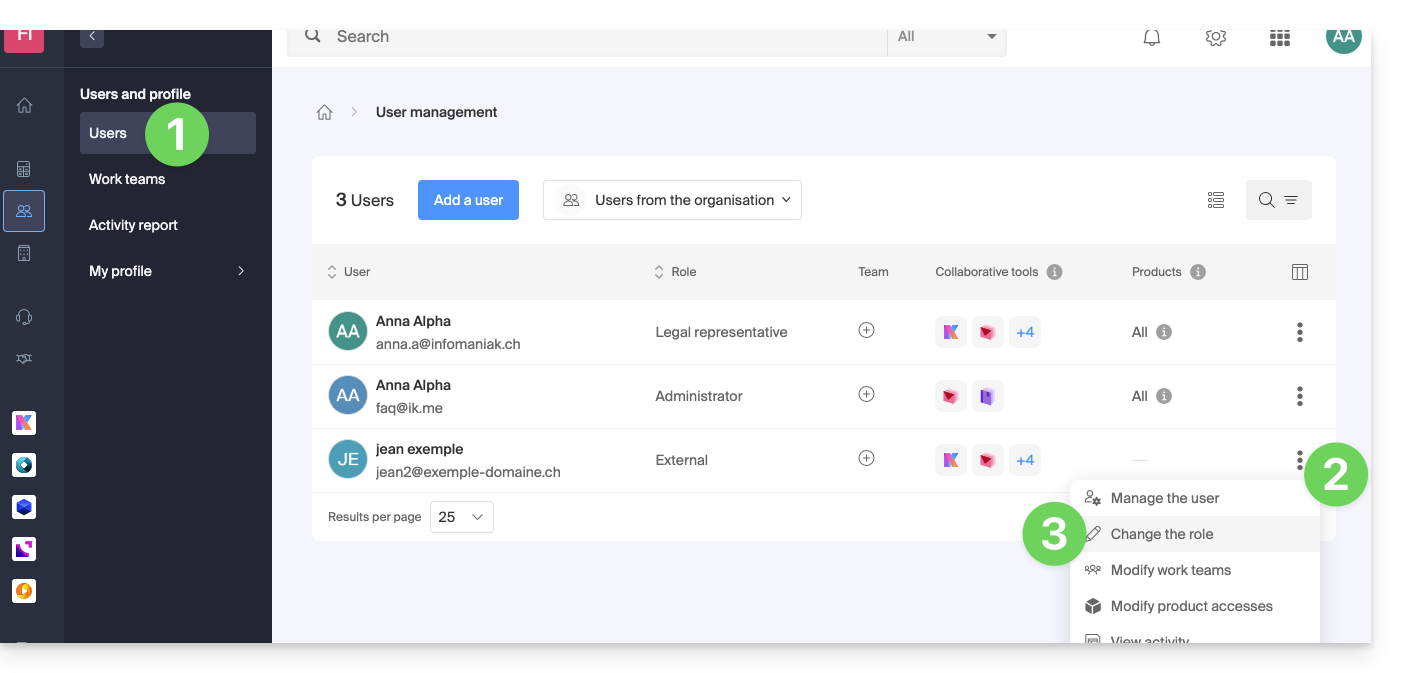
- Cliquez ici afin d'accéder à la gestion des utilisateurs sur le Manager Infomaniak (besoin d'aide ?).
- Cliquez sur le menu d'action ⋮ situé à droite de l'utilisateur concerné.
- Cliquez sur Modifier le rôle:
- Modifiez le rôle souhaité:
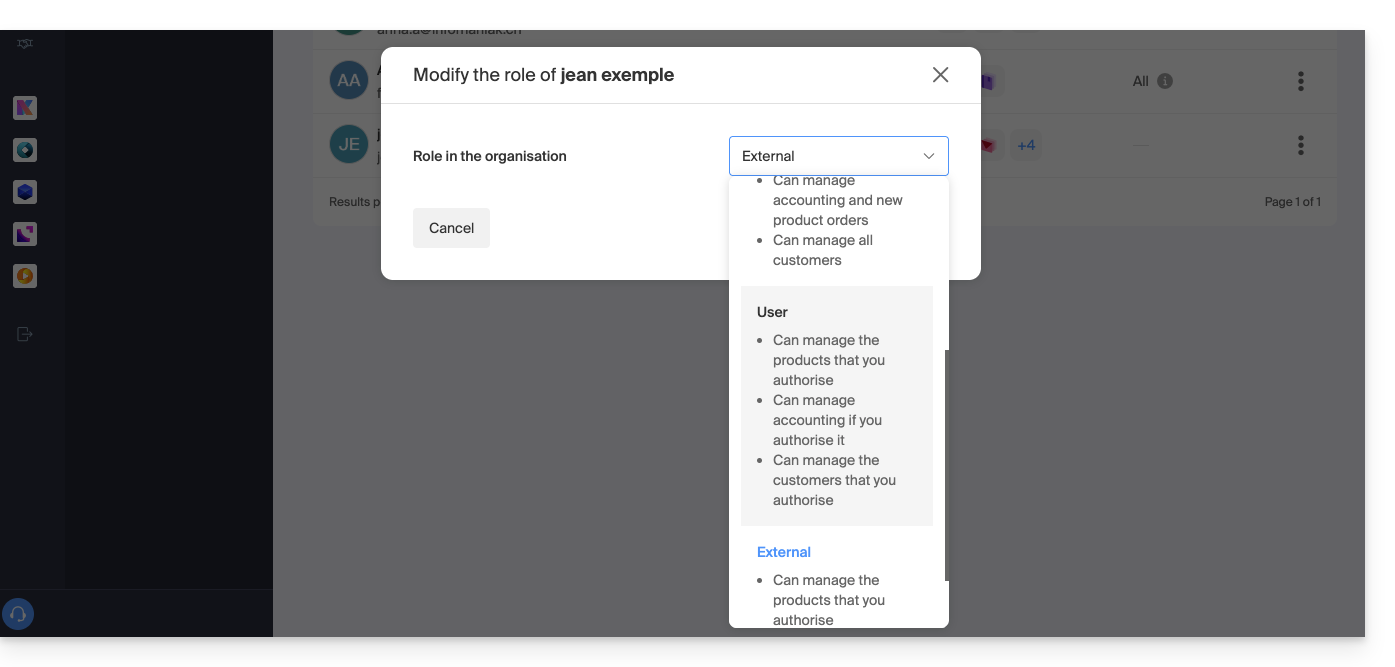
- Cliquez sur le bouton Enregistrer.
Un e-mail récapitulatif est envoyé à l'utilisateur dont le rôle est modifié.
Si vous attribuez à l'utilisateur un rôle de simple collaborateur…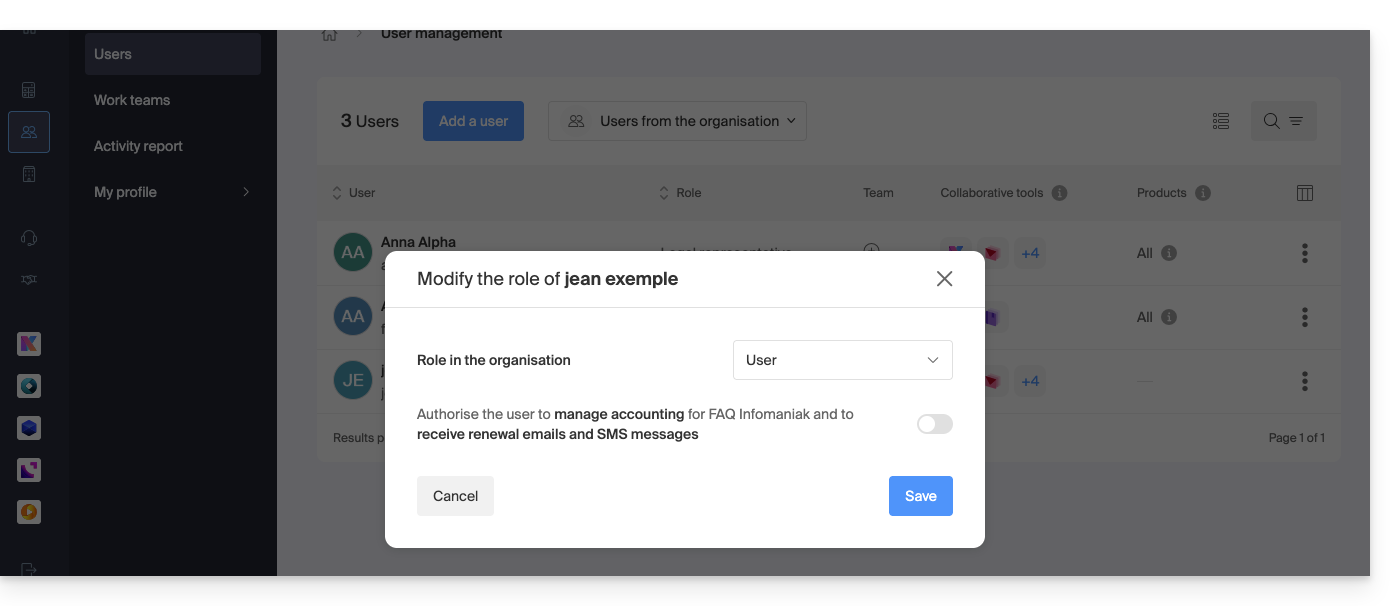
… vous pourrez modifier les services auxquels il pourra accéder ; prenez connaissance de cet autre guide: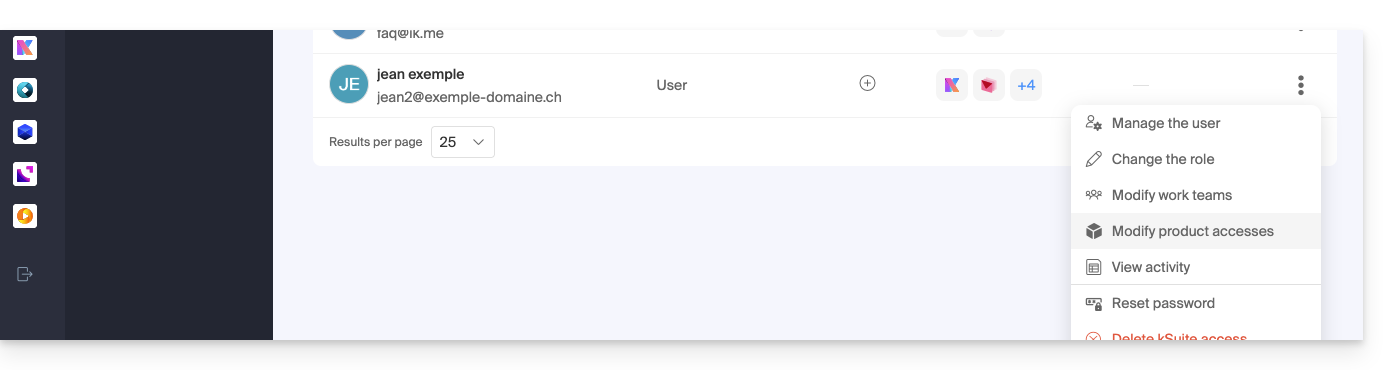
Lien vers cette FAQ:
Cette FAQ a été utile?
Ce guide détaille les aspects techniques et administratifs de l'hébergement de plusieurs sites Web sur une même plateforme.
Sur le plan technique
Un hébergement englobe différents sites Web. Il est donc possible d'ajouter plusieurs sites Web à un hébergement (gestion multisites / multi domaines). Dans ce cas de figure, les ressources de l'hébergement (espace disque, bases de données, temps d'exécution et mémoire des scripts, etc.) sont partagées entre les différents sites Web de l'hébergement.
Le plan Serveur Cloud de base contient un certain nombre d'hébergements (par exemple 5) et un nombre plus élevé de sites Web (par exemple 20). Dans cet exemple, cela signifie que vous pouvez créer 20 sites Web (avec 20 noms de domaine/sous domaines différents) que vous pourrez organiser librement sur vos 5 hébergements.
Sur le plan administratif
Au niveau de l'Organisation sur le Manager Infomaniak, des droits de gestion et d'accès ne pourront pas être attribué à un site Web précis sur un hébergement. Un utilisateur que vous ajoutez sur l'Organisation ne pourra pas avoir un droit limité à un seul site ; il accédera toujours à l'hébergement entier.
Au niveau des données sur le serveur par contre, il est possible de créer un utilisateur FTP restreint à un dossier précis (en l'occurrence il faudra le limiter au dossier dans lequel se trouve le site).
La gestion limitée à un site parmi d'autres sur le même hébergement peut également être envisagée directement au sein de l'outil employé pour le site (gestion des utilisateurs WordPress par exemple).
Lien vers cette FAQ:
Cette FAQ a été utile?
Ce guide explique comment créer un nouvel appareil (sauvegarde Cloud via S3 Compatible) sur Swiss Backup, la solution de sauvegarde dans un cloud suisse indépendant.
Prérequis
- Commander un espace Swiss Backup Infomaniak.
- Lors de la commande, avoir défini le quota d'appareil(s) disponible(s) (minimum 1) sous sauvegarde type Cloud:
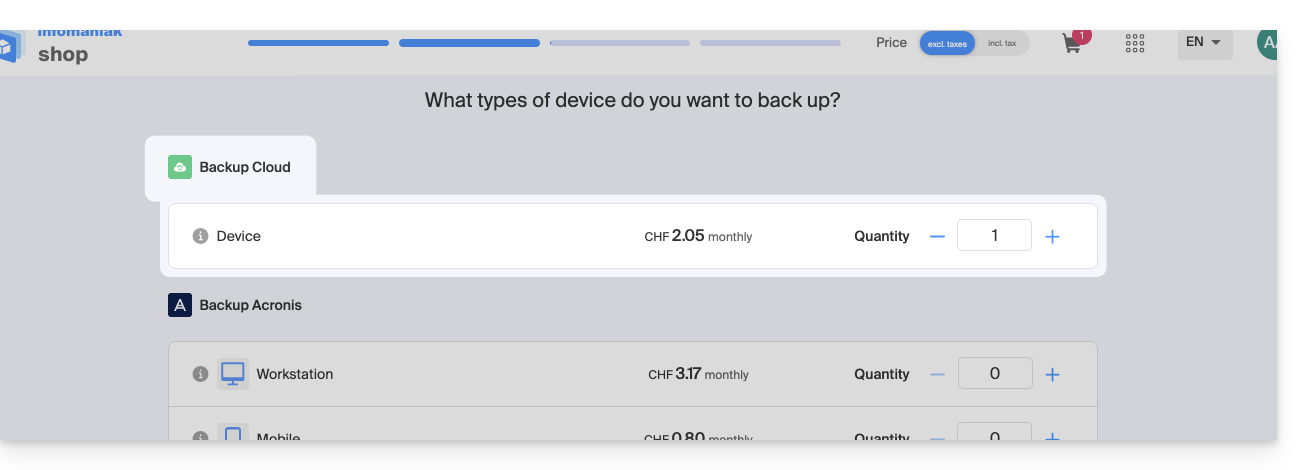
- Si nécessaire, augmenter le quota d'appareil selon vos besoins.
Ajouter un appareil (pour connexion S3)
Pour accéder à Swiss Backup et configurer une nouvelle sauvegarde libre :
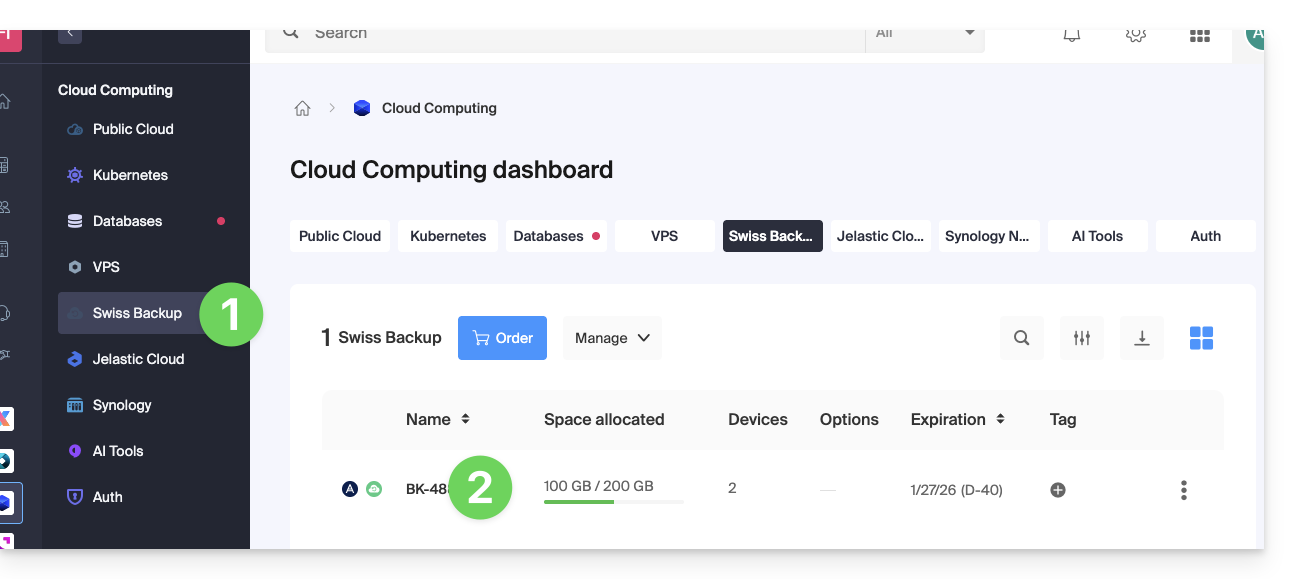
- Cliquez ici afin d'accéder à la gestion de votre produit sur le Manager Infomaniak (besoin d'aide ?).
- Cliquez directement sur le nom attribué au produit concerné:
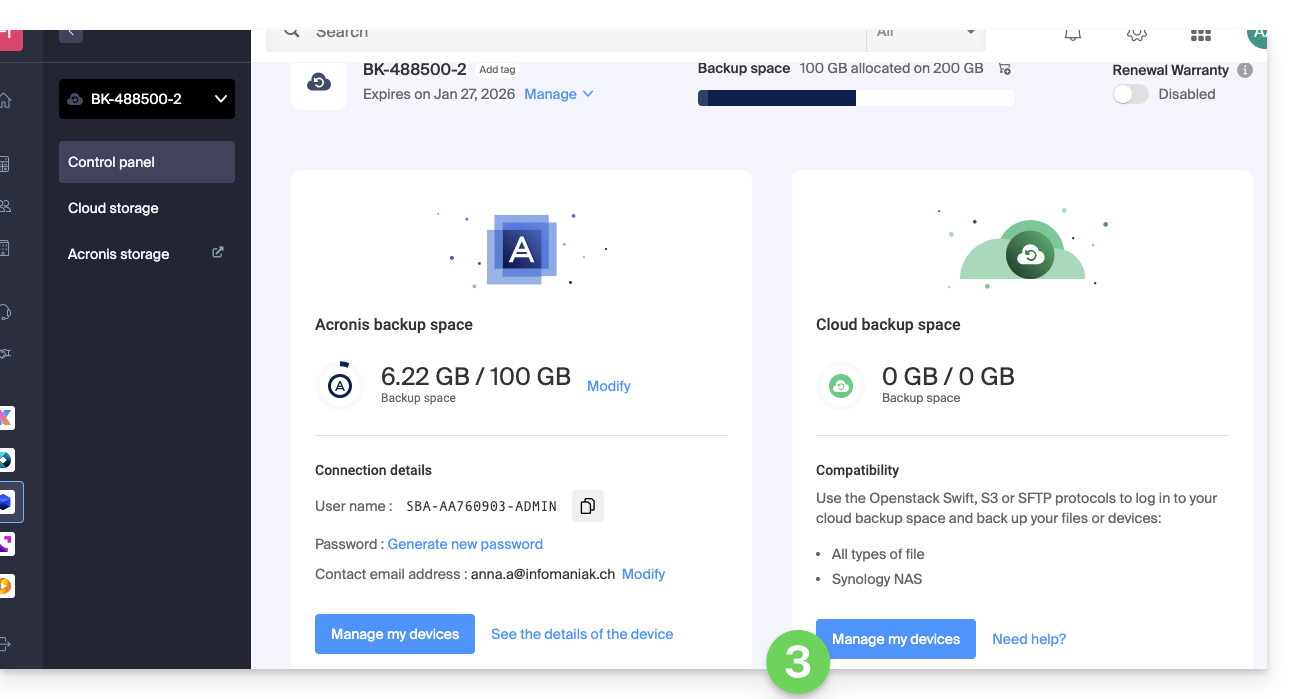
- Cliquez sur le bouton bleu Gérer mes appareils (dans la partie Espace de sauvegarde Cloud) :
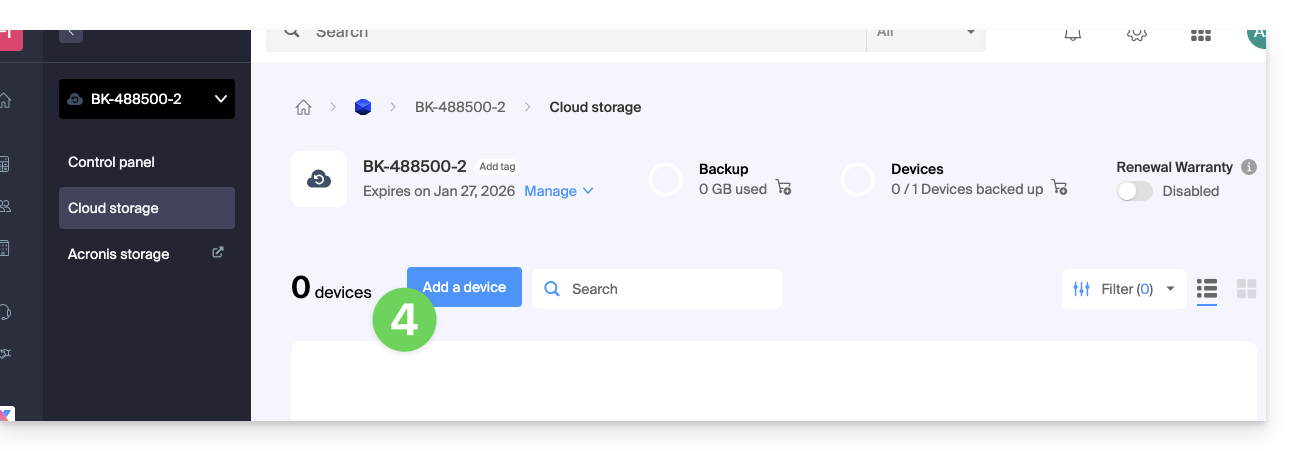
- Cliquez sur le bouton bleu Ajouter un appareil :
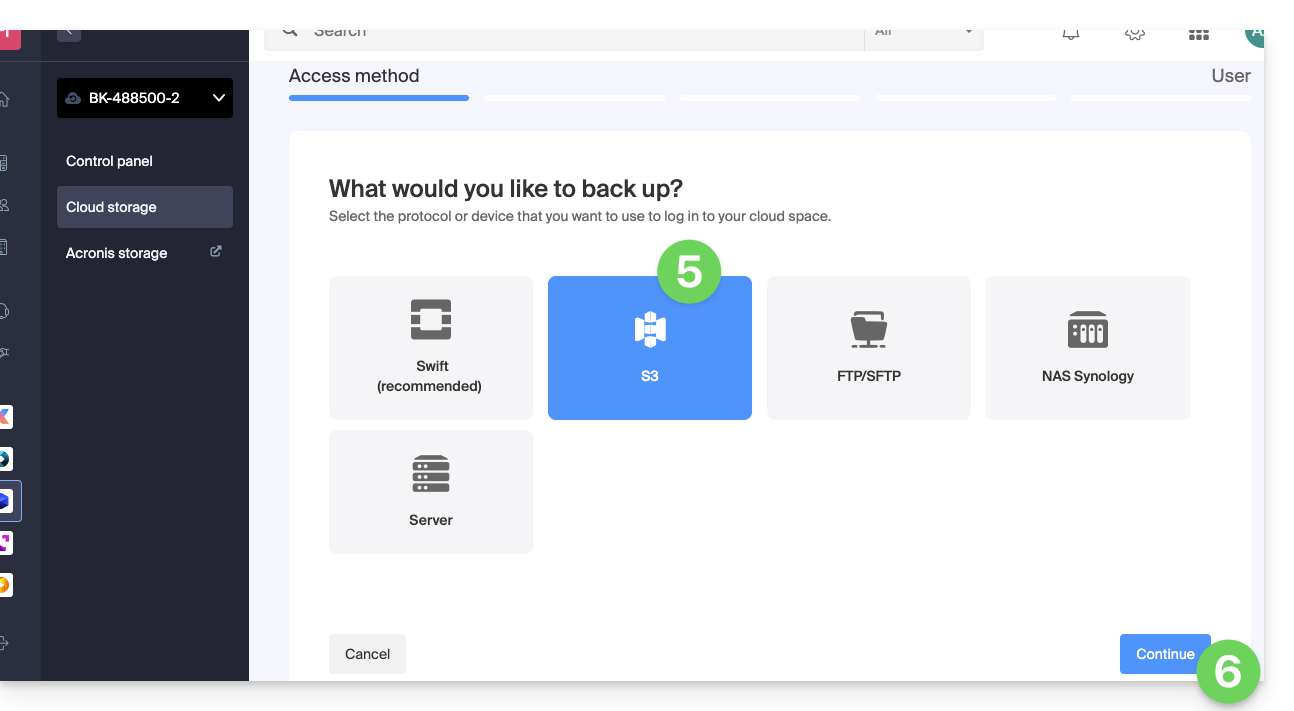
- Choisissez le type / protocole de sauvegarde libre S3.
- Cliquez sur le bouton bleu Continuer :
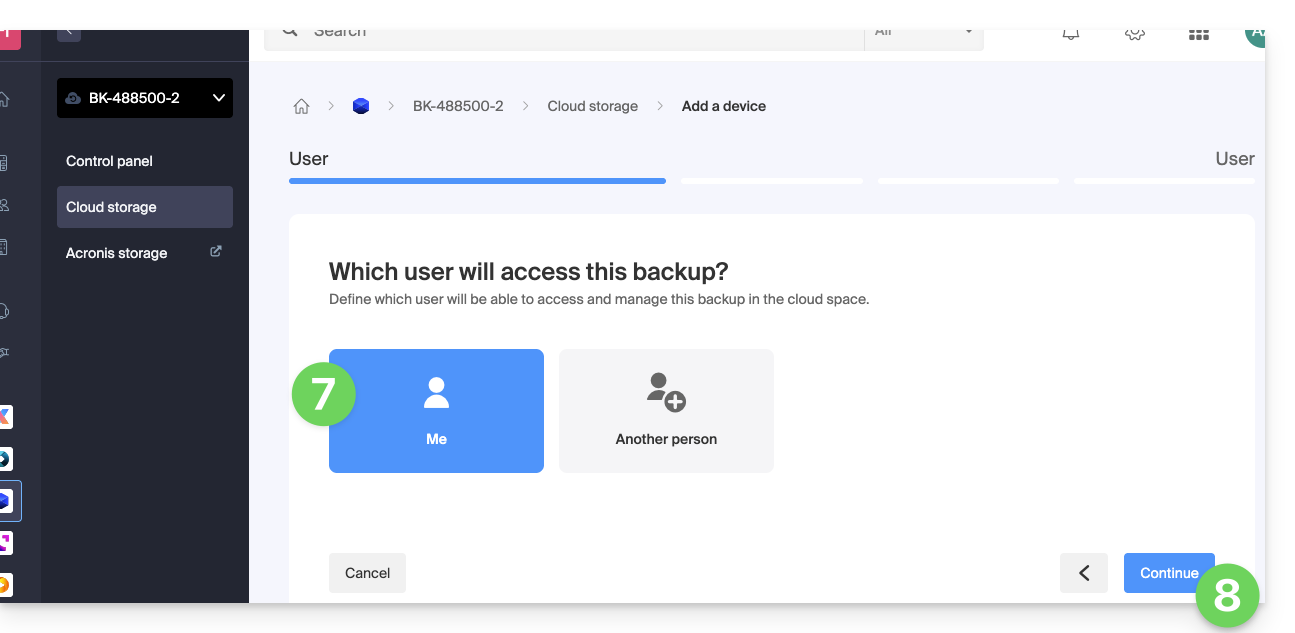
- Choisissez l'utilisateur qui recevra les informations de connexion (si nécessaire choisir un utilisateur différent du vôtre et spécifier les coordonnées de la personne à l'étape supplémentaire suivante).
- Cliquez sur le bouton bleu Continuer :
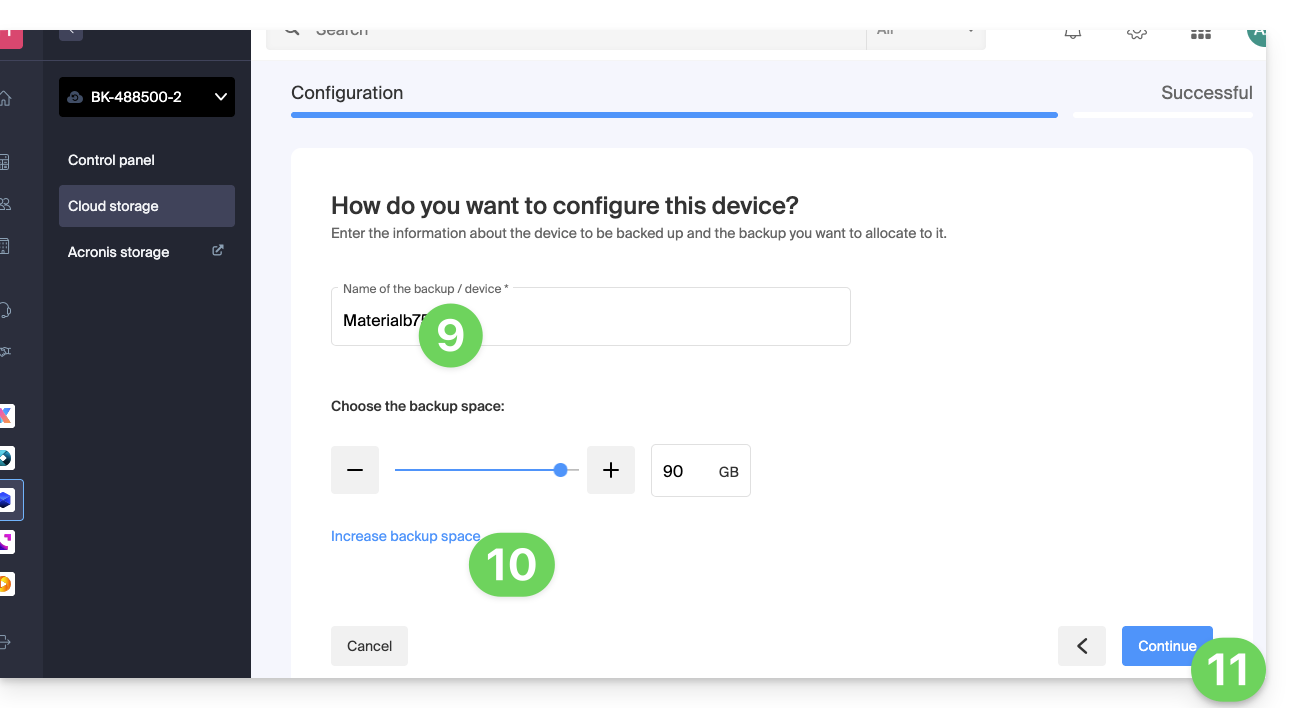
- Donnez un nom à la sauvegarde.
- Définissez l'espace disque maximum que cet espace de sauvegarde devra représenter à partir du volume total du Swiss Backup souscrit, en augmentant si nécessaire la taille totale grâce au lien bleu.
- Cliquez sur le bouton bleu Continuer :
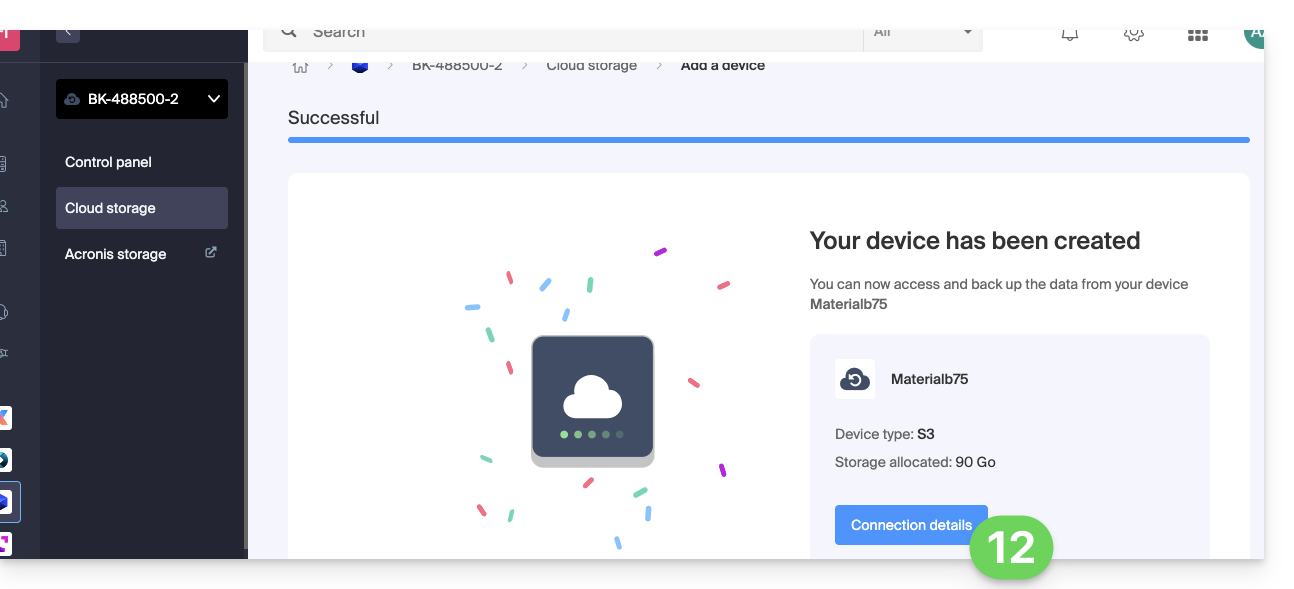
- Cliquez sur le bouton bleu pour afficher les informations de connexion :
- Cette partie mentionne entre autre le chiffre représentant l'emplacement, utile pour compléter certaines informations que vous devrez fournir lors de la configuration de votre application de sauvegarde.
- Cette partie fournit l'ensemble des informations de connexion.
- Le mot de passe (à générer grâce au lien bleu qui va ouvrir l'assistant dans un popup du navigateur ou via le lien reçu par e-mail) qui comporte un "
Endpoint", un "Access Key" et un "Secret Key" :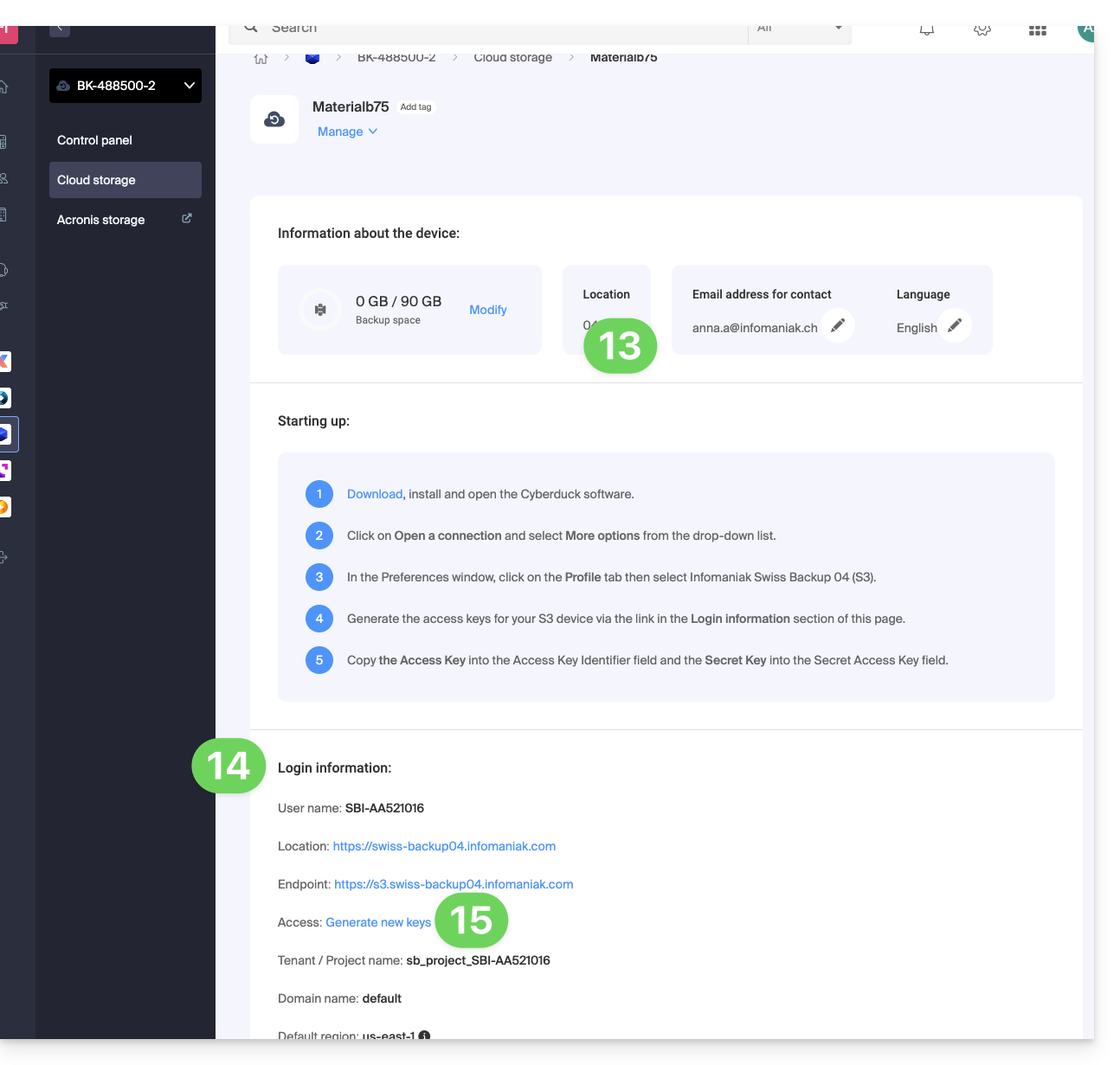
Et ensuite ?
Une fois l'appareil ajouté sur l'interface Swiss Backup au sein du Manager Infomaniak, vous pouvez configurer l'application de votre choix afin de commencer vos sauvegardes Cloud via le protocole mentionné dans ce guide.
Lien vers cette FAQ:
Cette FAQ a été utile?
Ce guide vous permet de rapidement utiliser les fonctions essentielles du Streaming Radio Infomaniak (ou broadcast audio, streaming audio live… appellations différentes utilisées pour parler d’une même technologie: l’envoi de contenu en «direct» ou en léger différé permettant la lecture à mesure qu’il est diffusé).
Configurer les flux Radio
- Ajouter un flux de Streaming Radio
- Ajouter un relais de flux audio
- Ajouter un flux audio de secours
- Configurer un encodeur (exemple avec l'application Butt)
- Créer un Player audio pour diffuser le flux
- Supprimer un flux
Pour aller plus loin…
- Sécuriser un flux MP3/AAC ou HLS par clé unique
- Sécuriser un flux audio par restriction GeoIP
- Consulter les statistiques d'écoute
- Exporter par FTP les logs Streaming Radio
- Exporter les logs vers ACPM (France)
- Exporter les logs vers Mediapulse (Suisse)
- Résoudre un problème de diffusion
- Transférer le produit au complet | Transférer des flux
Une question ou un feedback ?
- En cas de problème, merci de consulter la base de connaissances avant de prendre contact avec le support.
- Cliquez ici afin de partager un avis ou une suggestion sur un produit Infomaniak.
Lien vers cette FAQ:
Cette FAQ a été utile?
Ce guide vous aide à démarrer kSuite en y intégrant un kDrive déjà présent dans votre Organisation.
Préambule
- Le kDrive fera partie intégrante de la nouvelle kSuite.
- Le nombre minimum d'utilisateurs dans l'offre kSuite choisie se basera sur le nombre d'utilisateurs de l'offre kDrive existante.
- Les utilisateurs du kDrive deviendront utilisateurs kSuite.
- Pour vous aider à identifier l'offre kSuite la plus adaptée à vos besoins, prenez connaissance de cet autre guide.
Faire évoluer mon kDrive vers kSuite
Prérequis
- Ne pas encore avoir de kSuite sur l'Organisation.
- Posséder une offre kDrive payante et hors période d'essai.
- Etre Responsable légal ou Administrateur de l'Organisation.
Créer une nouvelle kSuite à partir de votre kDrive existant:
- Cliquez ici afin d'accéder à l'app Web kDrive Infomaniak (service en ligne ksuite.infomaniak.com/kdrive).
- Cliquez sur Gérer.
- Cliquez sur Faire évoluer l'offre.
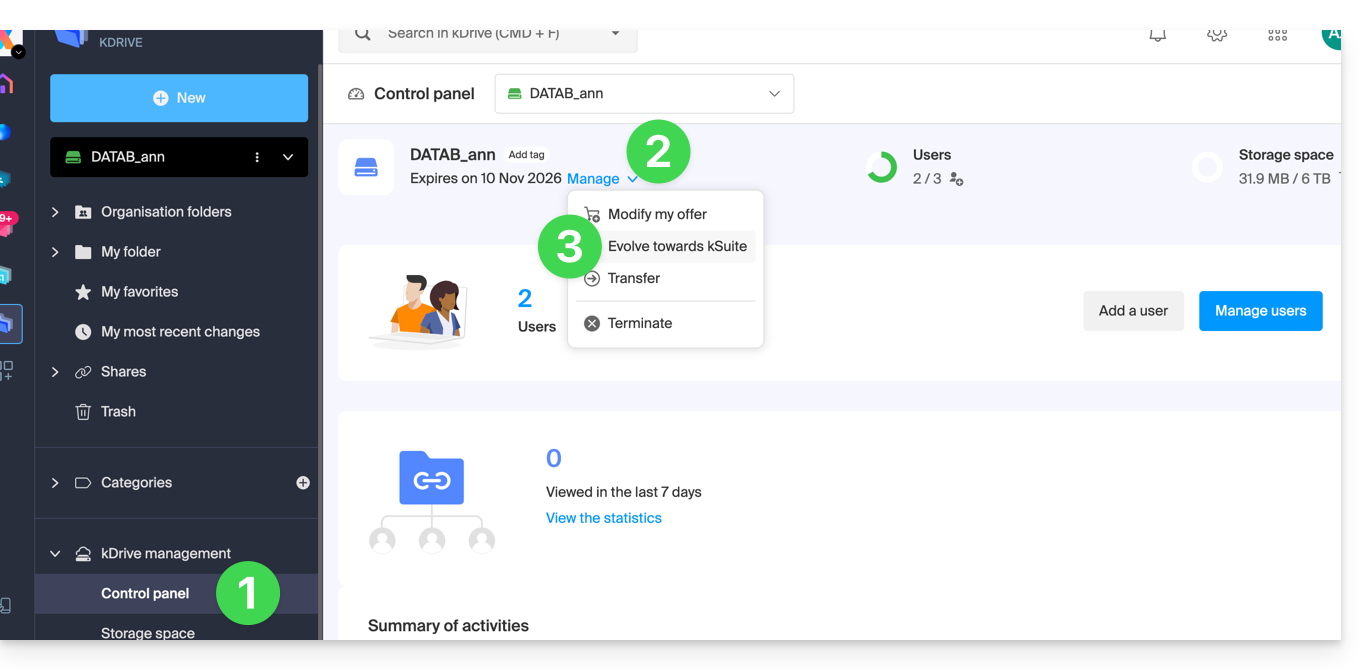
Vous pouvez également le faire depuis un bandeau d'information visible sur la page d'accueil de votre interface Manager: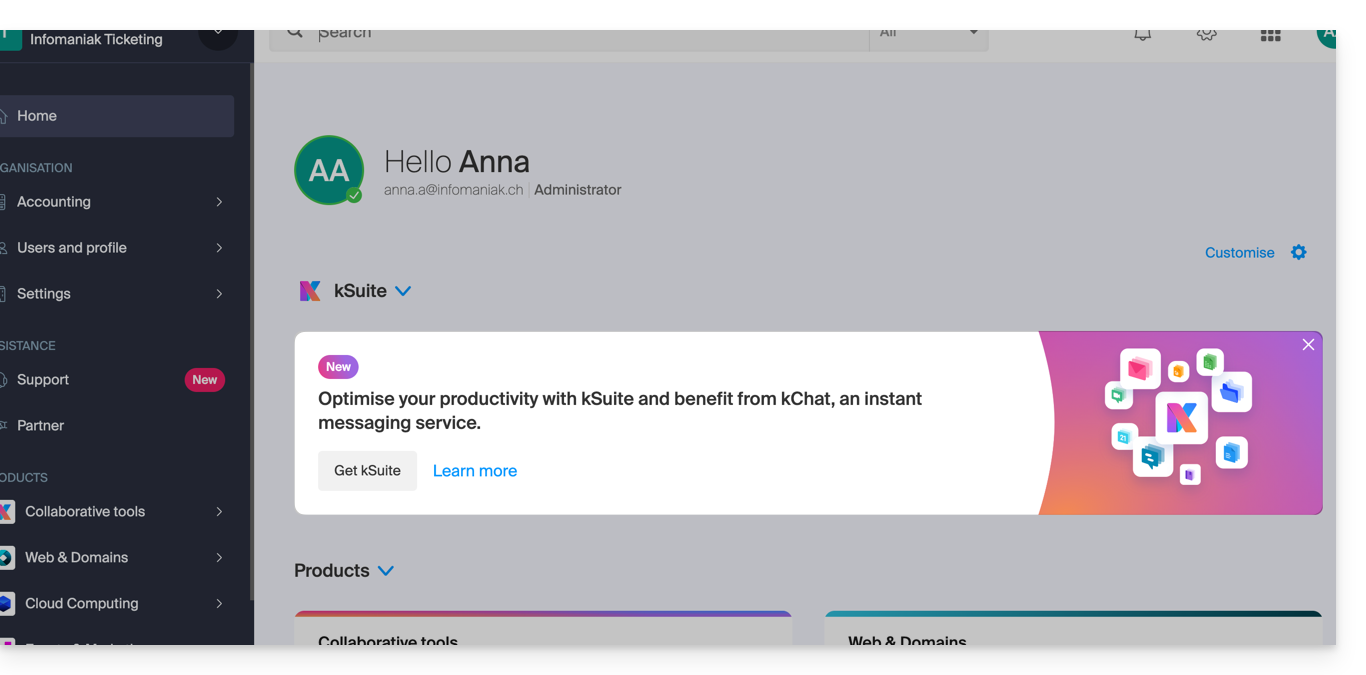
Vous pouvez également intégrer votre Service Mail si celui-ci est actuellement hors kSuite.
Lien vers cette FAQ:
Cette FAQ a été utile?
Merci de confier la gestion de vos noms de domaine à Infomaniak.
Ce guide vous permet de rapidement utiliser les fonctions essentielles de votre nouveau produit.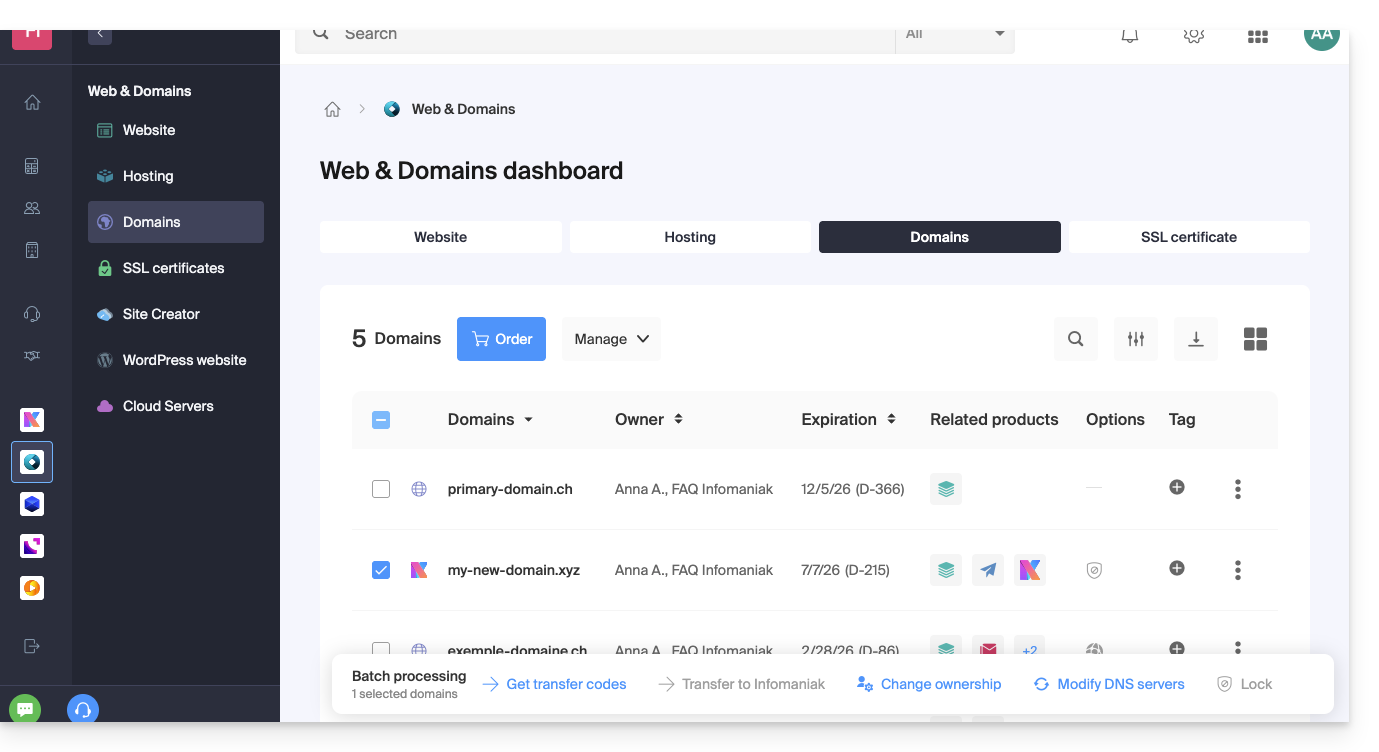
Quelques guides importants
Administratifs
- Protéger vos informations personnelles dans le WHOIS
- Protéger votre domaine contre le vol et la perte
- Modifier les coordonnées du nom de domaine
- A qui appartient un nom de domaine ?
- Utiliser les services gratuits (mail et Web 10 Mo) liés à un domaine géré par Infomaniak
- Transférer un autre nom de domaine à Infomaniak
Techniques
- Editer les enregistrements (A, MX, Web, Mail, etc.) d'un domaine enregistré chez Infomaniak pour par exemple rejoindre un hébergement non géré par Infomaniak
- Modifier les serveurs DNS
- Rediriger le trafic
- Configurer DynDNS
- Lier un nom de domaine au Service Mail
- Lier un nom de domaine supplémentaire au Service Mail
- Délier un domaine lié au Service Mail
- Lier un nom de domaine à un Hébergement Web Infomaniak
- Lier un nom de domaine supplémentaire à un site Web
- Délier un domaine lié au site Web
- Lier un nom de domaine au NAS Synology Infomaniak
- Lier un nom de domaine à Wix
- Lier un nom de domaine à Site Creator
- Lier un nom de domaine à la Newsletter
- Lier un nom de domaine Infomaniak à un service externe
Sinon trouvez le sujet recherché parmi le reste des FAQ.
Cliquez ici afin de partager un avis ou une suggestion sur un produit Infomaniak.
Lien vers cette FAQ:
Cette FAQ a été utile?
Ce guide explique comment activer un CDN pour optimiser un Hébergement Web Infomaniak.
Préambule
- CDN signifie "Content Delivery Network" en anglais, ce qui se traduit en français par "Réseau de diffusion de contenu".
- Un CDN stocke une copie du contenu de votre site (images, vidéos, fichiers CSS/JS) sur plusieurs serveurs dispersés géographiquement.
- Lorsqu'un utilisateur accède à votre site, le CDN lui fournit ce contenu à partir du serveur le plus proche de sa localisation, réduisant ainsi les temps de chargement:
- Votre site se charge plus rapidement pour les visiteurs, ce qui peut réduire le taux de rebond et améliorer l'expérience utilisateur.
- En distribuant le contenu, le CDN allège la charge de votre serveur principal, améliorant sa performance et sa disponibilité.
- Certains CDN offrent des fonctionnalités de sécurité comme la protection contre les attaques DDoS et la sécurisation des données.
Mettre en place un CDN
Pour utiliser un CDN, vous devrez généralement effectuer des ajustements au niveau de la configuration de votre nom de domaine, spécifiquement au niveau des enregistrements DNS. Cela permettra de diriger le trafic de votre site Web vers le réseau de serveurs du CDN. Donc de façon générale :
- Créez un compte sur le site du CDN de votre choix et ajoutez-y votre site.
- Modifiez la zone DNS de votre nom de domaine selon les instructions fournies par le CDN.
- Testez votre site pour vous assurer que le CDN fonctionne correctement.
Guide spécifique Cloudflare
Pour les clients qui souhaitent optimiser leur site face aux surcharges provoquées par le passage intensif de bots, l’utilisation d’un CDN comme Cloudflare est souvent recommandée. Le CDN Cloudflare permet d’optimiser la performance et la sécurité d'un site Web avec notamment les fonctionnalités suivantes:
- mise en cache du contenu statique d'un site
- minification du code HTML, CSS et Javascript
- protection anti-DDoS de base
- etc.
Pour mettre en place Cloudflare:
- Si nécessaire, créez un compte chez Cloudflare.
- Ajoutez le nom de domaine du site concerné.
- Reportez tous les enregistrements de la zone DNS du domaine concerné chez Cloudflare (enregistrements A, MX, TXT, NS, etc.).
- Sur le Manager Infomaniak, modifiez les DNS du domaine concerné avec les serveurs DNS indiqués par Cloudflare.
- Configurez DKIM et DNSSEC si nécessaire.
- Tout ajout / modification DNS peut prendre jusqu'à 48 heures pour se propager.
A noter: mod_cloudflare est activé par défaut sur tous les hébergements Web payants.
Activer le Rate Limit Cloudflare
En configuration par défaut, Cloudflare agit simplement comme intermédiaire entre le site et Infomaniak, renvoyant toutes les requêtes vers les serveurs Infomaniak. Ainsi, lors de pics de trafic ou d’attaques, les requêtes atteignent tout de même le serveur d’origine, mais avec des adresses IP de Cloudflare, rendant difficile la gestion de la mitigation sur un serveur mutualisé.
La mise en place de règles de "rate limiting" dans le pare-feu applicatif de Cloudflare est désormais une solution efficace proposée. Cette fonctionnalité limite le nombre de requêtes envoyées au serveur, bloquant les scans agressifs et protégeant le serveur contre les surcharges excessives.
Et aussi…
… Amazon CloudFront
Si vous utilisez déjà des services AWS, CloudFront est facile à mettre en place. Créez une distribution, configurez les paramètres et liez-la à votre site.
… Fastly
Inscrivez-vous sur Fastly, configurez votre service en ajoutant votre site et en définissant les paramètres de cache. Fastly offre des options de configuration avancées.
Lien vers cette FAQ:
Cette FAQ a été utile?
Ce guide concerne les réglementations sur la protection des données en Suisse et en Europe et les mesures prises par Infomaniak pour sécuriser vos données client et des données au sein des hébergements Web et Services Mail.
Comprendre la différence entre sécurité et confidentialité des données
La sécurité des données vise à empêcher tout accès non autorisé à vos informations. Elle repose sur des mesures comme le chiffrement, les pare-feu ou les VPN. Une faille de sécurité peut avoir des conséquences désastreuses : imaginez qu'un hacker vole l'intégralité de votre base de données clients et exige une rançon pour la récupérer. Ce type d'attaque – le ransomware – peut paralyser une entreprise du jour au lendemain.
La confidentialité des données concerne qui peut accéder à vos informations et comment elles sont utilisées. Même si vos données sont sécurisées contre le piratage, elles peuvent être collectées, analysées et revendues… en toute légalité.
Exemple : vous stockez précieusement les informations de vos clients, mais sans le savoir, un service que vous utilisez partage – anonymement – ces données avec des tiers. Résultat ? Vos concurrents peuvent récupérer des analyses précieuses sur votre marché et cibler vos propres clients sans jamais avoir eu besoin d'un piratage.
LPD & RGDP
En Suisse, la LPD (Loi fédérale sur la protection des données) et nLPD (pour la "nouvelle Loi" en vigueur depuis septembre 2023) défend la confidentialité des résidents en encadrant la collecte et le traitement des données personnelles par les organisations.
De son côté, le RGPD (Règlement général sur la protection des données) de l'UE en vigueur depuis mai 2018 influe sur les entreprises mondiales traitant les données des résidents européens, y compris en Suisse. Alors que la LPD s'applique aux données des résidents suisses, le RGPD concerne celles des résidents de l'UE. Les entreprises suisses gérant des données européennes doivent respecter les exigences du RGPD, notamment la désignation d'un Délégué à la Protection des Données et la réalisation d'Analyses d'Impact en cas de traitement à risque.
Votre rôle en tant que Client Infomaniak
En ce qui concerne les données hébergées qui vous appartiennent — et notamment si celles-ci contiennent des données personnelles de vos visiteurs, contacts ou clients — il vous incombe d'en assurer la conformité.
Lors du traitement de ces données personnelles, il est essentiel d'informer les utilisateurs sur la finalité et les modalités de ce traitement. Cela se fait généralement au moyen d'une politique de confidentialité ou d'un accord de traitement des données (DPA).
Accord entre responsable du traitement et sous-traitant
Un DPA (Data Processing Agreement), appelé en allemand AVV (Auftragsverarbeitungsvertrag), en italien ATD (Accordo di Trattamento dei Dati) et en espagnol CTA (Contrato de Tratamiento de Datos), se traduit par Accord de traitement des données ou Contrat de sous-traitance de données personnelles.
Il s'agit d'un contrat obligatoire prévu par le RGPD entre un responsable du traitement et un sous-traitant. Il définit la finalité, la durée, la nature du traitement, ainsi que les obligations et mesures de sécurité. Son objectif est de protéger les données personnelles confiées à un prestataire.
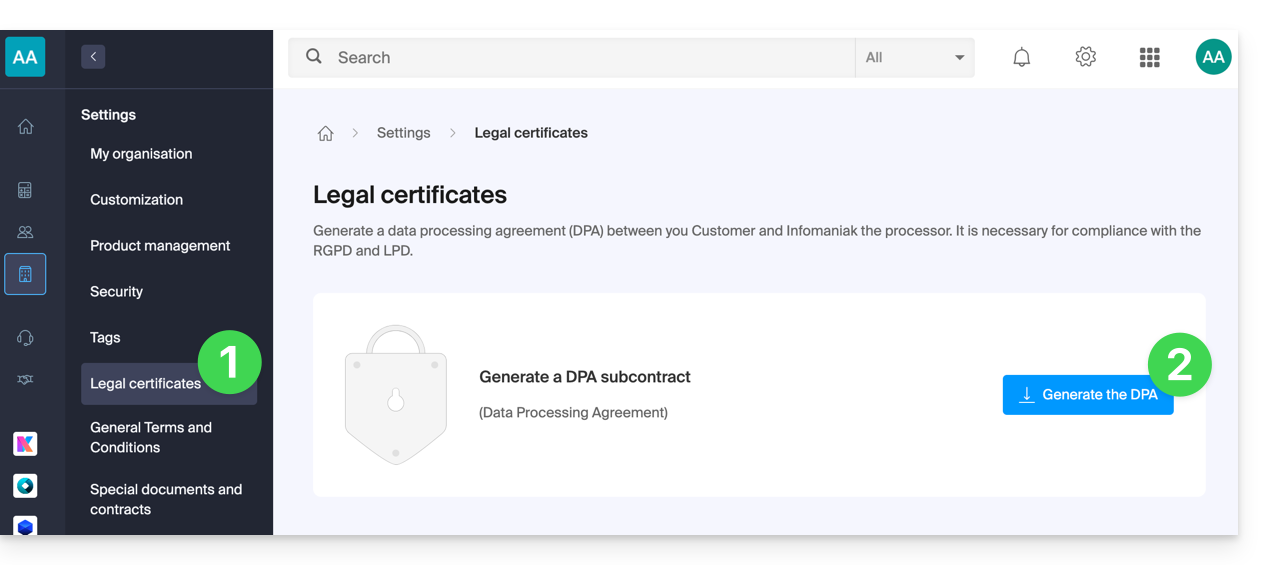
Ce certificat RGPD (au format PDF) peut être généré et téléchargé depuis le Manager (accessible aux utilisateurs de l'organisation qui sont propriétaires ou administrateurs):
- Cliquez ici afin d'accéder à la gestion des DPA sur le Manager Infomaniak (besoin d'aide ?).
- Cliquez sur le bouton Générer pour télécharger le document PDF personnalisé:
Voici quelques conseils à ce sujet :
- Informez sur tous les traitements de données, et non seulement sur ceux liés au site Web.
- Assurez la facilité d'accès à la déclaration de confidentialité sur le site Web, par exemple dans le pied de page ("footer") de chaque page.
- En général, il n'est pas nécessaire d'obtenir l'approbation de l'utilisateur pour les déclarations de confidentialité (par exemple pour les formulaires) ; il suffit d'indiquer où trouver la déclaration (exemple Site Creator).
- Gardez à l'esprit que les nouvelles règles d'information plus approfondies pourraient exiger des ajustements dans les déclarations de confidentialité existantes.
Il est crucial de différencier entre la sécurité des infrastructures où vos données sont hébergées et la gestion et la mise en œuvre des données de votre côté. En tant qu'hébergeur, Infomaniak agit en tant que sous-traitant pour vos obligations liées au RGPD. Dans ce contexte, ses politiques de confidentialité et d'utilisation des cookies, ainsi que ses termes et conditions, vous offrent les garanties nécessaires quant à sa conformité en tant que sous-traitant.
Si nécessaire, vous pouvez trouver des professionnels ou des guides en ligne pour vous aider dans le processus de conformité.
Le rôle d'Infomaniak
À l'image des entreprises qui travaillent avec des données utilisateurs, Infomaniak doit respecter la LPD et parce que parmi ces utilisateurs il y a des citoyens européens, le RGPD également :
- la politique de confidentialité des données détaille les données que conserve Infomaniak pour fournir et exécuter ses services
- la politique liée à la protection de vos données personnelles décrit les engagements d'Infomaniak en sa qualité de sous-traitant qui héberge l'ensemble de vos données, y compris des données à caractère personnel
Ces engagements retranscrits dans les conditions générales et conditions particulières sont les suivants :
- conserver vos données au sein des datacenters exclusivement situés en Suisse et de ne jamais transférer vos informations en dehors de ces infrastructures
- appliquer des normes de sécurité rigoureuses et d'améliorer constamment les processus pour vous garantir un niveau de sécurité élevé dans l'ensemble des services
- vous informer promptement en cas de violation de vos données
- assurer la transparence envers vous lorsque Infomaniak fait appel à des sous-traitants susceptibles de traiter vos données
- renforcer et développer les mesures de sécurité physique pour empêcher tout accès non autorisé aux infrastructures où vos données sont stockées
- mettre en place des systèmes d'isolation physique et/ou logique (selon les services) afin de séparer les hébergements des différents clients ; de plus, Infomaniak réalise des tests d'intrusion annuels pour garantir l'étanchéité des données entre les clients
- démontrer une grande réactivité dans la mise à jour sécuritaire des systèmes sous sa responsabilité
Gérer les cookies du site infomaniak.com
Lorsque vous visitez la page infomaniak.com un choix doit être fait pour l'acceptation de certains cookies. Afin de modifier ce choix par la suite, accédez à vos préférences depuis le pied du page du site: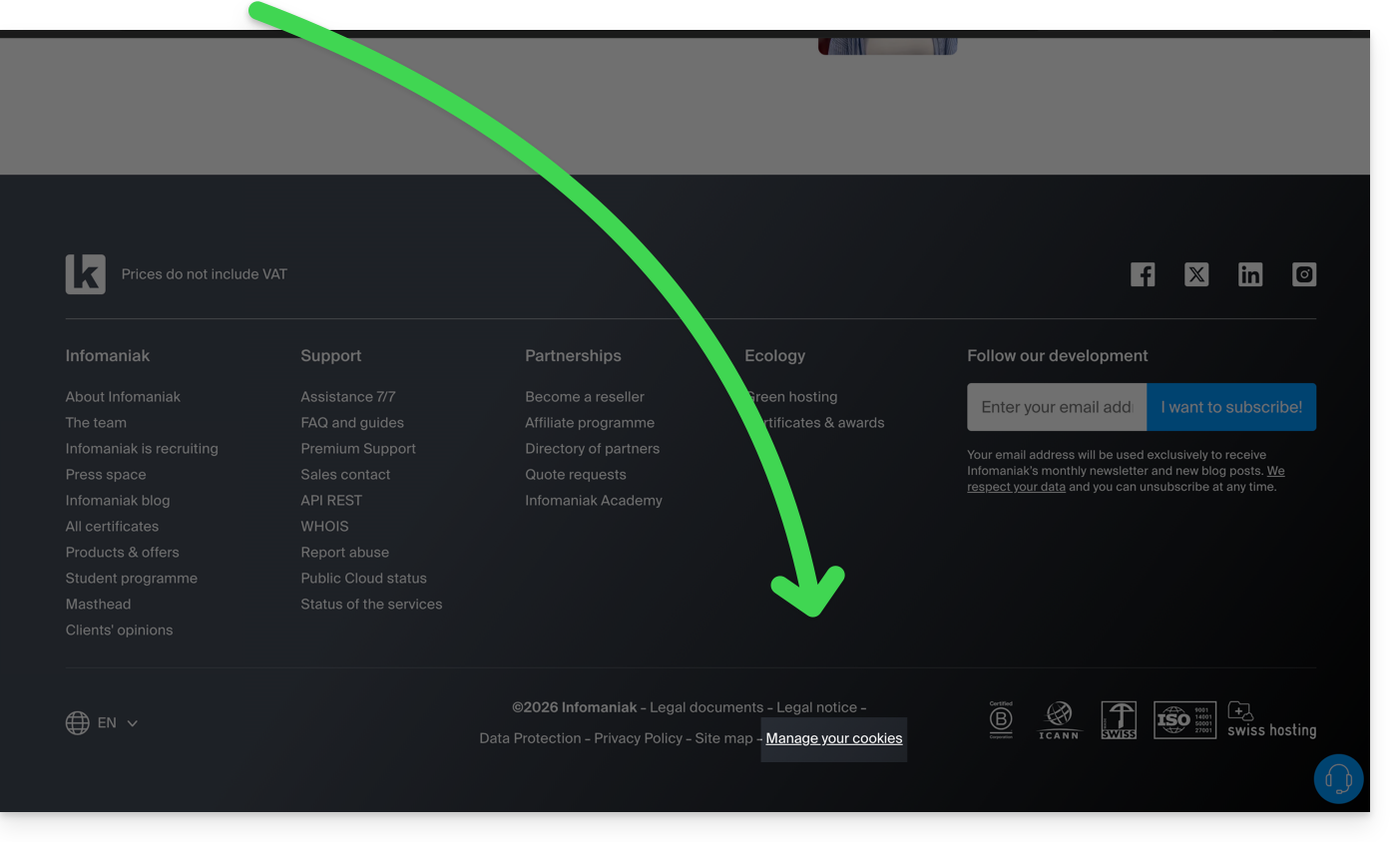
Lien vers cette FAQ:
Cette FAQ a été utile?
Ce guide vous aide à comprendre le fonctionnement de création et d'édition de pages dans Site Creator Infomaniak.
Prérequis
- Accéder à Site Creator:
- Cliquer ici afin d'accéder à la gestion de votre produit sur le Manager Infomaniak ( besoin d'aide ?).
- Cliquer directement sur le nom attribué au Site Creator concerné.
- Cliquer sur le bouton Éditer mon site pour démarrer l'éditeur:

Édition simple de pages
L'édition d'une page se passe en direct et vos modifications sont sauvegardées au fur et à mesure que vous éditez le contenu de vos blocs. Vous pouvez annuler vos modifications si nécessaire.
Créer un lien
Créez un lien à partir d'image ou de texte, directement en sélectionnant l'objet. Sur la barre d'outils qui s'affiche, cliquez sur le menu d'action •••.
Cliquez ensuite sur l'icône du chainon pour ouvrir la partie qui vous permettra de spécifier le type de lien et les options associées: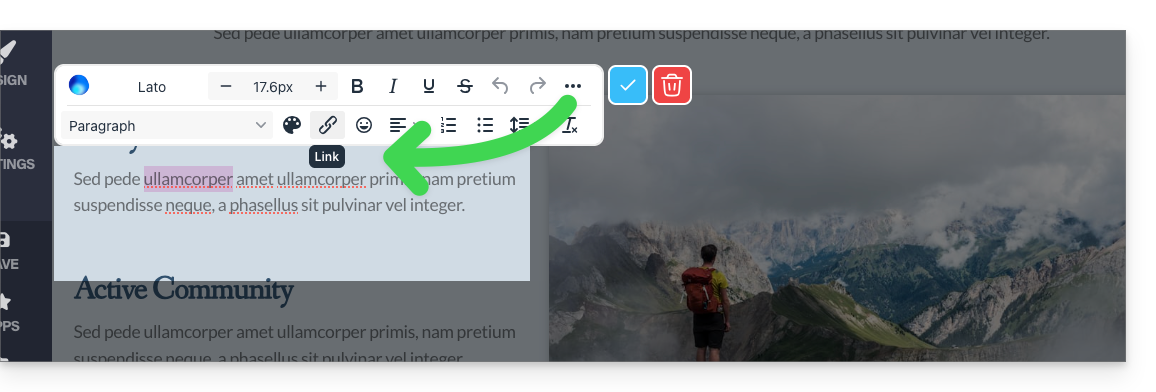
Transformer un lien en bouton
Dans les réglages de votre lien, vous pourrez en choisir le style (bouton arrondi, plein, etc.), l'icône associée, etc.: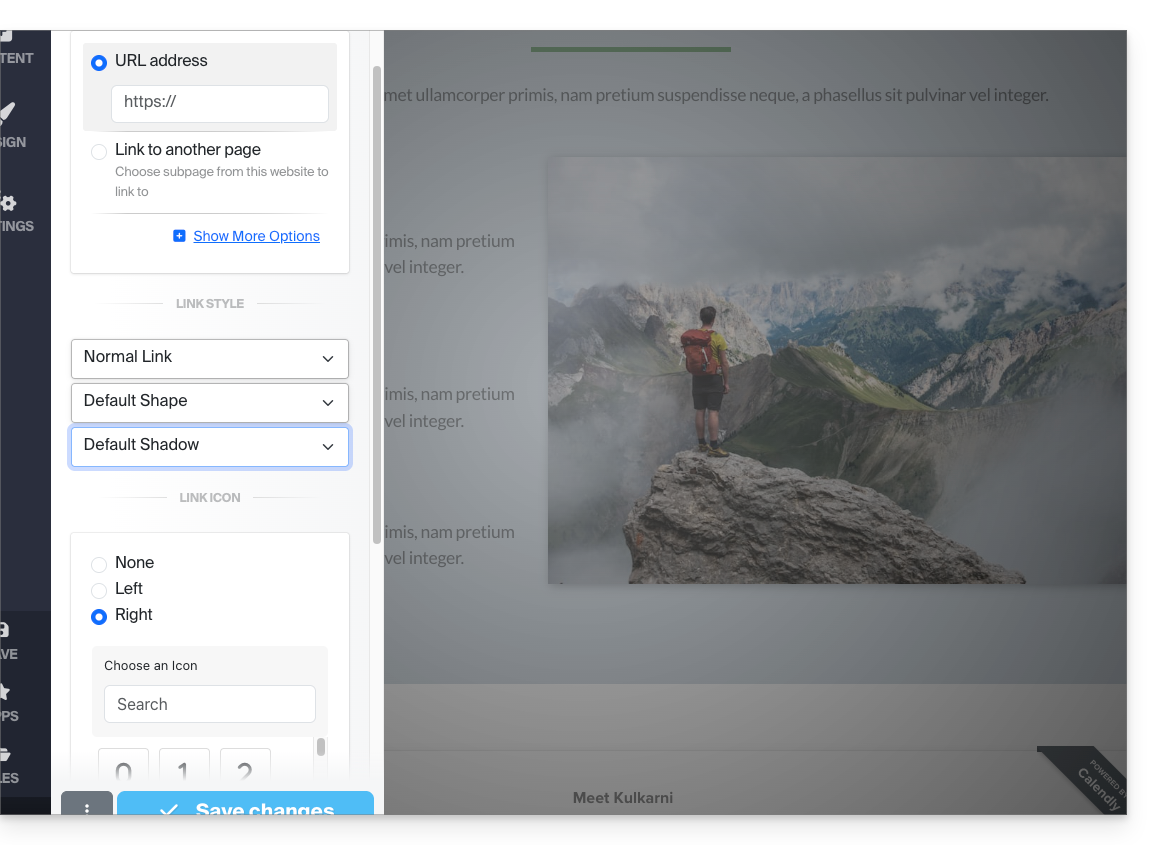
Éditer un lien
Éditez un lien en cliquant dessus puis en cliquant sur l'icône du chainon: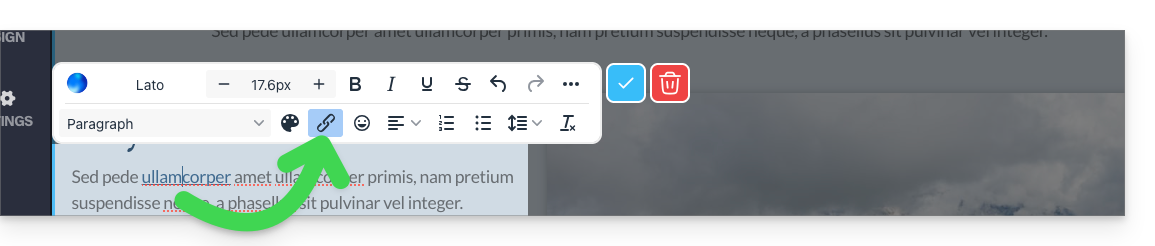
Créer un lien vers un fichier
Pour permettre à vos visiteurs de télécharger un fichier à partir d'un lien sur un objet, cliquez sur Afficher plus d'options dans les réglages de votre lien.
Puis choisissez le type “Fichier” ce qui vous permettra de téléverser le fichier correspondant sur le serveur, afin de le proposer en téléchargement à vos visiteurs: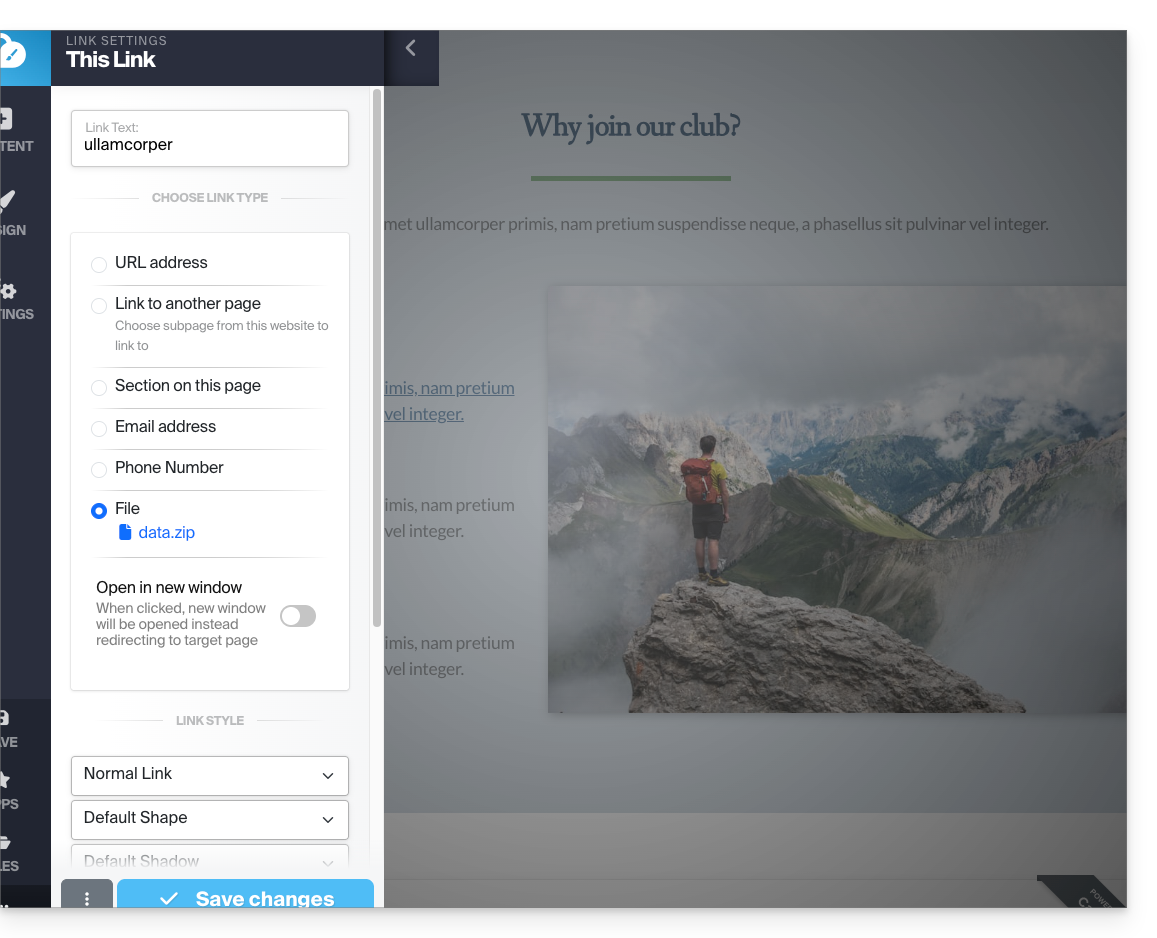
Créer un lien vers un e-mail
Choisissez le type "Adresse mail" dans les réglages de votre lien. Un clic sur le lien ouvrira l'application de messagerie par défaut chez le visiteur et commencera à rédiger un e-mail avec l'adresse mail pré-écrite: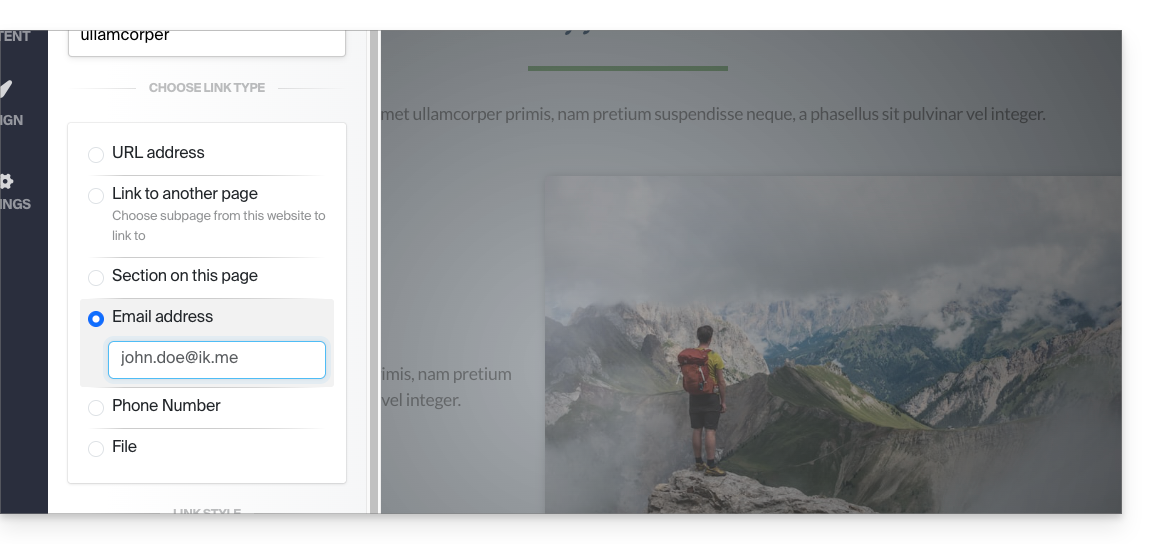
Afin d'éviter que l'adresse mail soit inscrite en dur sur votre page, insérez un formulaire de contact.
Créer un lien vers une section précise
Pour diriger le visiteur vers une portion précise de votre site ou d'un autre, utilisez le système des ancres.
Créer un lien à partir d'une image
Lorsque vous cliquez sur une image pour l'éditer, il suffit d'activer le bouton "Ceci est un lien" en-dessous de l'image pour pouvoir spécifier l'adresse URL qui devra être affichée lorsqu'un visiteur cliquera dessus: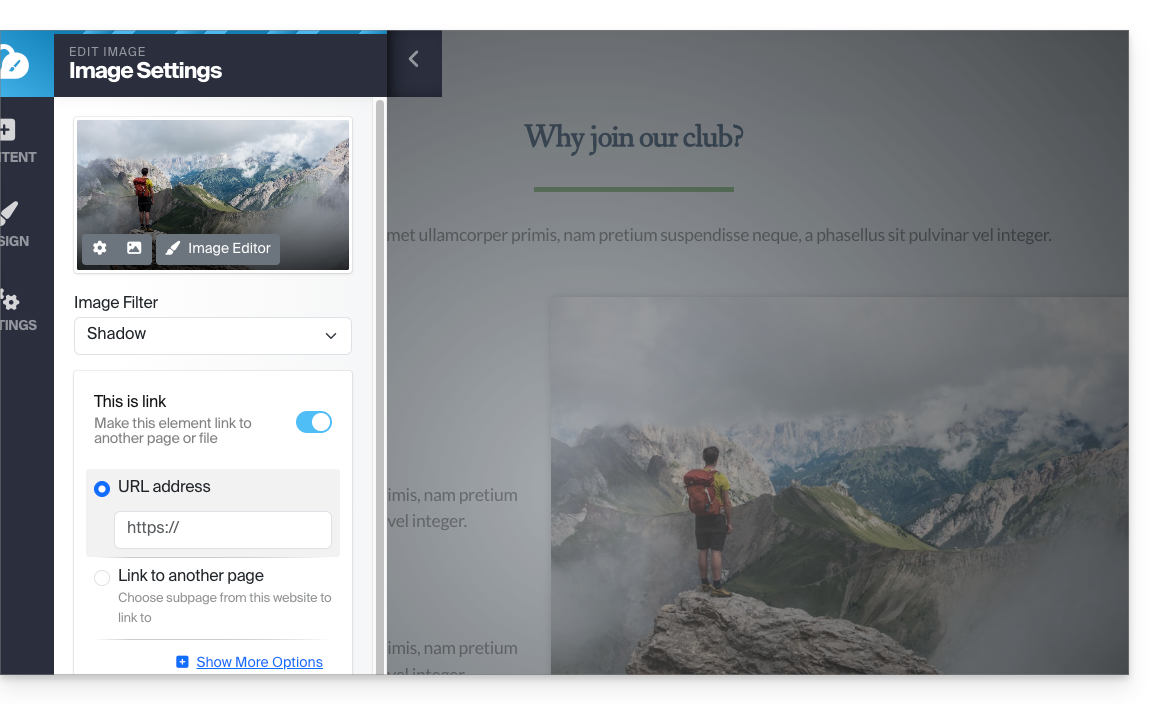
Vous pouvez également appliquer un lien sur une image en utilisant une vidéo YouTube comme URL: cela créera automatiquement une icône de type PLAY qui au clic ouvrira la vidéo dans une fenêtre de type lightbox.
Créer une liste, insérer une émoticône... et sauvegarder
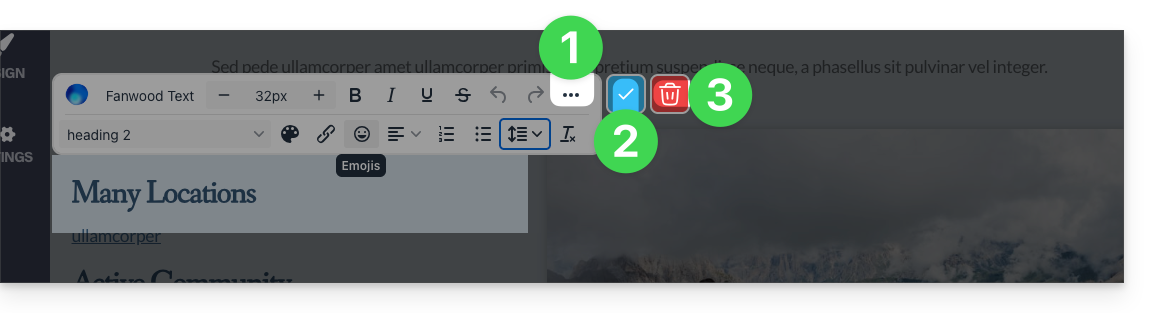
Les différentes possibilités de formatage de votre texte se trouvent au-dessus de la sélection de votre texte:
- Des options supplémentaires (listes à puces, alignement, émojis, etc.) sont accessibles avec le menu d'action ••• .
- Appliquez et validez les modifications avec le signe ✓.
- Attention: la corbeille supprime le texte que vous êtes en train d'éditer:
Lien vers cette FAQ:
Cette FAQ a été utile?
Ce guide concerne kSuite et la gestion des utilisateurs ainsi que leurs différents types d'accès.
Préambule
- Chaque kSuite comprend 1 premier utilisateur proposé lors de la souscription ; comparez les offres en cliquant ici.
- Chaque utilisateur a droit à son adresse mail sur le nom de domaine autour duquel s'articule votre kSuite.
- Le quota d'adresse mail dépendra de l'offre et du nombre d'utilisateur :
- Standard : 1 utilisateur = 2 adresses mail (2 = 4, etc.)
- Business : 1 utilisateur = 5 adresses mail (2 = 10, etc.)
- Enterprise : 1 utilisateur = 10 adresses mail (2 = 20, etc.)
- Vous pouvez assigner une adresse mail kSuite à un utilisateur ne faisant pas partie de kSuite.
- Pour obtenir davantage d'adresses mail, il faut modifier l'offre pour augmenter le nombre d'utilisateur. Exemple:
- Vous commandez une kSuite Business avec 5 utilisateurs, vous bénéficiez d'un quota de 5x5=25 adresses mail au total dans votre kSuite, que vous pouvez utiliser (pour tout usage - la création d'une adresse mail au sein du Service Mail kSuite est identique à celle d'un Service Mail hors kSuite).
Ajouter un utilisateur à kSuite
Prérequis
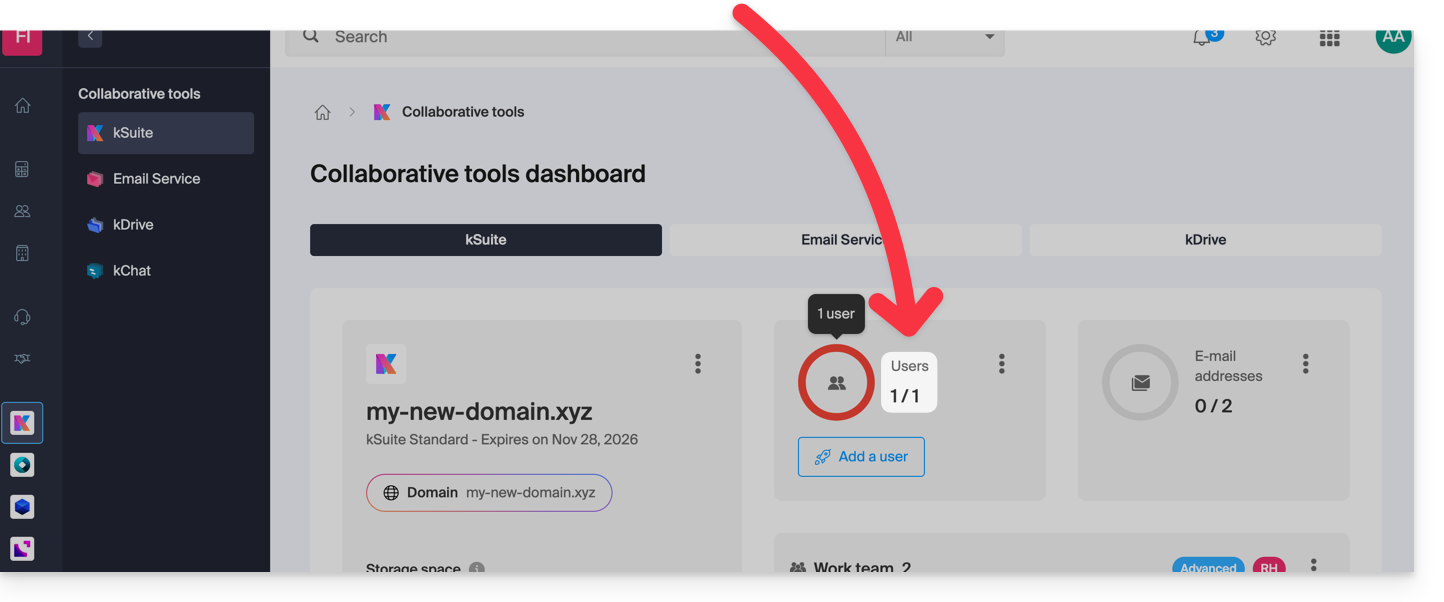
- Le quota d'utilisateurs pouvant être ajoutés à kSuite doit être suffisant (dans cet exemple il faudra au préalable modifier l'offre pour ajuster le nombre d'utilisateur):
Ensuite:
- Cliquez ici afin d'accéder à la gestion de votre produit sur le Manager Infomaniak (besoin d'aide ?).
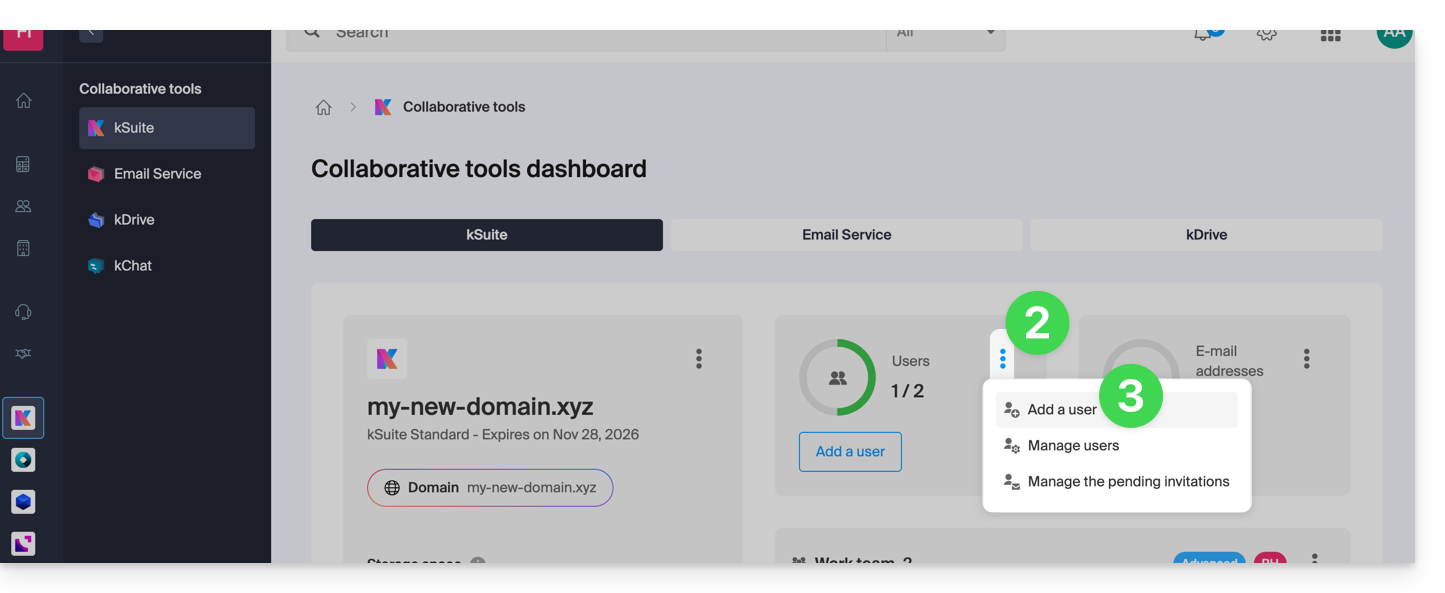
- Cliquez sur le menu d'action ⋮ dans la partie Utilisateurs.
- Cliquez sur Ajouter un utilisateur:
- Deux possibilités sont proposées:
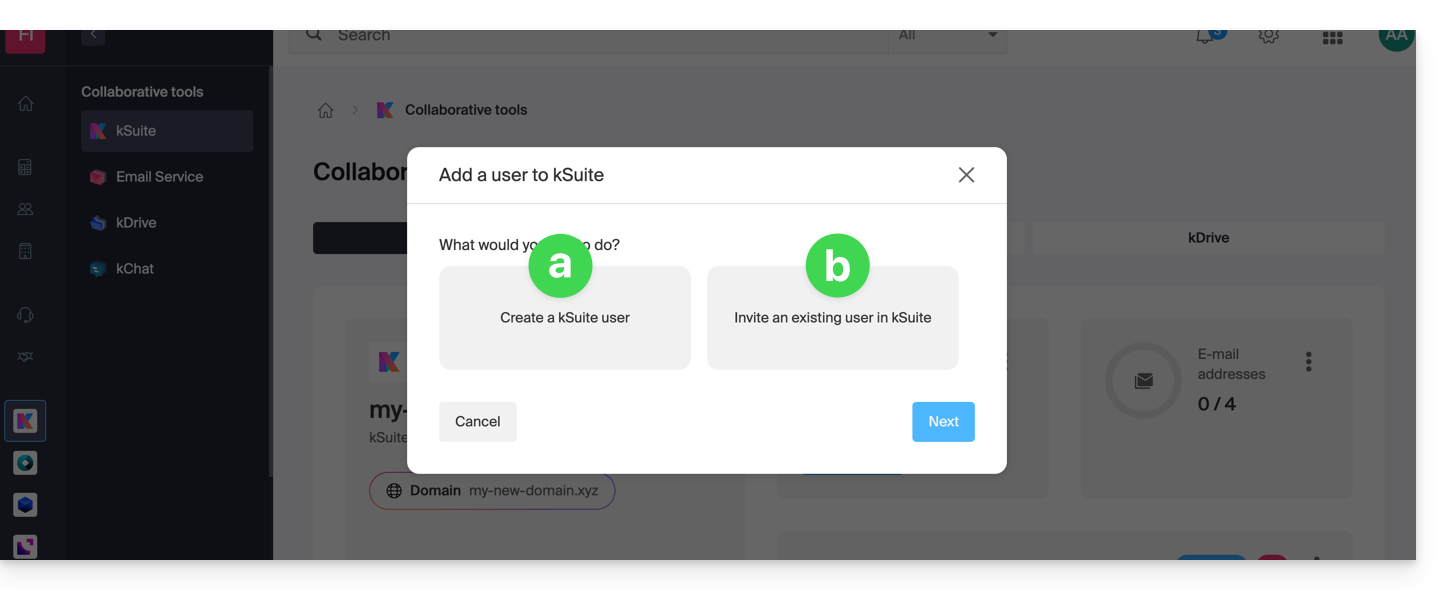
- Ajouter un utilisateur n'ayant encore aucun rapport avec l'Organisation sur laquelle se trouve kSuite: vous devrez configurer et générer une invitation en spécifiant si l'utilisateur obtiendra une adresse mail et si oui, devra-t-il se connecter avec, etc.
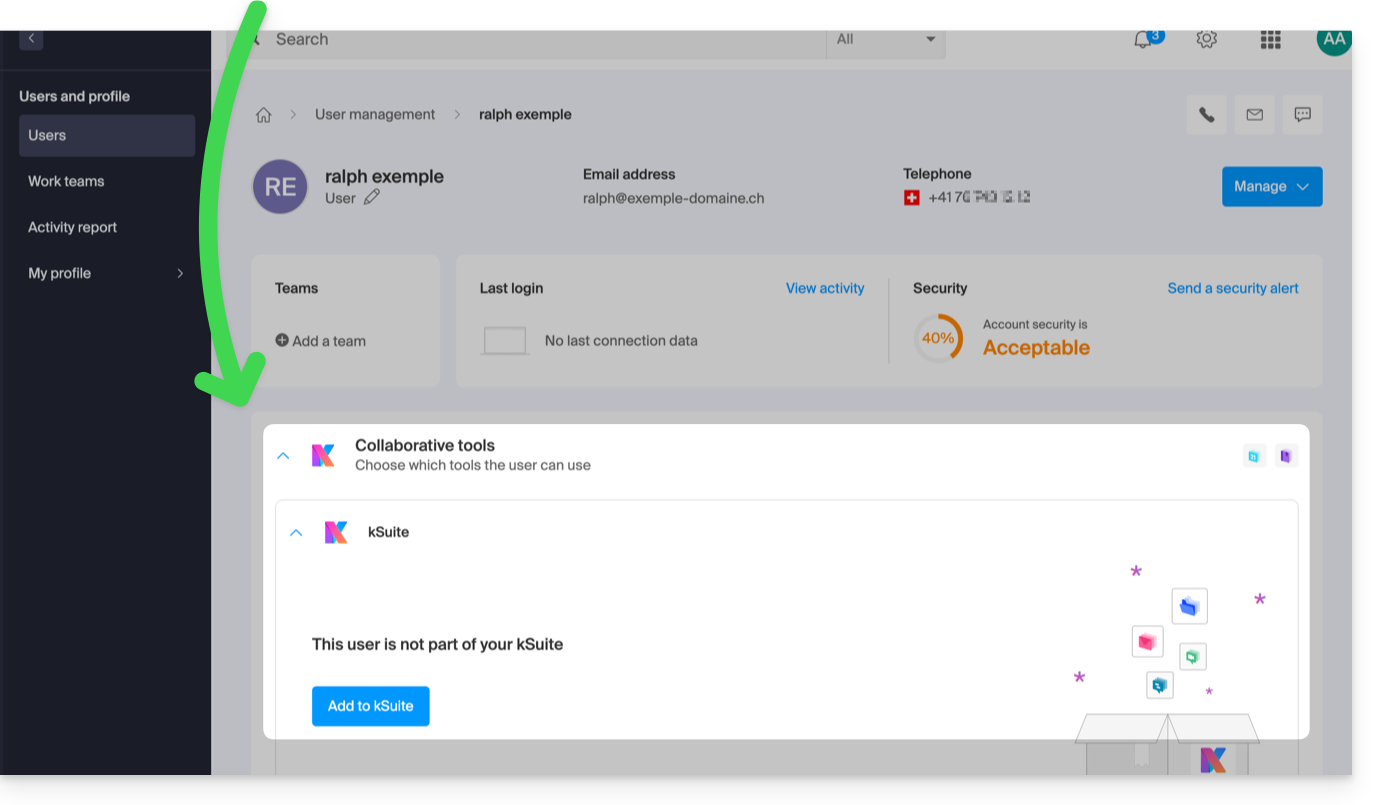
- Ajouter un utilisateur faisant déjà partie de l'Organisation sur laquelle se trouve kSuite: c'est le même fonctionnement que d'aller sur le profil de l'utilisateur concerné au sein de votre Organisation puis de l'ajouter:
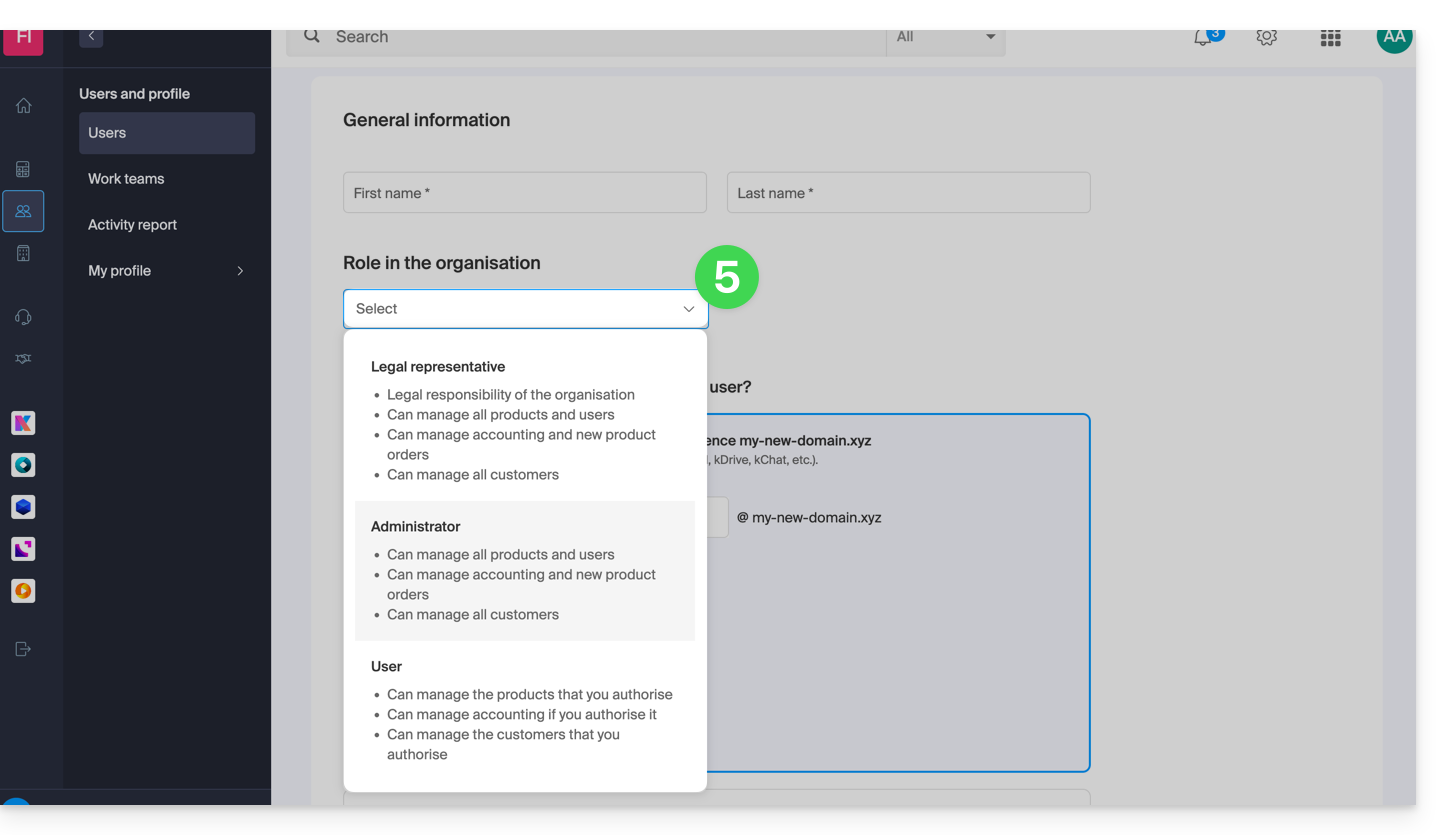
- Dans les deux cas, suivez l'assistant en lisant attentivement les instructions, notamment les caractéristiques détaillées de chaque rôle qu'il est possible d'attribuer à l'utilisateur:
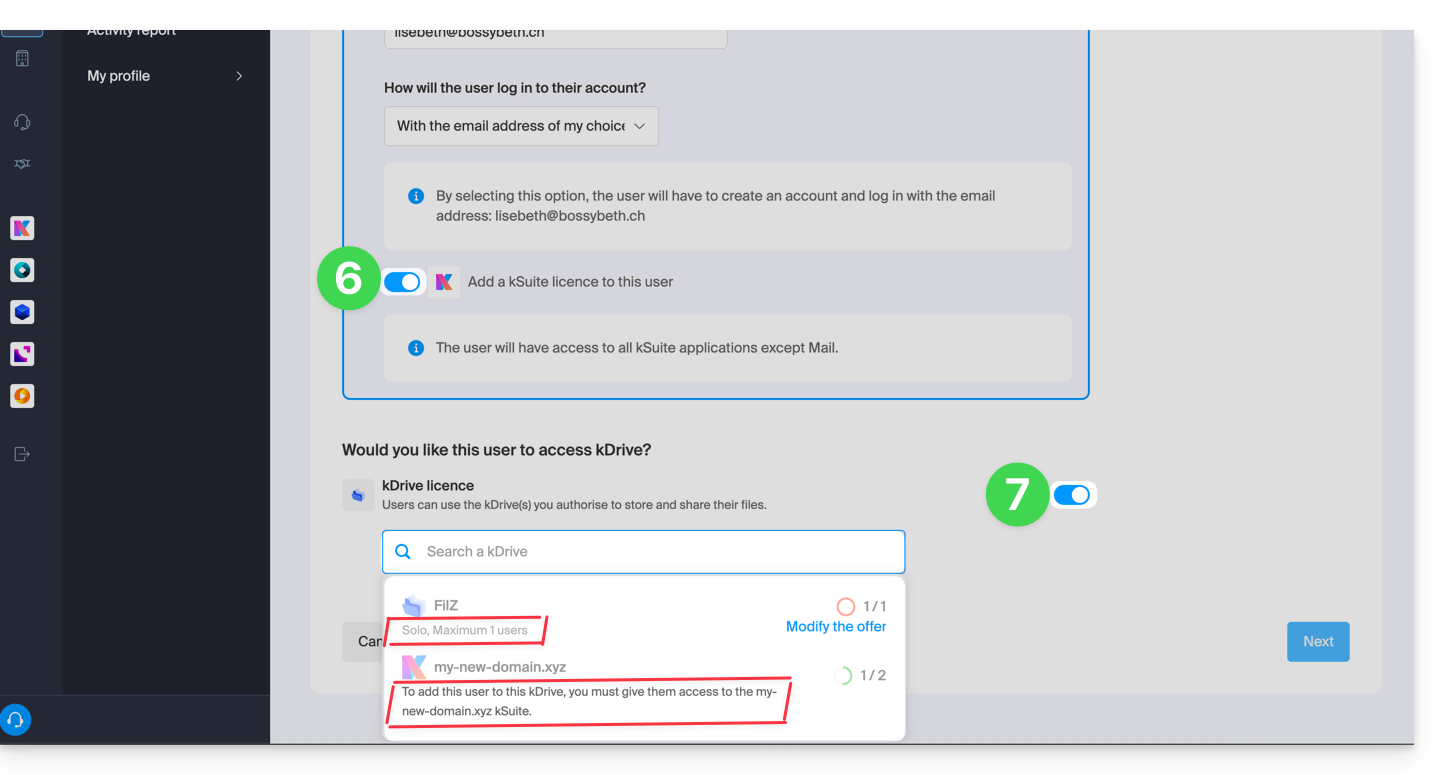
- Activez une license kSuite pour que le nouvel utilisateur puisse accéder à kSuite.
- Activez l'accès à kDrive si nécessaire (sous réserve que le kDrive soit multi-utilisateurs et appartenant bien à la kSuite sur laquelle vous ajoutez l'utilisateur):
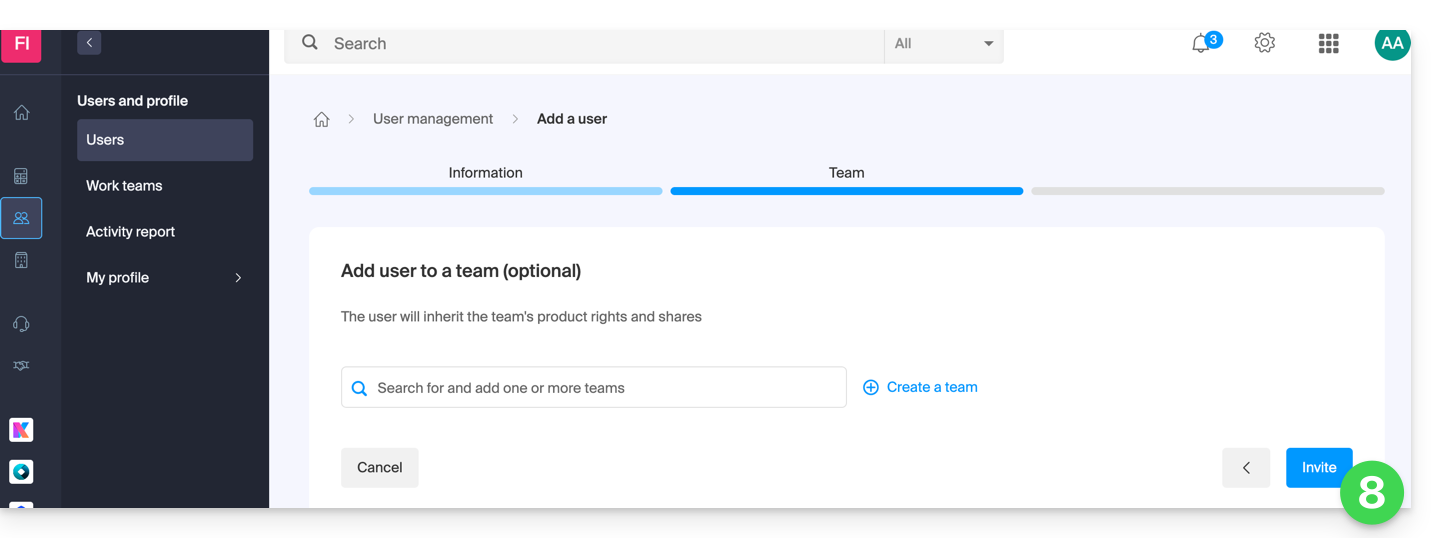
- La dernière étape permet de gérer la partie Groupes si vous le souhaitez ; terminez en cliquant sur le bouton pour générer l'invitation:
- L'utilisateur, qu'il fasse déjà partie de l'Organisation ou pas, reçoit une invitation sur son adresse mail l'invitant à rejoindre la kSuite ; en attendant, il est listé comme utilisateur en attente et vous pouvez lui refaire parvenir l'invitation en tout temps:
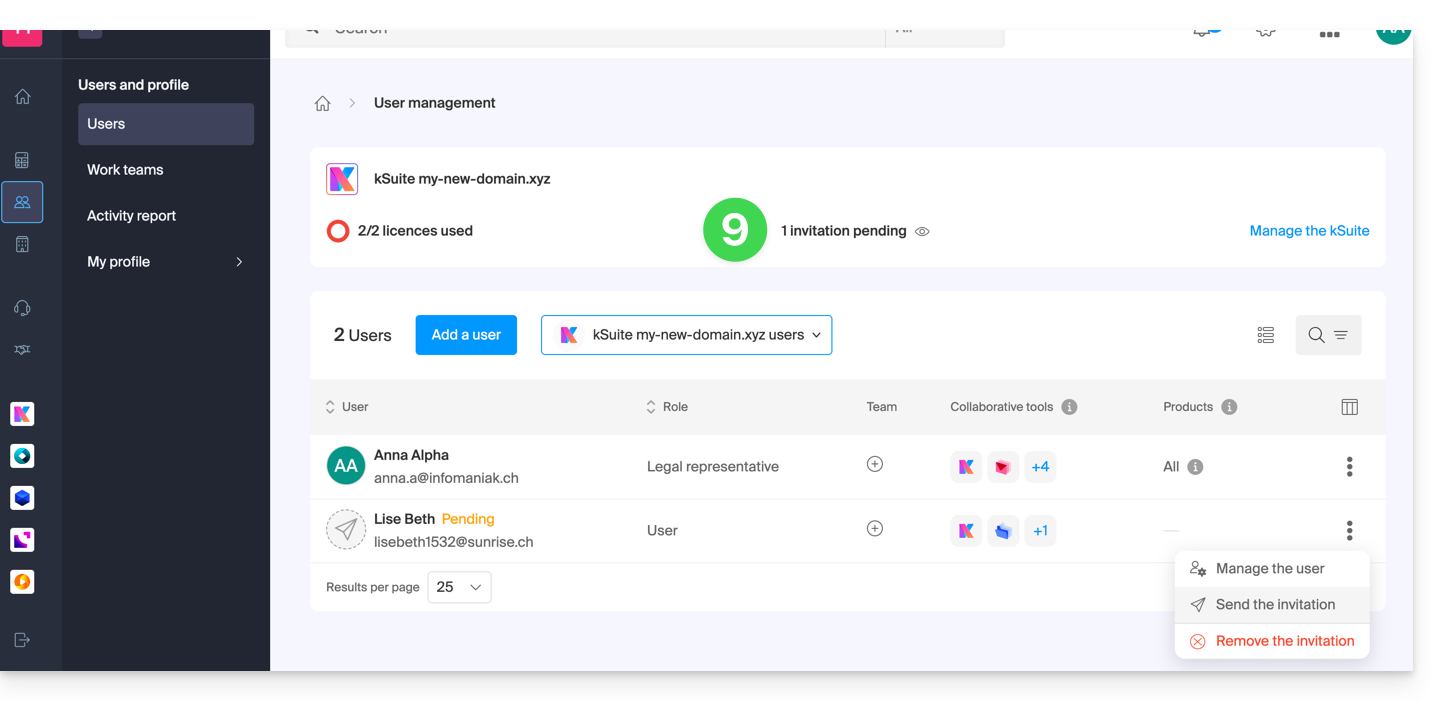
Exemples kChat et kDrive
- Prenez connaissance de cet autre guide pour ajouter un utilisateur externe à l'Organisation afin qu'il puisse utiliser kChat et kDrive sans visibilité des produits eux-mêmes sur le Manager directement.
- Prenez connaissance de cet autre guide pour des exemples d'ajout d'utilisateur à kDrive / kSuite.
Il n'est pas possible d'ajouter un utilisateur afin qu'il n'accède que à kDrive ou que à kChat séparément. Il faudrait dans ce cas utiliser plutôt par exemple les fonctions de partage pour que de tierces personnes puissent rejoindre kDrive temporairement.
Lien vers cette FAQ:
Cette FAQ a été utile?
Ce guide explique comment créer un nouvel appareil (sauvegarde Cloud via FTP / SFTP) sur Swiss Backup, la solution de sauvegarde dans un cloud suisse indépendant.
Prérequis
- Commander un espace Swiss Backup Infomaniak.
- Lors de la commande, avoir défini le quota d'appareil(s) disponible(s) (minimum 1) sous sauvegarde type Cloud:
- Si nécessaire, augmenter le quota d'appareil selon vos besoins.
- Attention: pour que le transfert d'un fichier depuis une connexion en FTP / SFTP réussisse, le volume du fichier ne doit pas dépasser 10 To.
- Il est recommandé de vérifier et d'ajuster si nécessaire les paramètres de délai d'attente (timeout) de votre logiciel/client FTP.
Ajouter un appareil (pour connexion FTP/SFTP)
Pour accéder à Swiss Backup et configurer une nouvelle sauvegarde libre :
- Cliquez ici afin d'accéder à la gestion de votre produit sur le Manager Infomaniak (besoin d'aide ?).
- Cliquez directement sur le nom attribué au produit concerné:
- Cliquez sur le bouton bleu Gérer mes appareils (dans la partie Espace de sauvegarde Cloud) :
- Cliquez sur le bouton bleu Ajouter un appareil :
- Choisissez le type / protocole de sauvegarde libre FTP/SFTP.
- Cliquez sur le bouton bleu Continuer :
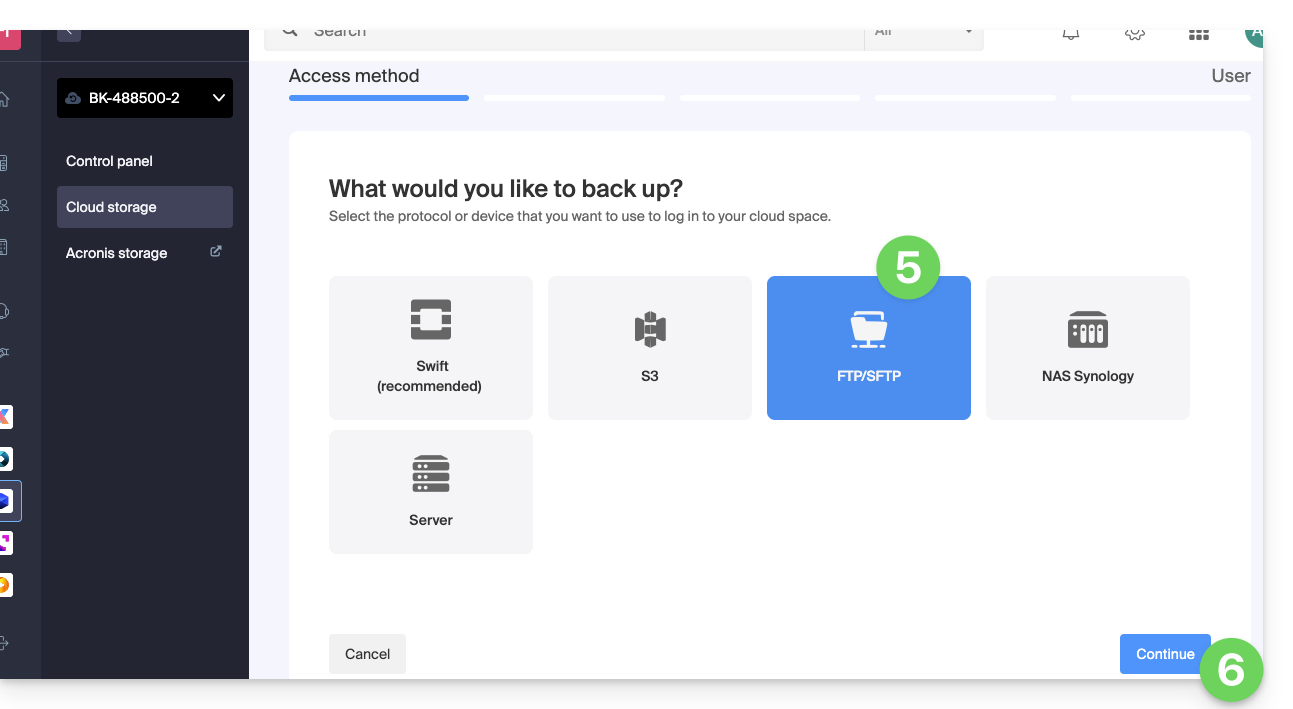
- Choisissez l'utilisateur qui recevra les informations de connexion (si nécessaire choisir un utilisateur différent du vôtre et spécifier les coordonnées de la personne à l'étape supplémentaire suivante).
- Cliquez sur le bouton bleu Continuer :
- Donnez un nom à la sauvegarde.
- Définissez l'espace disque maximum que cet espace de sauvegarde devra représenter à partir du volume total du Swiss Backup souscrit, en augmentant si nécessaire la taille totale grâce au lien bleu.
- Cliquez sur le bouton bleu Continuer :
- Cliquez sur le bouton bleu pour afficher les informations de connexion :
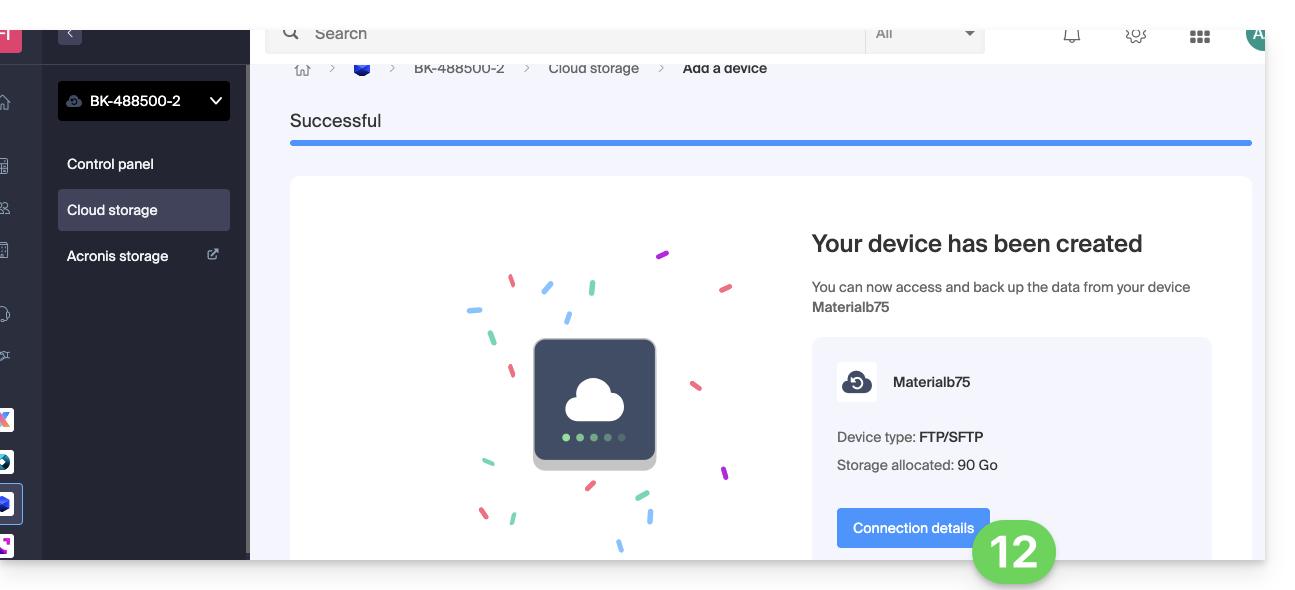
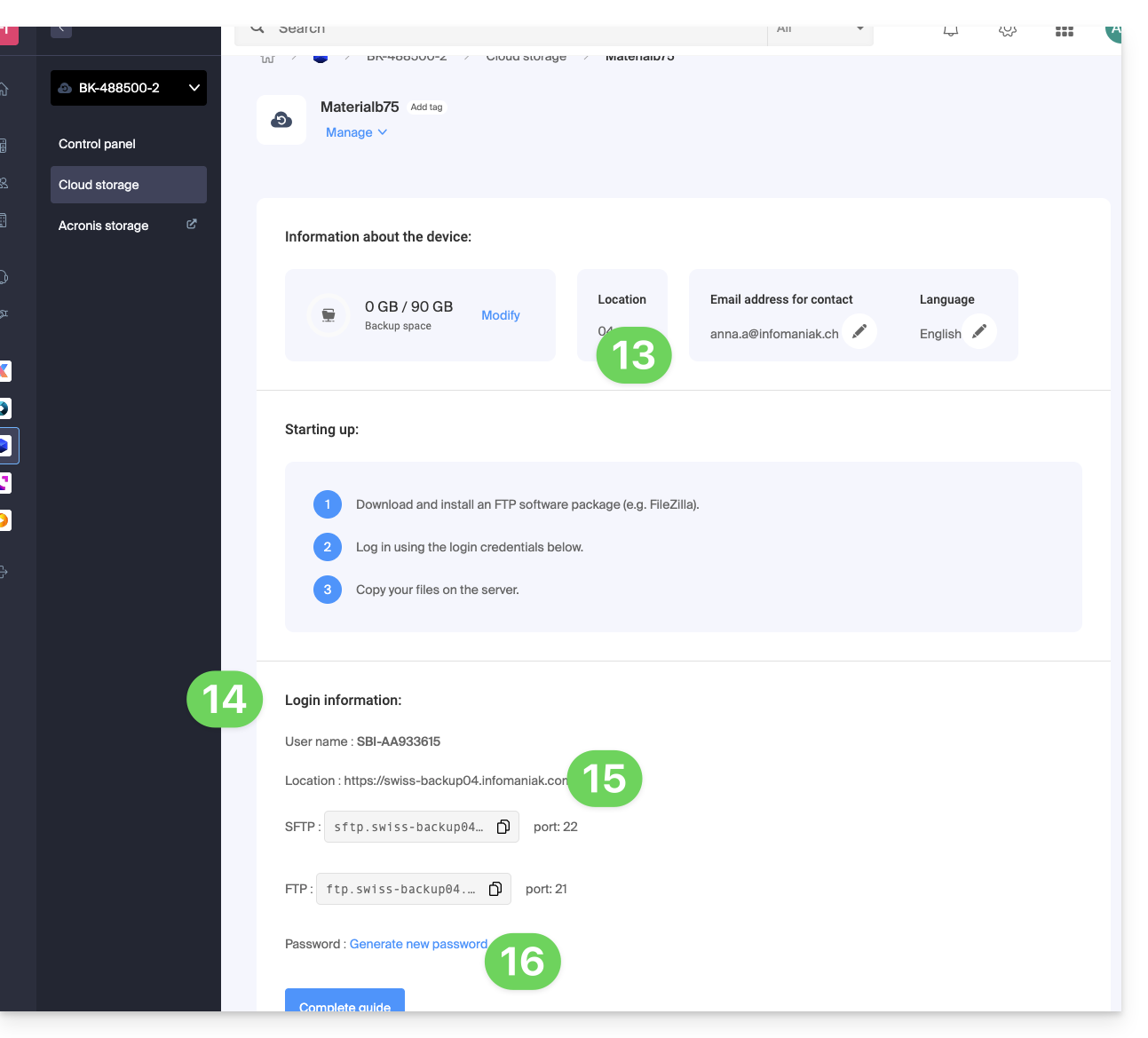
- Cette partie mentionne entre autre le chiffre représentant l'emplacement, utile pour compléter certaines informations que vous devrez fournir lors de la configuration de votre application de sauvegarde.
- Cette partie fournit l'ensemble des informations de connexion.
- L'emplacement ou nom de serveur hôte pour la connexion SFTP et FTP en dessous, avec le numéro de port (ports par défaut pour ces protocoles).
- Le mot de passe (à générer grâce au lien bleu qui va ouvrir l'assistant dans un popup du navigateur ou via le lien reçu par e-mail) :
Et ensuite ?
Une fois l'appareil ajouté sur l'interface Swiss Backup au sein du Manager Infomaniak, vous pouvez configurer l'application de votre choix afin de commencer vos sauvegardes Cloud via le protocole mentionné dans ce guide.
Lien vers cette FAQ:
Cette FAQ a été utile?
Ce guide explique comment gérer les utilisateur d'une adresse mail existante.
Prérequis
- Commander un Service Mail auprès d'Infomaniak.
- Créer une ou plusieurs adresses sur ce Service Mail.
- Etre Administrateur ou Responsable légal au sein de l'Organisation.
Gestion et retrait d'un utilisateur
Le modèle actuel de gestion des accès mail permet à chaque utilisateur d'une Organisation de se connecter de manière indépendante et sécurisée à une même adresse mail, sans partage de mot de passe global.
Dans le cas d'un ou plusieurs utilisateurs existants déjà dans l'Organisation, l'adresse mail ajoutée peut automatiquement être ajoutée à leur interface Mail Infomaniak.
Si un utilisateur ne doit plus avoir accès à une adresse mail et son contenu, il suffit de le retirer depuis l'interface, mais il existe 2 possibilités:
- Cliquez ici afin d'accéder à la gestion de votre produit sur le Manager Infomaniak (besoin d'aide ?).
- Cliquez directement sur le nom attribué au produit concerné.
- Cliquez sur l'adresse mail concernée dans le tableau qui s'affiche:

- Sur le tableau des utilisateurs ayant actuellement accès à l'adresse concernée, cliquez sur le menu d'action ⋮ à droite de l'utilisateur concerné.
- Choisissez si vous souhaitez déconnecter tous les appareil de l'utilisateur: il n'aura plus accès à l'adresse mail sur des logiciels / clients de messagerie mais continuera d'avoir accès à l'adresse sur l'app Infomaniak (Web, mobile…).
- Vous pouvez choisir de lui supprimer tous ses accès à l'adresse, et il ne pourra plus jamais la consulter.
Si vous savez que l'utilisateur emploie un logiciel/client de messagerie (mais sans être mentionné parmi les utilisateurs) vous pouvez également révoquer un appareil précis sans impacter les autres accès/mots de passe/utilisateurs.
Prenez également connaissance si nécessaire de cet autre guide pour bloquer un Service Mail complet à tous les utilisateurs.
Lien vers cette FAQ:
Cette FAQ a été utile?
Merci de choisir la personnalisation de votre compte avec Custom Brand !
Préambule
- En option avec n'importe quelle offre Infomaniak ou déjà inclus avec kSuite Enterprise, découvrez cet outil de personnalisation afin de rendre unique vos adresses Web, d'ajouter un logo ou un diaporama d'image sur votre page de connexion à votre Organisation Infomaniak.
- L'outil Redirection Web ne sera plus utilisable sur votre domaine après activation de Custom Brand sur celui-ci.
Guides de personnalisation Custom Brand
Prérequis
- Posséder un nom de domaine auprès d'Infomaniak (transférez-le si nécessaire).
- Son extension doit figurer parmi celles supportées par Custom Brand.
- A noter que cela fonctionne également avec un sous-domaine.
- Configurer le domaine pour utiliser les serveurs DNS d'Infomaniak.
Ensuite, pour utiliser Custom Brand: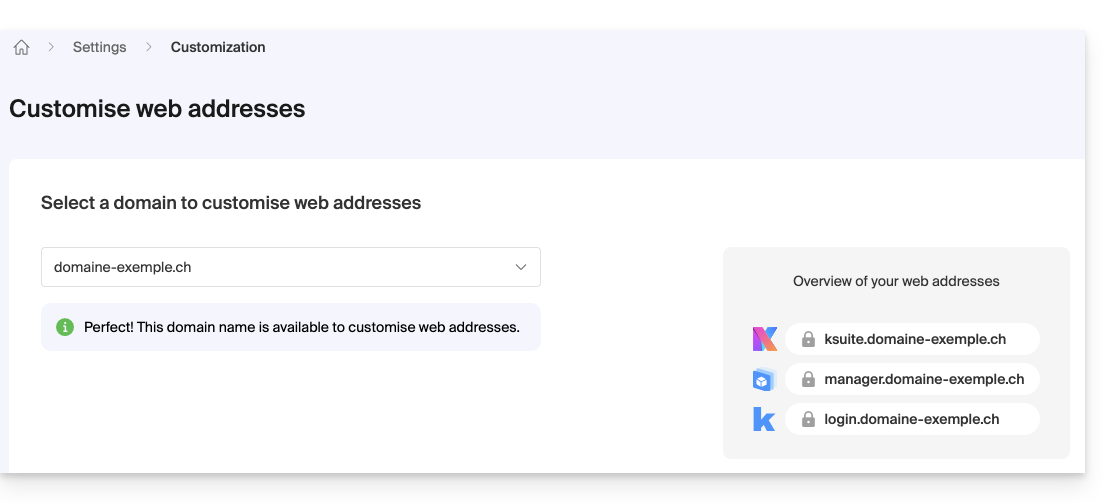
- Débuter avec Custom Brand: personnalisez les URL & l'interface
- Résoudre un problème:
Personnaliser vos adresses Web avec votre domaine
| Accéder à … | sans Custom Brand | avec Custom Brand |
|---|---|---|
| kSuite | ksuite.infomaniak.com | ksuite.domain.xyz |
| Manager | manager.infomaniak.com | manager.domain.xyz |
| e-mails (Mail) | mail.infomaniak.com | mail.domain.xyz |
| calendriers / agendas | calendar.infomaniak.com | calendar.domain.xyz |
| contacts | contacts.infomaniak.com | contacts.domain.xyz |
| kDrive | kdrive.infomaniak.com | kdrive.domain.xyz |
| visioconférences kMeet | kmeet.infomaniak.com | kmeet.domain.xyz |
| Euria | euria.infomaniak.com | euria.domain.xyz |
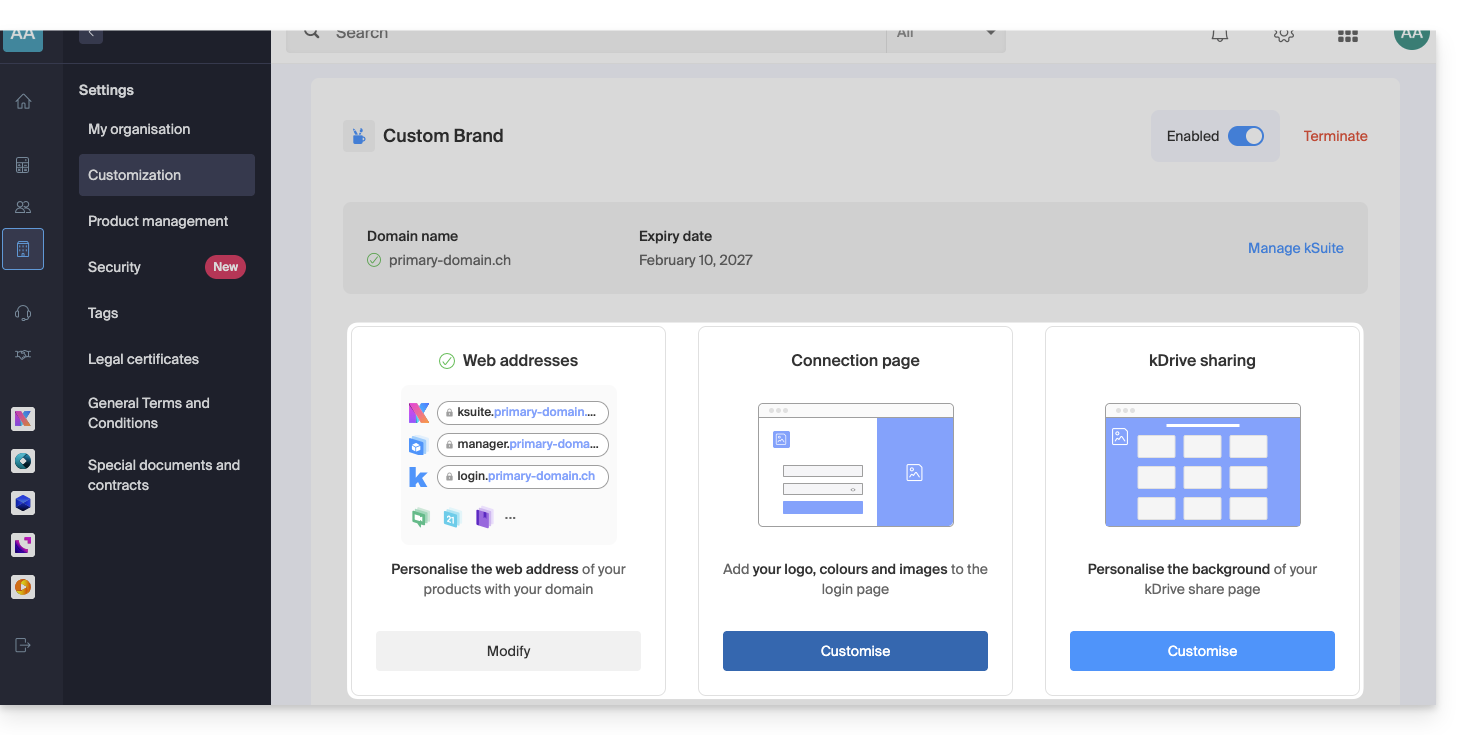
Personnaliser l'interface de votre Organisation
Les options d'interface suivantes sont modifiables depuis les paramètres kSuite:
- Ajout de votre logo dans l'interface de votre Organisation.
- Ajout d'un panorama de 3 images sur la page de connexion.
- Modification de la couleur du texte et du bouton de la page de connexion.
- Personnalisation des partages kDrive (prenez connaissance de cet autre guide).
Lien vers cette FAQ:
Cette FAQ a été utile?
Merci de confier à Infomaniak la gestion de votre serveur de stockage NAS Synology. Ce guide vous permet de rapidement utiliser les fonctions essentielles de votre nouveau produit.
Préambule
- En cas de problème, le support Infomaniak ne peut répondre qu'aux questions concernant la partie hardware des serveurs de stockage Synology.
- Pour des questions liées à l'utilisation du DSM (système d'exploitation) consulter l'aide Synology directement ; (en savoir plus).
Gérer le Synology
- Que peut-on faire avec un NAS Synology ?
- 10 méthodes pour sécuriser l'accès au NAS Synology
- Sécurité des données des NAS Synology
- Redémarrer et réinitialiser un NAS Synology
- Effectuer un speedtest sur NAS Synology
Sauvegarder ses données
- Installer un certificat SSL Let's Encrypt sur un NAS Synology
- Configurer un NAS Synology avec Time Machine
et aussi…
- Sauvegarder Synology avec Cloud Sync sur Swiss Backup (Swift)
- Sauvegarder Synology avec Hyper Backup sur Swiss Backup (Swift)
Étendre les fonctionnalités
- Lier un nom de domaine à Synology Infomaniak
- Créer un MX personnalisé (pour NAS Synology par exemple)
- Configurer DynDNS avec un NAS Synology
- Créer un réseau privé entre serveurs
- NAS Synology Haute Disponibilité dans un datacenter en Suisse
et aussi…
Cliquez ici afin de partager un avis ou une suggestion sur un produit Infomaniak.
Lien vers cette FAQ:
Cette FAQ a été utile?
Ce guide explique comment redémarrer et réinitialiser un NAS Synology (la réinitialisation équivaut à remettre à zéro l'appareil) que vous louez auprès d'Infomaniak.
Préambule
- Il est possible de choisir l'un des deux modes de réinitialisation suivants:
- SOFT RESET: réinitialiser le mot de passe administrateur et les réglages réseau
- La réinitialisation partielle peut être nécessaire dans le cas où vous n'avez plus accès au compte "
admin". - Elle permet de recréer un mot de passe pour le compte "admin"…
- La réinitialisation partielle peut être nécessaire dans le cas où vous n'avez plus accès au compte "
- HARD RESET: réinitialiser le système d'exploitation
- La réinitialisation complète est nécessaire lorsque il n'y a plus d'accès au compte admin à cause d'une configuration erratique dans le pare-feu du DSM, etc.
- La réinitialisation du DSM permet de revenir aux valeurs d'usine. Cette opération ne touche en principe pas aux données des disques.
- SOFT RESET: réinitialiser le mot de passe administrateur et les réglages réseau
- Prenez connaissance du guide officiel à ce sujet.
Redémarrer le NAS Synology
Il est possible de redémarrer le NAS directement depuis le Manager:
- Cliquez ici afin d'accéder à la gestion de votre produit sur le Manager Infomaniak (besoin d'aide ?).
- Cliquez directement sur le nom attribué au produit concerné.
- Cliquez sur le bouton Redémarrer le serveur (dans la partie Actions rapides).
Réinitialiser le NAS Synology
Il est possible de demander la réinitialisation de votre NAS depuis le Manager:
- Cliquez ici afin d'accéder à la gestion de votre produit sur le Manager Infomaniak (besoin d'aide ?).
- Cliquez directement sur le nom attribué au produit concerné.
- Cliquez sur le bouton Réinitialiser le serveur (dans la partie Actions rapides).
Une fois la réinitialisation effectuée, se reconnecter avec l'utilisateur "admin" sans indiquer de mot de passe et en définir un juste après.
Annuler la demande de réinitialisation
Une fois la réinitialisation demandée, il faut patienter et un élément "en cours" apparaît sur votre tableau de bord. Au même endroit en tout temps demandez l'annulation de cette réinitialisation si nécessaire.
Lien vers cette FAQ:
Cette FAQ a été utile?
Ce guide explique comment enregistrer un e-mail (comme si vous le téléchargiez) mais directement sur votre kDrive.
Préambule
- Sauvegardez en quelques clics un message reçu sur une adresse de votre Service Mail Infomaniak, ceci au format
.emllisible directement au sein de votre interface kDrive. - Pour exporter tous les e-mails d'une adresse mail, prenez connaissance de cet autre guide.
- Pour exporter les pièces jointes d'un e-mail, prenez connaissance de cet autre guide.
Ajouter un mail à kDrive…
… depuis l'app Web Mail Infomaniak
Pour exporter le message mail de votre choix vers votre kDrive:
- Cliquez ici afin d'accéder à l'app Web Mail Infomaniak (service en ligne ksuite.infomaniak.com/mail).
- Ouvrez l'e-mail que vous désirez sauvegarder.
- Cliquez ensuite sur l'icône de partage en haut du message concerné pour ajouter à kDrive:
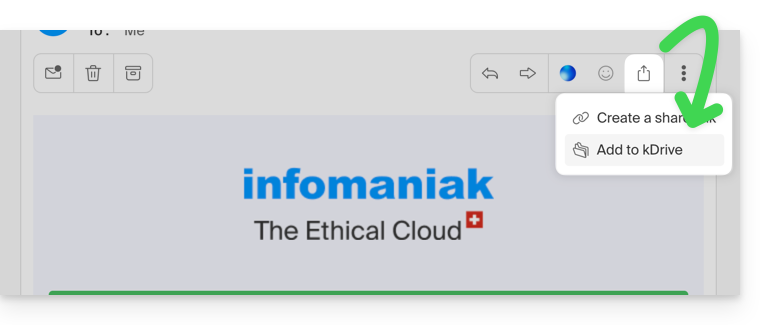
- Cliquez ensuite sur l'icône de partage en haut du message concerné pour ajouter à kDrive:
- Sinon vous pouvez également cliquer sur l'icône Ajouter à kDrive en haut du message concerné:
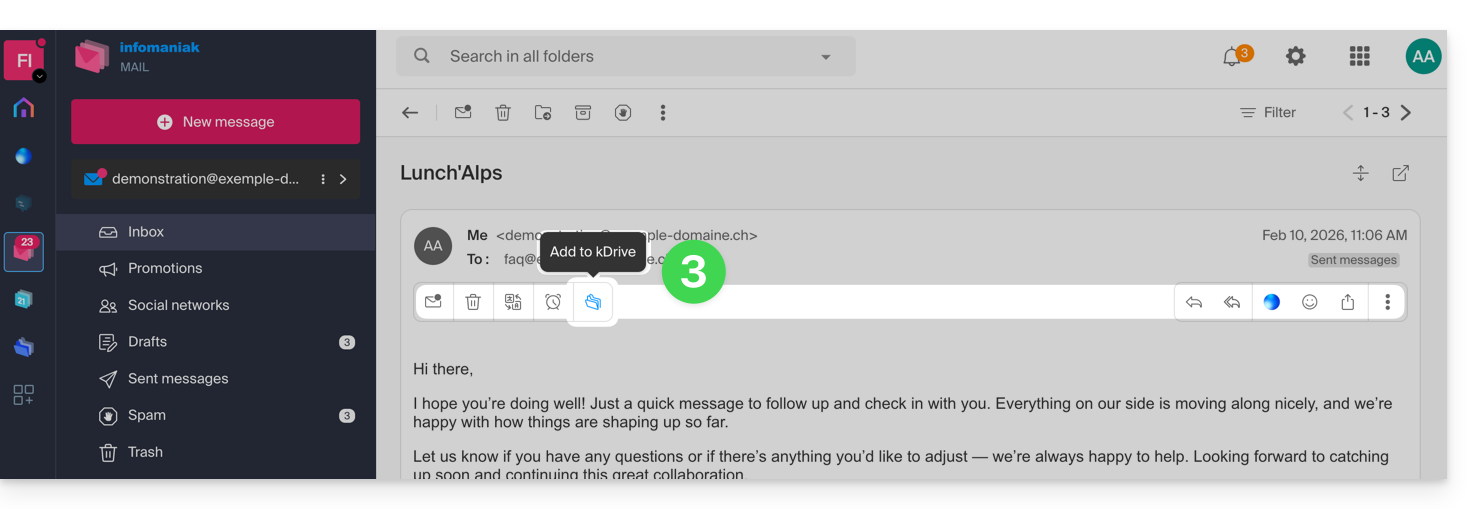
- Si l'icône n'est pas visible, cliquez sur le menu d'action ⋮ à droite.
- Puis choisissez de personnaliser les actions:
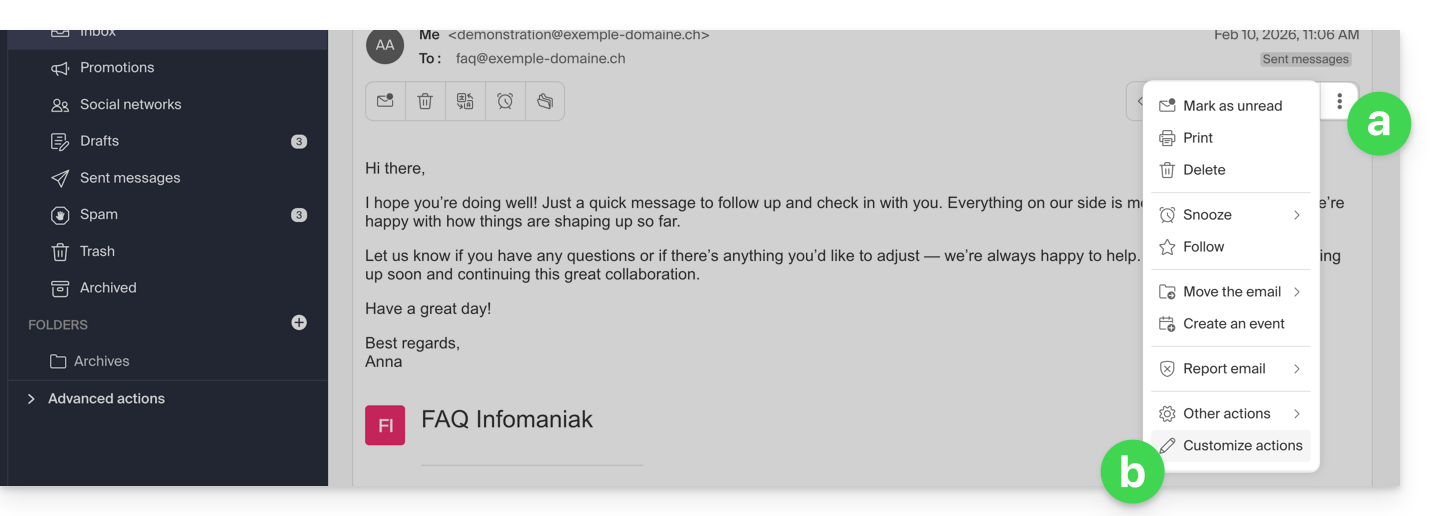
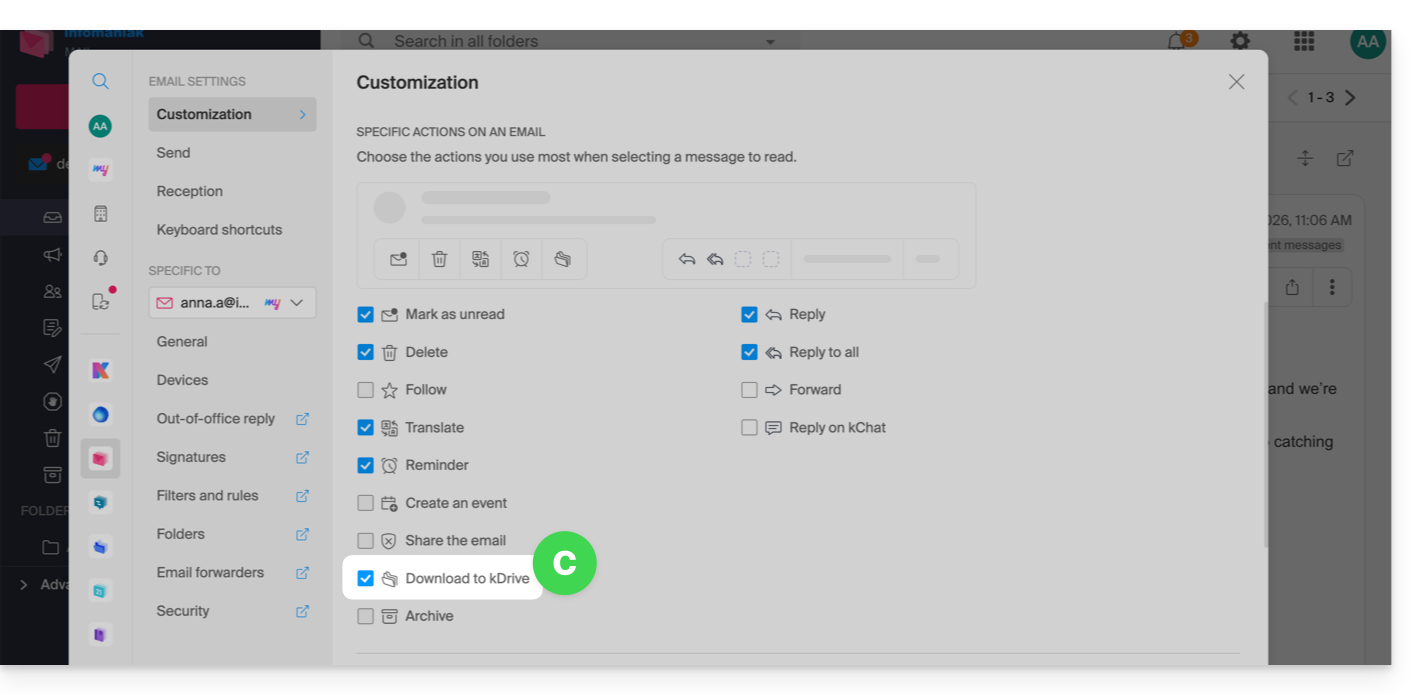
- afin d'ajouter l'action désirée:
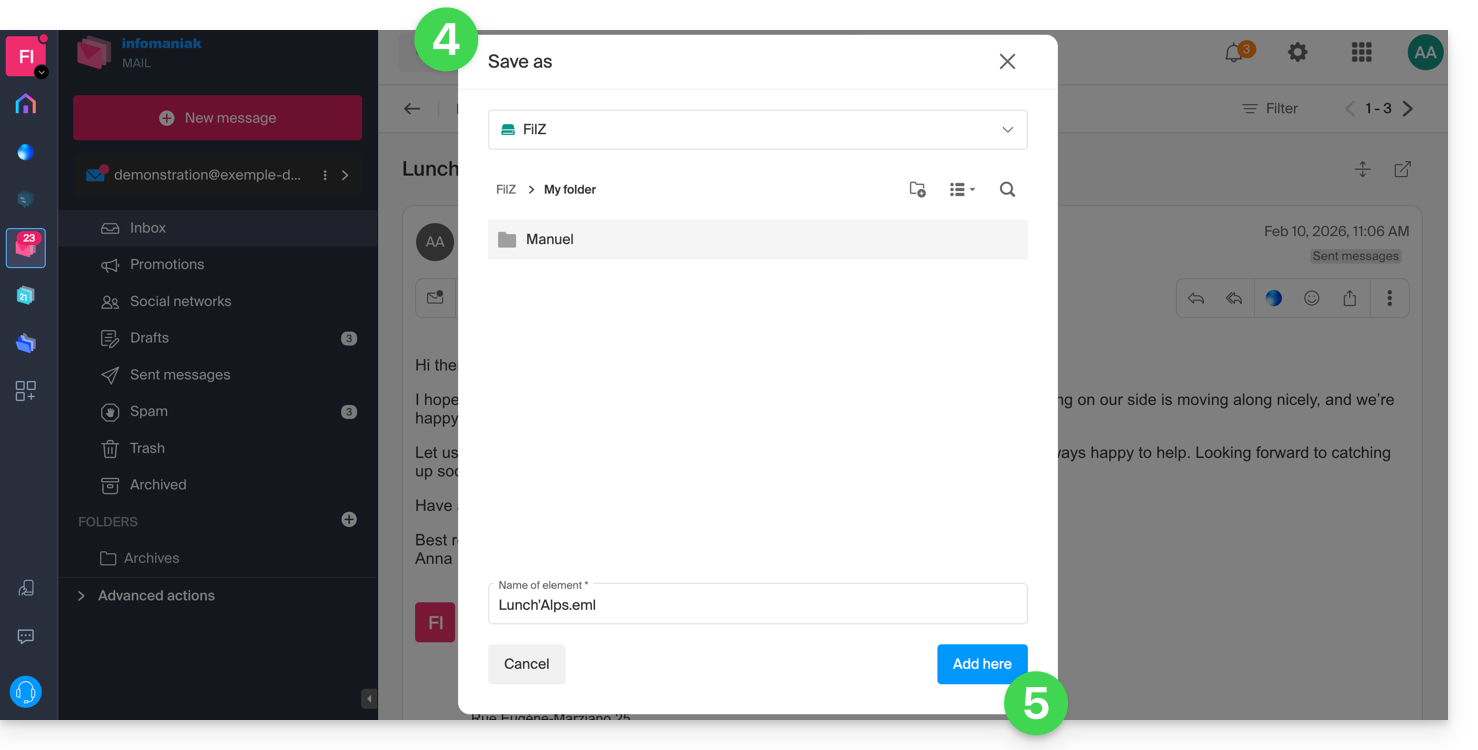
- Choisissez le kDrive (parmi ceux auxquels vous êtes rattachés par votre Organisation) et l'emplacement désiré sur celui-ci pour enregistrer votre fichier - si vous le renommez, gardez l'extension
.emlpour pouvoir le lire directement dans l'interface kDrive. - Cliquez sur le bouton Ajouter.
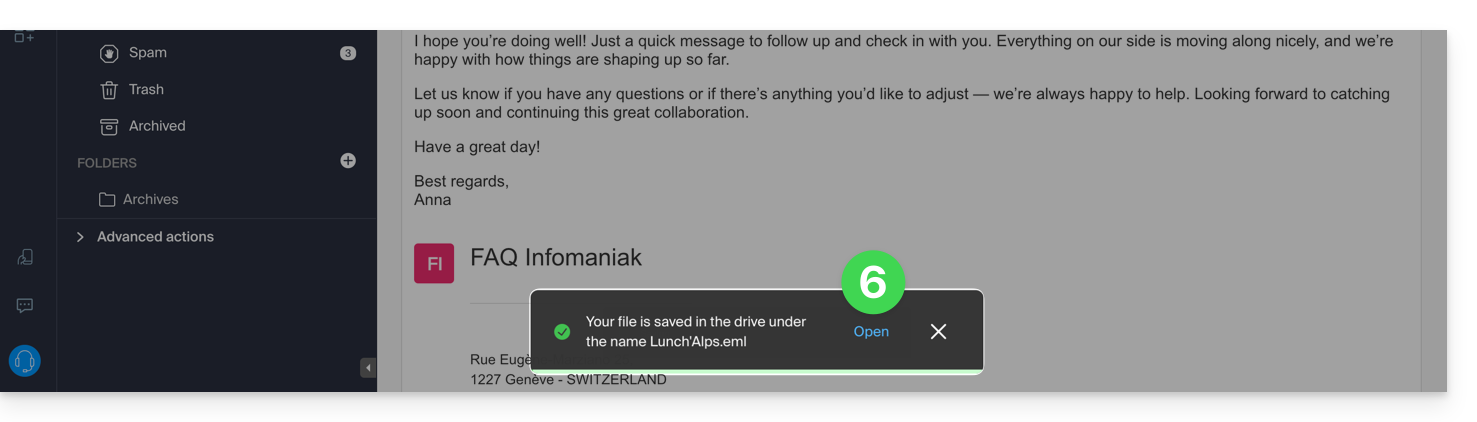
- Un message en bas d'écran vous notifie de la progression de l'enregistrement et vous permet de vous rendre directement à l'emplacement de sauvegarde de l'e-mail:
- L'e-mail enregistré peut être visualisé sur kDrive comme si vous le lisiez sur Mail directement.
… depuis l'app mobile Infomaniak Mail
Pour cela:
- Ouvrez l'e-mail en question sur l'app mobile Infomaniak Mail (application pour smartphone ou tablette iOS / Android).
- Cliquez sur le menu d'action ⋮ situé en haut à droite de l'e-mail affiché.
- Choisissez Enregistrer dans kDrive et suivez la même procédure que ci-dessus à l'étape 4.
Lien vers cette FAQ:
Cette FAQ a été utile?
Ce guide vous permet de rapidement utiliser les fonctions essentielles du Streaming vidéo Infomaniak.
Configurer un flux
La transmission d'un flux aux serveurs d'Infomaniak peut se faire soit…
- … via un encodeur vidéo (ou une caméra faisant office d'encodeur) qui poussera le flux vers les serveurs Infomaniak ; pour offrir plusieurs qualités de flux et améliorer l'expérience de vos utilisateurs, vous avez la possibilité d'activer le multi-bitrate
- … via une caméra IP, ou une source externe à partir de la laquelle les serveurs Infomaniak iront tirer le flux
Guide spécifique
- Configurer une diffusion depuis OBS Studio
Créer un Player pour proposer le flux aux spectateurs
Le Player permettra d'obtenir une URL pour visualiser le flux, l'intégrer sur une page HTML, etc.:
- Cliquez ici afin d'accéder à la gestion de votre produit sur le Manager Infomaniak (besoin d'aide ?).
- Cliquez directement sur le nom attribué au produit concerné.
- Cliquez sur Intégration dans le menu latéral gauche.
- Cliquez sur Players dans le menu latéral gauche.
- Cliquez sur le bouton bleu pour ajouter un lecteur.
Enregistrer vos directs de manière planifiée ou automatique
Prenez connaissance de ce guide pour savoir comment archiver ou enregistrer vos diffusions.
Restreindre la diffusion
Un flux peut être restreint à un seul public:
- Sécuriser un flux vidéo par restriction d'IP
- Sécuriser un flux vidéo par restriction GeoIP
- Sécuriser un flux vidéo par clé unique
- Sécuriser un flux vidéo par restriction de domaine
Pour aller plus loin…
Guides sur divers sujets:
- Incruster un watermark / logo sur un flux vidéo en direct
- Pourquoi y a-t-il un délai de diffusion entre la source et la disponibilité d'un flux ?
- Quelles sont les caméras compatibles avec la plateforme d'Infomaniak ?
Une question ou un feedback ?
- En cas de problème, merci de consulter la base de connaissances avant de prendre contact avec le support.
- Cliquez ici afin de partager un avis ou une suggestion sur un produit Infomaniak.
Lien vers cette FAQ:
Cette FAQ a été utile?
Pour garantir la sécurité de vos données et la performance de ses services, Infomaniak utilise plusieurs noms de domaines.
Préambule
- Ces domaines sont utilisés pour héberger les interfaces de gestion, les outils de communication, ainsi que le contenu de vos fichiers de manière isolée et sécurisée.
- Si vous utilisez un pare-feu ou un antivirus, il est recommandé d'ajouter ces domaines à votre liste blanche (exemples) pour garantir le bon fonctionnement de vos outils (notamment kDrive et SwissTransfer).
Domaines principaux et services
- infomaniak.com : le site principal et le Manager (gestion des produits).
- status.infomaniak.cloud / infomaniak.cloud
- infomaniakstatus.com
Stockage de fichiers
- infomaniakusercontent.com : domaine essentiellement utilisé pour le stockage/téléchargement de fichiers.
- ksharelink.com : utilisé pour les liens de partage public créés depuis kDrive et Mail Infomaniak.
- chk.me : domaine permettant de créer des liens courts et des codes QR personnalisés
Messagerie et identité
- ik.me : domaine court pour Infomaniak Mail.
- etik.com / ikmail.com : domaines alternatifs pour la messagerie gratuite et écologique.
- infomaniak.ch : utilisé pour certains services techniques et institutionnels.
Outils de transfert et évènements
- swisstransfer.com : service de transfert de fichiers volumineux.
- infomaniak.events / ticket-net.ch : plateforme de billetterie et de gestion d'évènements.
⚠️ Attention aux tentatives de Phishing : Infomaniak ne vous demandera jamais votre mot de passe par e-mail ; vérifiez toujours que l'URL dans la barre d'adresse de votre navigateur appartient bien à l'un des domaines listés ci-dessus avant de saisir vos identifiants.
Lien vers cette FAQ:
Cette FAQ a été utile?
Ce guide vous explique comment créer un pass (dans le cadre du système de billetterie Infomaniak). Le pass va ensuite pouvoir être configuré en plusieurs étapes :
- Définir le type lors de la création (abonnement, pack de billets, etc.) ainsi que les informations et paramètres de bases (ci-dessous)
- Associer les évènements aux pass
- Paramétrer le visuel et les informations liés au pass
- Définir et récolter les informations des abonnés qui seront liés aux pass
1. Débuter la création de pass
Pour cela:
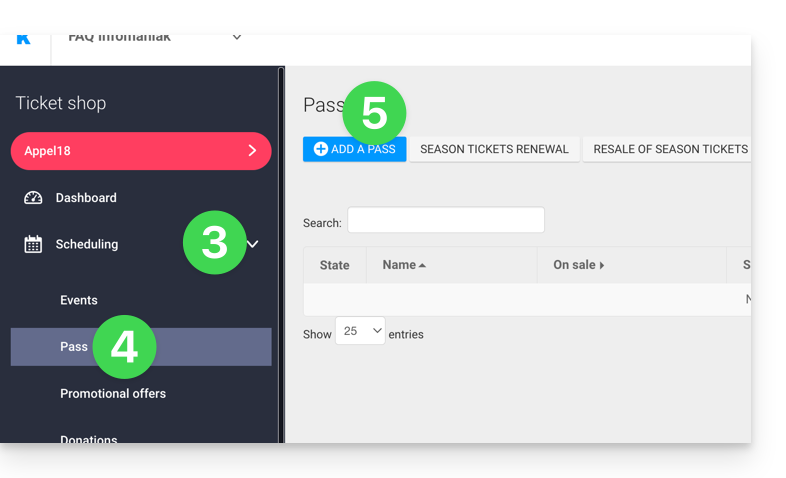
- Cliquez ici afin d'accéder à la gestion de votre produit sur le Manager Infomaniak (besoin d'aide ?).
- Cliquez directement sur le nom attribué à la billetterie concernée par l'évènement.
- Cliquez sur Programmation dans le menu latéral gauche.
- Cliquez sur Pass dans le menu latéral gauche.
- Cliquez sur Ajouter un pass:
Nom et description du pass
Cette partie permet de définir le nom du pass ainsi qu'une description du pass: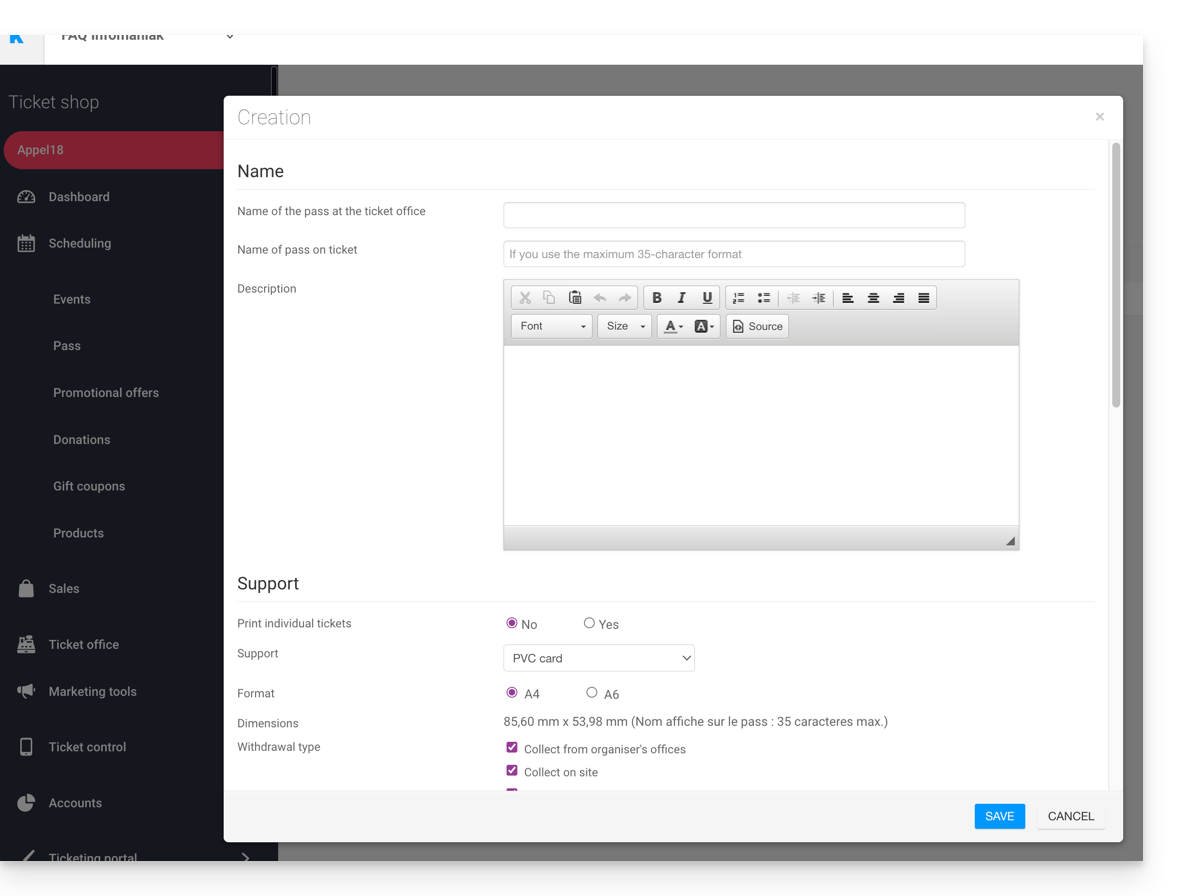
Il est conseillé de mettre un nom suffisamment court dans la partie Nom du pass sur le billet qui sera imprimé sur le pass directement.
Support du pass
On peut choisir deux types de support :
- La carte PVC, type carte de crédit, souvent utilisé pour les abonnements saisonnier ou annuel.
- Faites attention à la taille du texte utilisé pour le Nom affiché sur le billet qui sera repris ici et qui sera limité à 35 caractères.
- Choisissez bien le mode de retrait qui sera mis à disposition du client.
- Le format Téléphone/Papier qui privilégie l'utilisation du téléphone mais permet aussi d'imprimer le billet sur une feuille A4 ou A6.
- Le visiteur recevra son pass au format numérique dans un e-mail.
- Il pourra télécharger son pass au format PDF depuis le lien inclus dans l'e-mail.
Infomaniak n'envoie pas de pass ou de billet physique aux visiteurs. L'envoi du pass est à la charge de l'organisateur.
L'apparence du pass pourra être configurée une fois le pass créé (voir étape 3).
Gérer l'affichage lors des contrôles par scan
Les deux options présentes ici permettent de définir les paramètres utilisés pour le contrôle des pass:
- Les pass auront des codes-barres aléatoires lors de la création, mais l'organisateur pourra le modifier librement depuis la gestion de chaque pass.
- L'icône qui sera affichée lors du contrôle du pass:

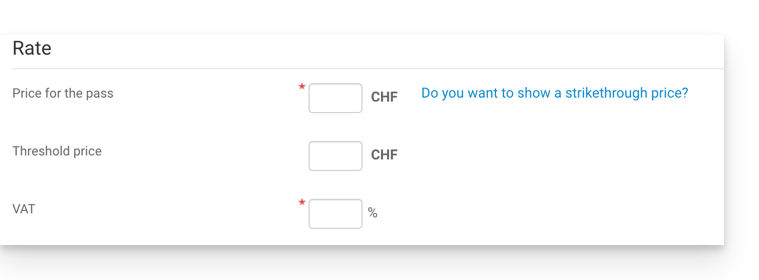
Tarif du pass
- Entrez le montant désiré:
Durée de validité
- La durée de validité sera utilisée si on veut s'assurer que ce pass ne sera disponible que pendant une période restreinte.
- Il est notamment possible de configurer un pack de billets qui ne sera utilisable que pendant la saison d'hiver, pour une promotion saisonnière par exemple.
- Il faut noter que si un pass est en dehors de la période de validité, il sera possible de l'acheter, mais ne pourra pas être utilisé ou accédé pour ajouter des billets dessus.
Types de pass
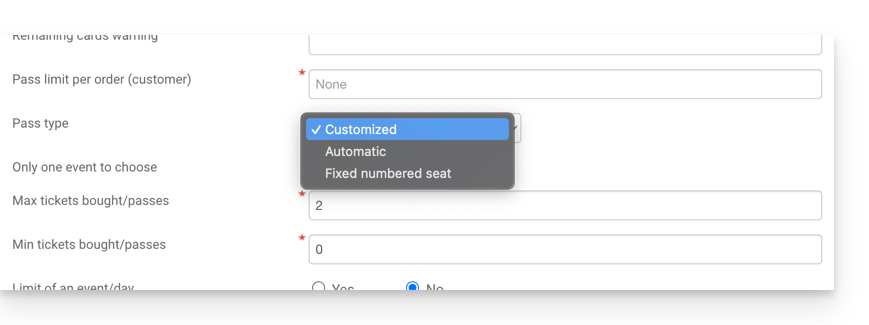
1. Personnalisé
Ce pass permet au client de choisir les évènements et les dates parmi les choix proposés. Il faut donc décider des limitations du pass:
- Un seul évènement au choix :
- Le client ne pourra choisir qu'un seul évènement, mais selon la limite des billets, pourra en choisir un ou plusieurs pour l'évènement choisi.
- Attention : Lorsqu'un client achète une carte, le système va décompter le nombre de places entré dans ce champ sur tous les évènements liés au pass.
- Ces places seront "réservées" pour ce pass.
- Lors du passage du client sur les scanneurs, le système va libérer les places sur tous les autres évènements.
- Billet maximum
- Le nombre de billets pouvant être associés au pass.
- Billet minimum
- Si on définit un minimum de 0, le client pourra acheter un pass vide, et choisir ses places ultérieurement.
- N'importe quel chiffre autre que 0 forcera le client à choisir des billets lors de l'achat du pass.
- Limitation d'un évènement par jour
- le pass a une limite d'un seul évènement pour chaque jour.
- Le client ne pourra pas commander plus d'un billet par jour pour ce pass.
- Toutes les places le même jour
- permet de choisir une date, et ensuite choisir les évènements de cette date.
- Limitation d'une représentation par évènement
- Permet de définir si le client pourra participer plusieurs fois à un évènement (dans le cas de multidates).
- Si activée, le client ne pourra prendre qu'un seul billet par évènement du "même nom" (ou "même représentation") pour ce pass.
- Attention: l'orthographe du nom de l'évènement doit être identique.
- Minimum d'évènements différents / pass
- Le client devra prendre autant de billets sur différents spectacles disponibles sur le pass.
- Il sera utilisé pour éviter que le visiteur prenne tous ses billets pour un seul spectacle.
2. Automatique
Le pass ne sera pas personnalisable par le client : il prendra automatiquement les billets qui seront définis par l'organisateur.
3. Place numérotée fixe
Dans le cas où l'évènement se passe dans un lieu avec un plan de salle, ce type de pass permet au client de choisir le pass avec une place numérotée sur le plan de salle. Cette place restera inchangée pour tous les évènements associés au pass se déroulant dans ce même lieu.
Un Organisateur peut vouloir mettre en place des pass avec validation d'inscription.
Après avoir créé le pass, l’étape suivante consiste à lui associer les évènements correspondants et à configurer les différentes options disponibles.
Lien vers cette FAQ:
Cette FAQ a été utile?
Ce guide traite de "browscap.ini", un fichier de configuration historique utilisé par PHP pour identifier les caractéristiques des navigateurs web (nom, version, capacités, OS) à partir de leur chaîne User-Agent.
L'utilisation de browscap.ini est aujourd'hui considérée comme obsolète pour les nouveaux projets en raison de son impact négatif sur les performances et de l'évolution des standards du web.
Informations sur le fichier et usage legacy
Pour que la fonction native PHP get_browser() fonctionne, elle doit pointer vers un fichier browscap.ini à jour. Le chemin par défaut sur les serveurs est généralement :
/opt/php/lib/php/browscap.iniBien que déconseillé pour la production à cause de la taille du fichier (plusieurs Mo à charger en mémoire), vous pouvez consulter son contenu via ce script :
<?php
header("Content-type: text/plain");
if (file_exists("/opt/php/lib/php/browscap.ini")) {
    echo file_get_contents("/opt/php/lib/php/browscap.ini");
} else {
    echo "Fichier introuvable.";
}
?>
Alternatives modernes recommandées
Pour les projets actuels, les développeurs privilégient les solutions suivantes :
- Bibliothèques via Composer : des outils comme
matomo/device-detectorouwhichbrowser/parsersont plus précis, plus rapides et se mettent à jour facilement via les dépendances du projet. - User-Agent Client Hints (UA-CH) : la nouvelle norme HTTP permettant d'obtenir des informations structurées et fiables directement du navigateur.
- Détection de fonctionnalités (Feature Detection) : utiliser le JavaScript (ou les requêtes
@supportsen CSS) pour vérifier si une fonction existe, plutôt que de deviner le nom du navigateur.
Lien vers cette FAQ:
Cette FAQ a été utile?