Base de connaissances
1 000 FAQ, 500 tutoriels et vidéos explicatives. Ici, il n'y a que des solutions !
Ce guide présente, sur le même modèle que l'ajout d'appareils (mots de passe mail), les méthodes pour permettre à un utilisateur (ami, collaborateur, client, membre de la famille, etc.) de consulter et utiliser une adresse mail créée au sein d'un Service Mail Infomaniak, sur l'app Web Mail Infomaniak (service en ligne ksuite.infomaniak.com/mail).
Préambule
- Prenez connaissance de cet autre guide si vous souhaitez y accéder vous-même, avec votre propre utilisateur.
- Aucun mot de passe ne devra être transmis à l'utilisateur que vous invitez.
- L'adresse mail sera ajoutée automatiquement à l'interface Mail Infomaniak de l'utilisateur, après acceptation de l'invitation.
- Si l'adresse mail concernée est utilisée comme identifiant de connexion à un compte Infomaniak, elle ne peut pas être partagée pour des raisons de sécurité.
Inviter à utiliser l'e-mail depuis le Service Mail
Pour faire qu'un utilisateur déjà actif puisse accéder à l'adresse mail que vous souhaitez partager:
- Cliquez ici afin d'accéder à la gestion de votre produit sur le Manager Infomaniak (besoin d'aide ?).
- Cliquez directement sur le nom attribué au produit concerné.
- Cliquez sur l'adresse mail concernée dans le tableau qui s'affiche:

- Cliquez sur Ajouter au-dessus du tableau des utilisateurs ayant actuellement accès à l'adresse concernée sur Mail:
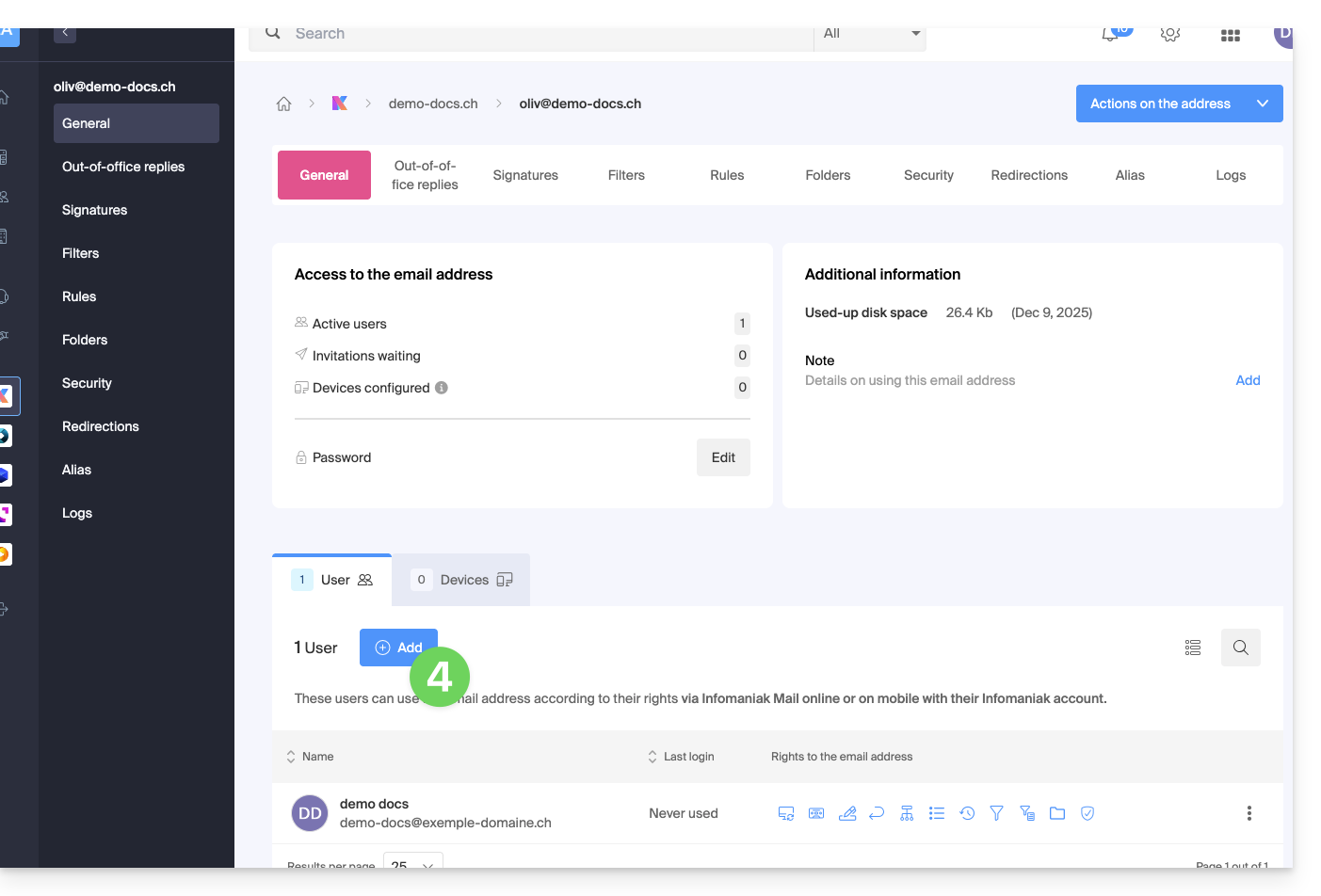
- Entrez le mot de passe de connexion à votre compte Infomaniak si celui-ci est demandé.
- Choisissez (a) l'un des utilisateurs existant au sein de votre Organisation ou (b) un utilisateur externe à l'Organisation:
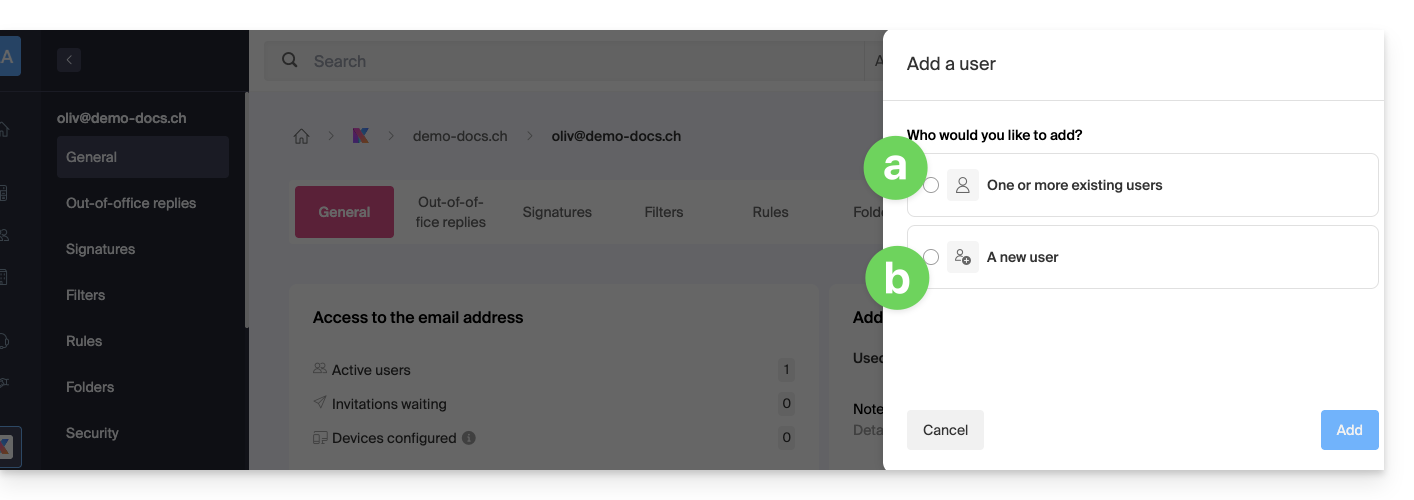
Choix [ a ] : utilisateur existant sur l'Organisation
Quand la personne tierce qui doit avoir accès au mail fait déjà partie de l'Organisation, rien de plus facile:
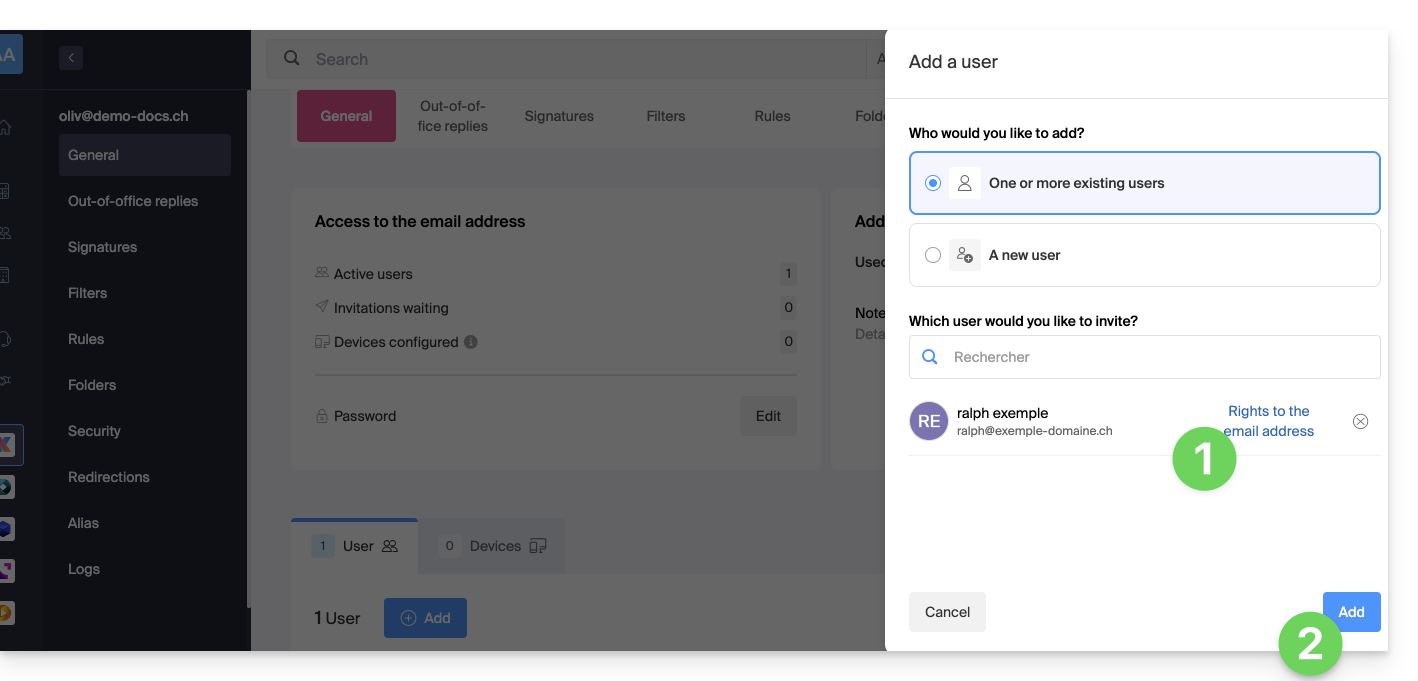
- L'adresse mail concernée sera automatiquement visible et accessible par l'utilisateur sélectionné sur l'app Web Mail Infomaniak (service en ligne ksuite.infomaniak.com/mail) avec les permissions spécifiées.
- Cliquez sur le bouton pour Ajouter l'utilisateur:
- Après l'ajout, il est toujours possible de restreindre l'utilisateur en cliquant sur les icônes correspondant aux permissions…
- … voire même de lui retirer son accès à l'adresse mail:
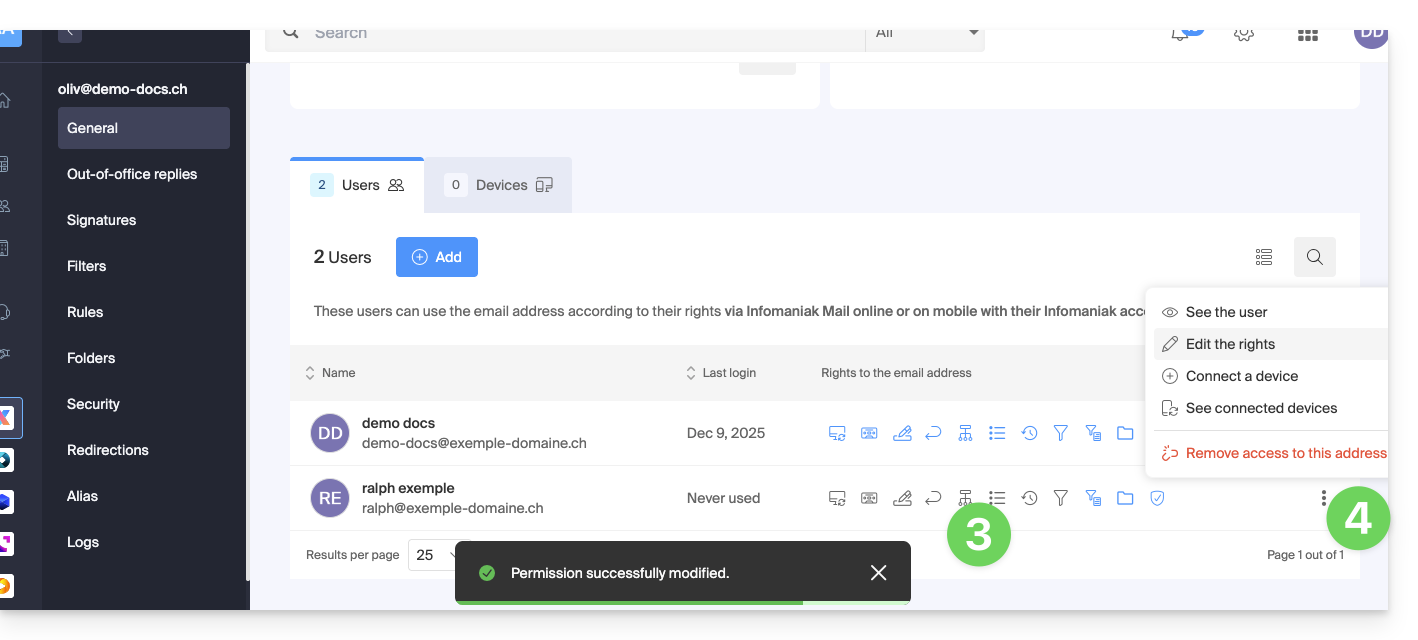
L'utilisateur en question accède bien à l'adresse mail concernée: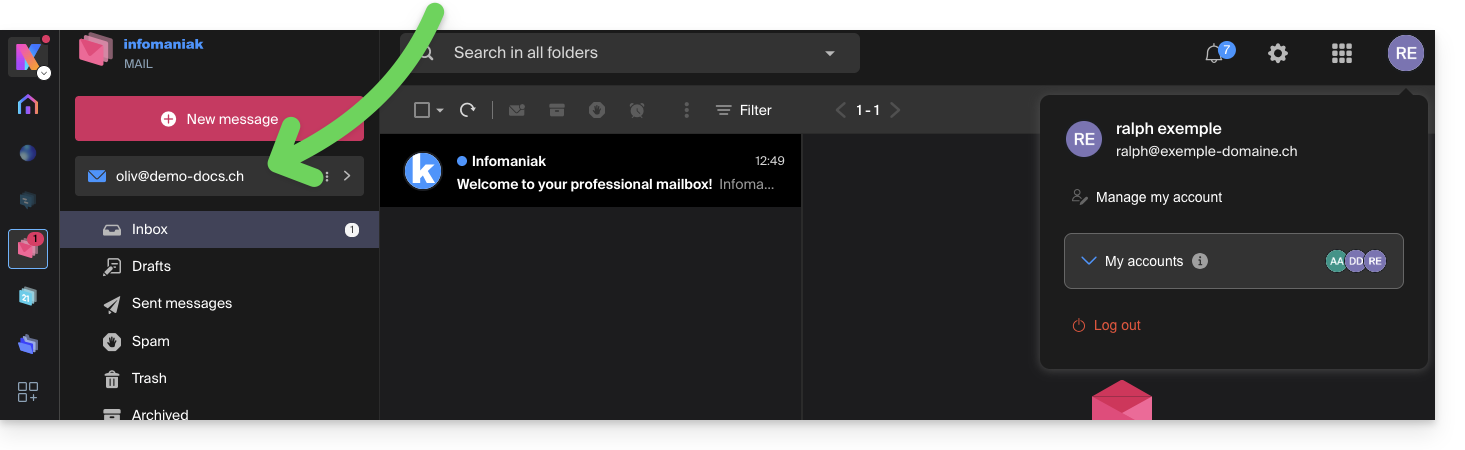
Choix [ b ] : utilisateur externe à l'Organisation
Si la tierce personne n'est pas du tout rattachée à l'Organisation, soit parce qu'elle ne connait pas encore Infomaniak, soit parce qu'elle a sa propre Organisation de son côté:
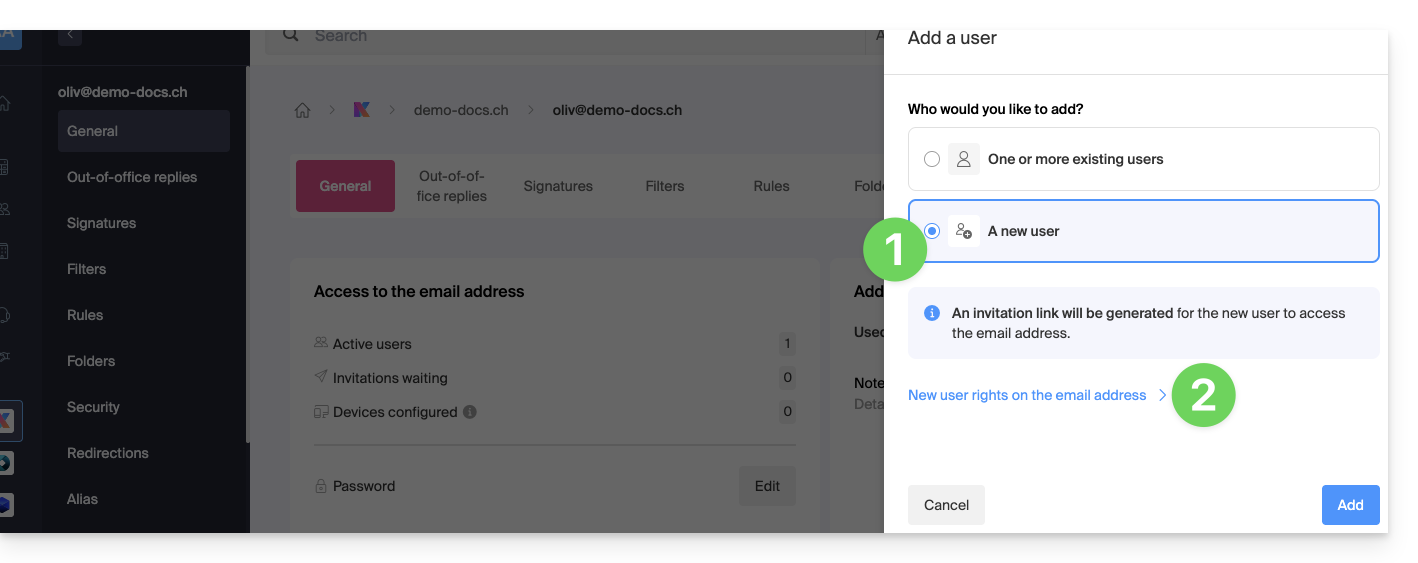
- Cliquez sur le bouton radio pour sélectionner le choix de nouvel utilisateur.
- Cliquez pour configurer les droits de l'utilisateur :
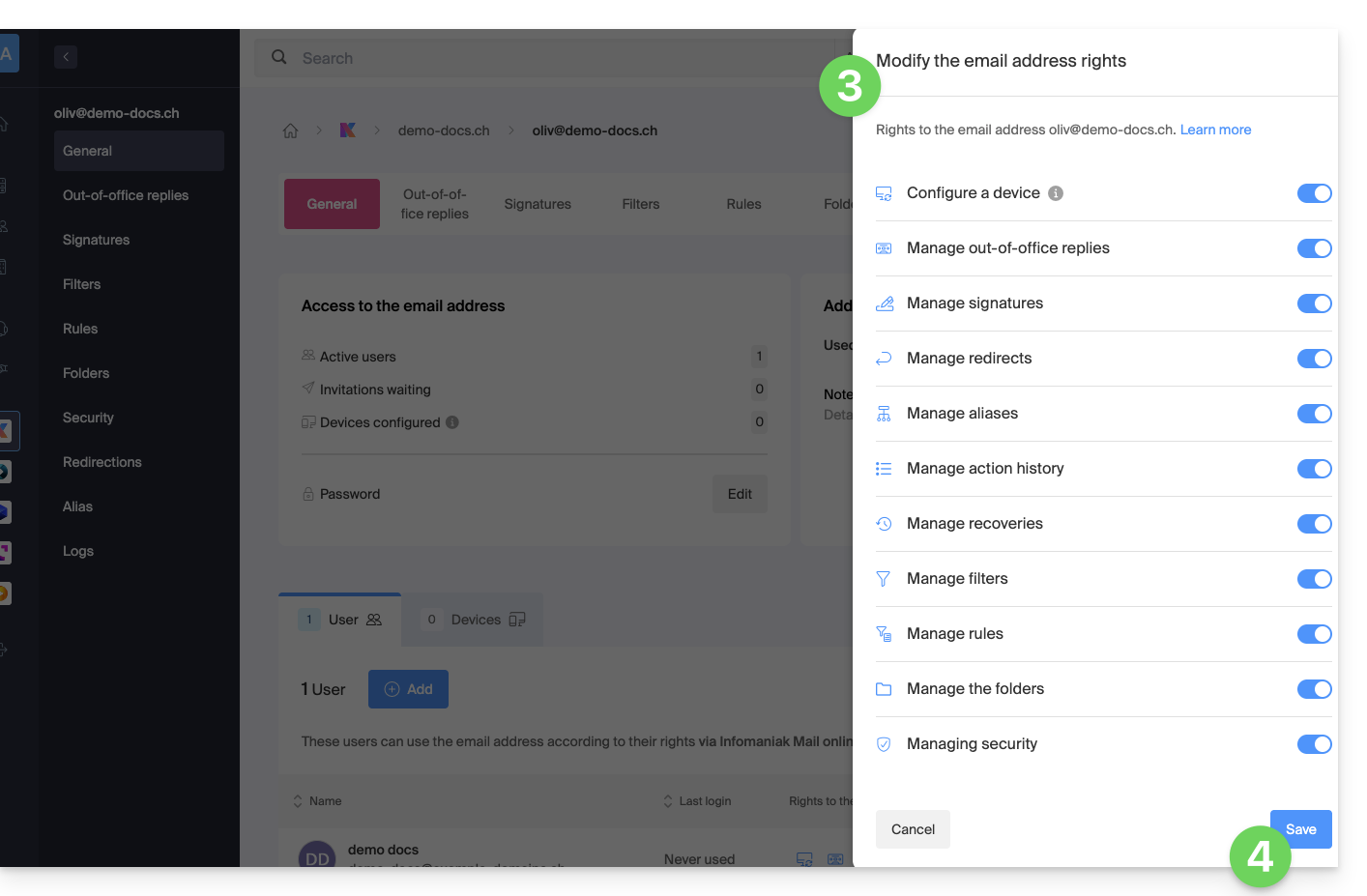
- Modifiez si nécessaire les permissions accordées à l'utilisateur pour l'adresse mail concernée.
- Sauvegardez les modifications:
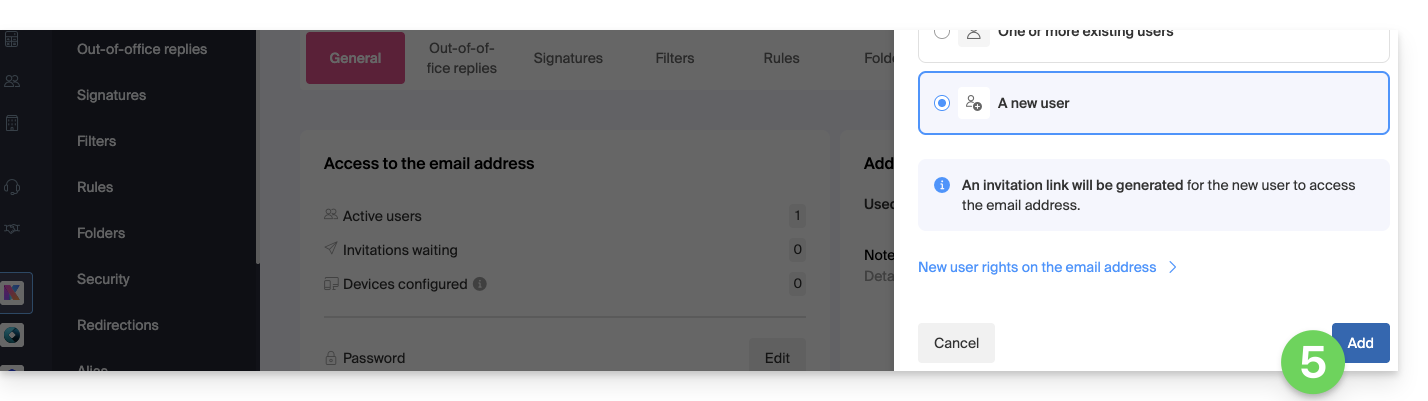
- Cliquez sur le bouton pour Ajouter l'utilisateur:
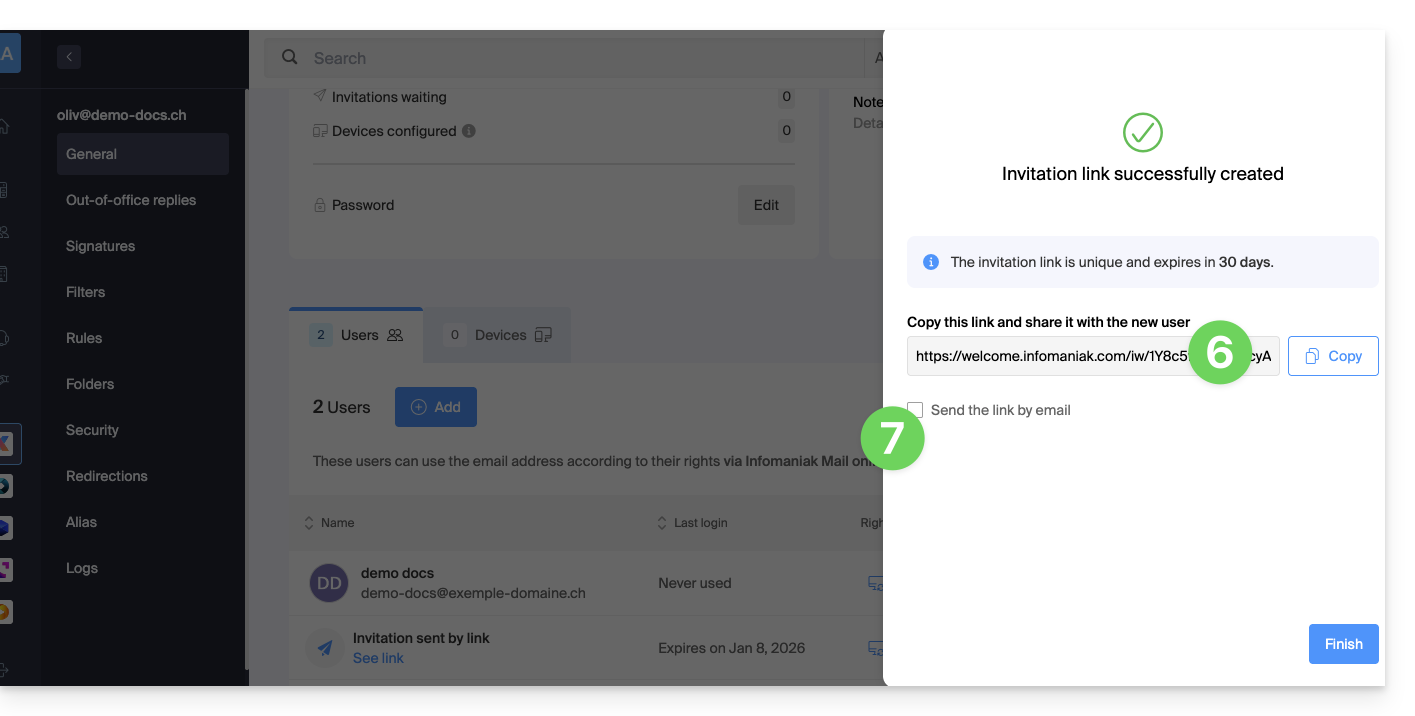
- L'invitation est créée (sous la forme d'une URL type
https://welcome.infomaniak.com/iw/abcdef-12345..…) et il suffira à l'utilisateur d'exécuter le lien (lire ci-dessous) pour que l'adresse mail concernée soit ajoutée à son Mail Infomaniak. - Il est possible d'envoyer l'invitation par mail:
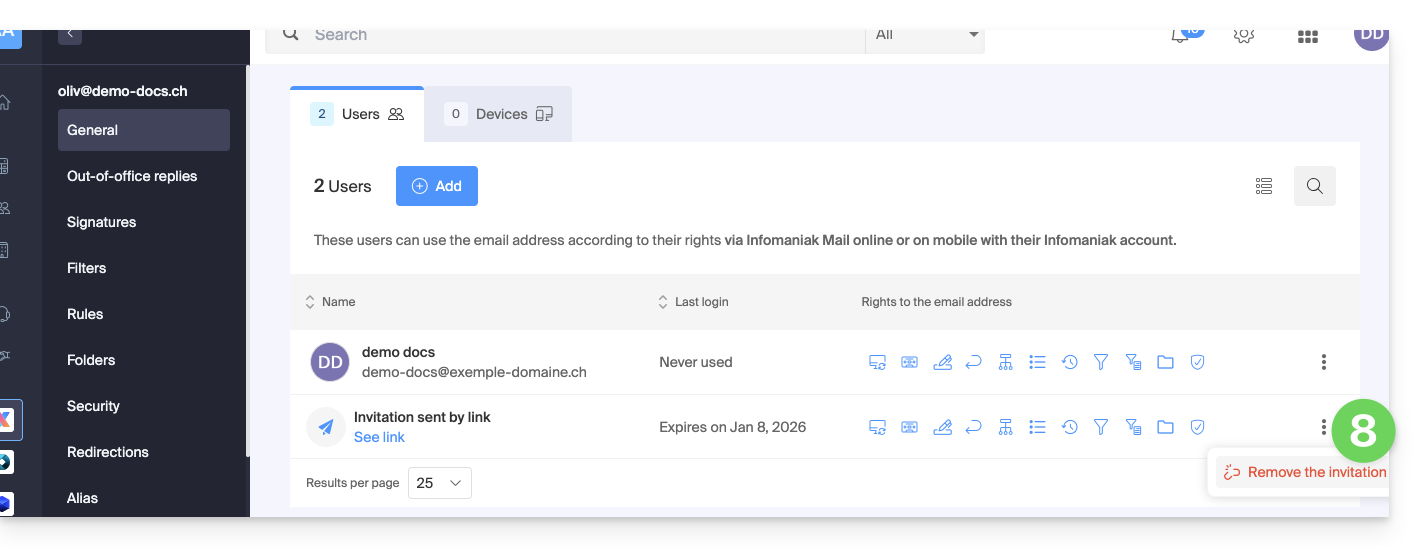
- L'invitation est visible sous l'onglet des utilisateurs de l'adresse mail, et il est possible de la supprimer en tout temps:
Si la tierce personne utilise déjà l'app Web Mail Infomaniak…
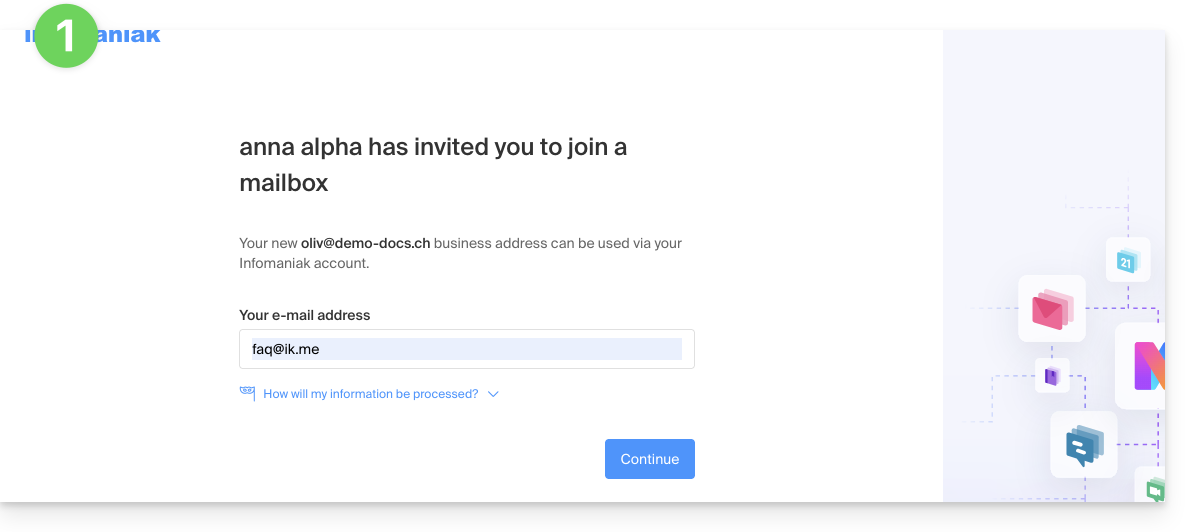
L'utilisateur (tierce personne) exécute le lien d'invitation en étant connecté dans son compte Infomaniak…
- … ou s'il se connecte à son compte après avoir exécuté le lien d'invitation:
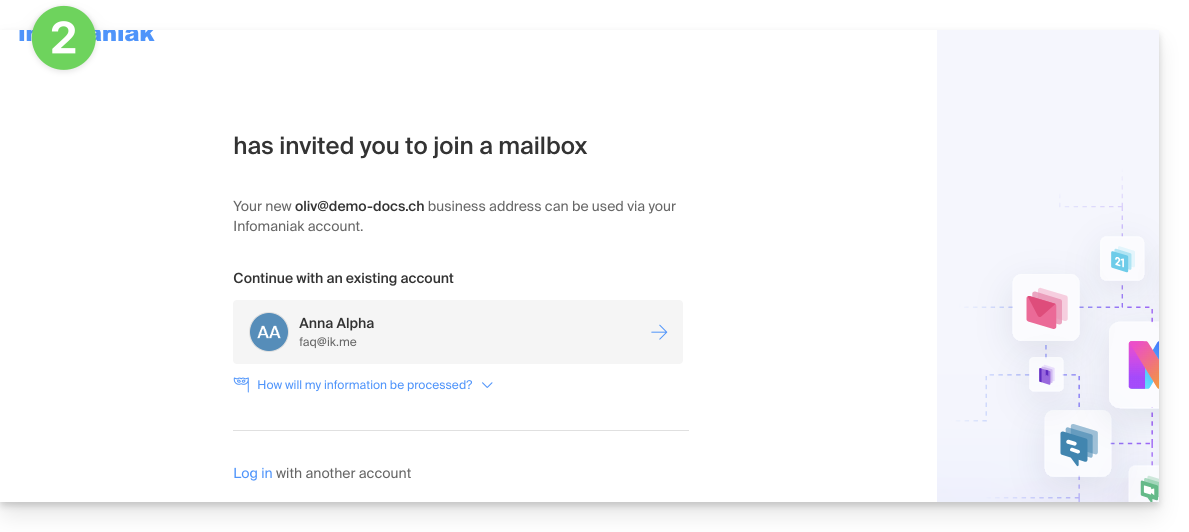
- Si nécessaire, l'utilisateur peut encore changer de compte avant de rattacher l'adresse si nécessaire:
- L'utilisateur en question accède bien à l'adresse mail concernée une fois qu'il a choisi dans quelle Orga :
Si la tierce personne n'utilise pas encore Infomaniak…
Après avoir exécuté le lien d'invitation reçu et avoir indiqué son adresse mail, la tierce personne sera invitée à créer un compte Infomaniak:
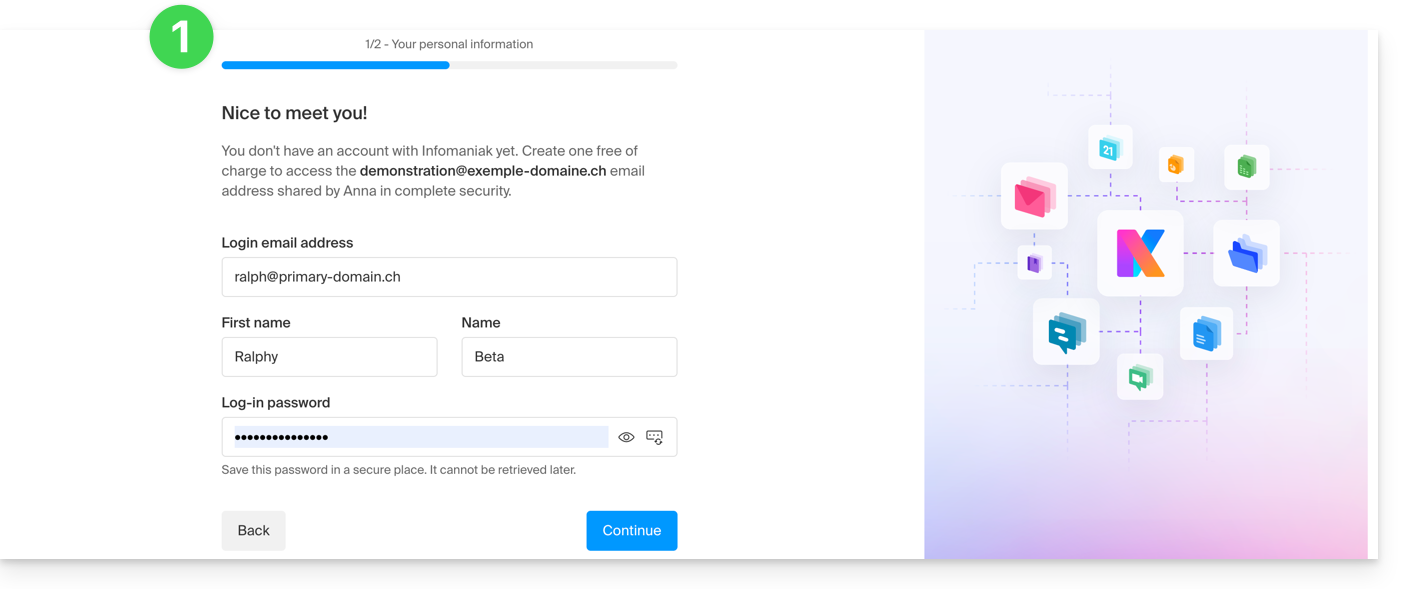
- Elle devra renseigner ses coordonnées et créer un mot de passe pour la connexion à son compte Infomaniak:
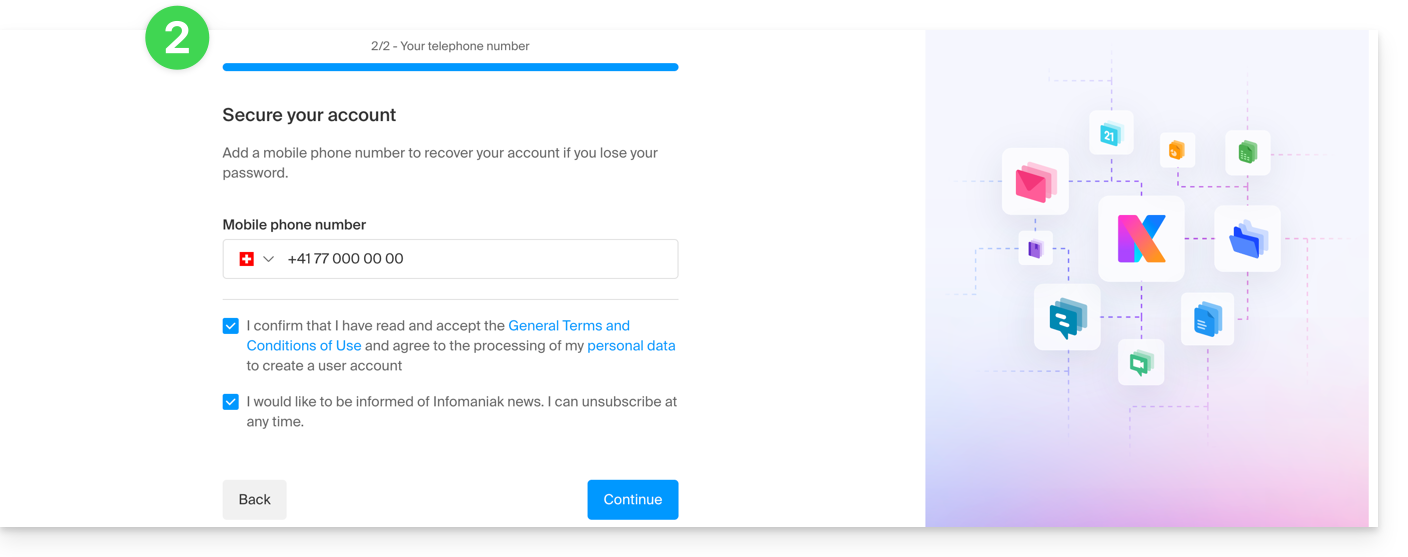
- Elle devra indiquer un numéro de téléphone et accepter les conditions générales:
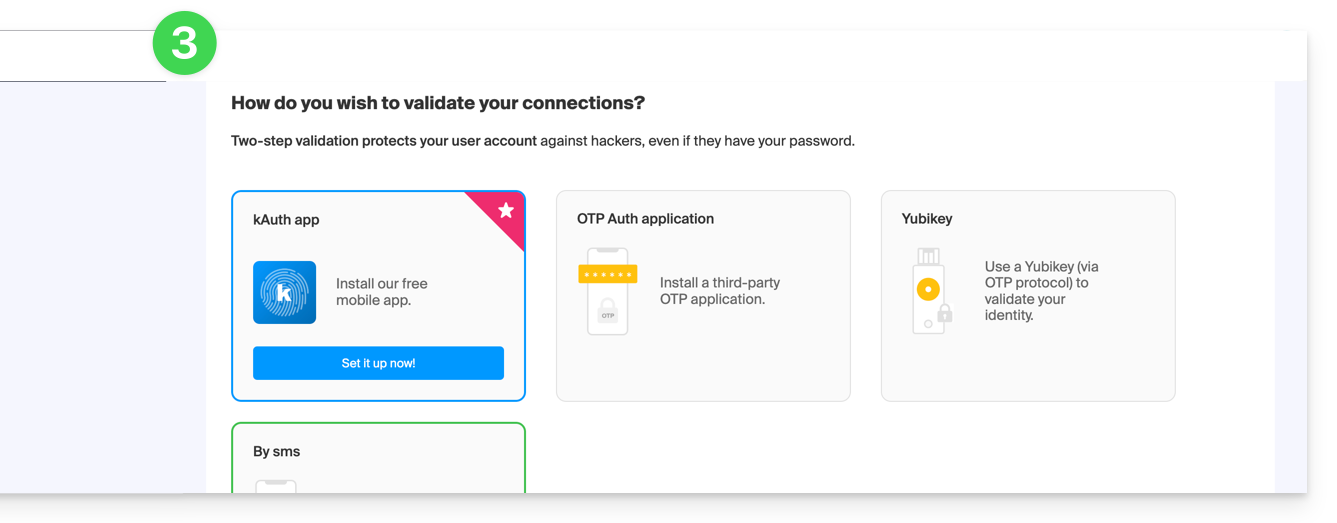
- Elle devra ajouter une méthode de double authentification (2FA) pour sécuriser l'accès à son compte Infomaniak:
- Dès la méthode de 2FA ajoutée, c'est terminé: l'utilisateur est redirigé vers l'app Web Mail Infomaniak qui affichera l'adresse mail à laquelle le lien d'invitation faisait référence:
En cas de problème
Si le bouton Inviter n'est pas visible ou reste grisé, vérifiez que:
- votre compte utilisateur dispose de permissions suffisantes pour administrer le produit en question
- l'adresse mail concernée n'existe pas encore comme identifiant de connexion à une Organisation Infomaniak
- le tableau sous le bouton ne fait pas mention d'un utilisateur figurant avec une adresse mail identique à l'adresse mail concernée
Exemple: vous souhaitez inviter quelqu'un à consulter l'adresse anna.a@domain.xyz mais le bouton est grisé car un utilisateur anna.a@domain.xyz figure sur le tableau.
Solution: pour pouvoir inviter un nouvel utilisateur à consulter l'adresse concernée, prenez connaissance de cet autre guide.
Si un message indique qu'il n'est pas possible d'aller plus loin pour des raisons de sécurité, prenez connaissance de cet autre guide.
Si l'utilisateur n'arrive pas à accéder à l'adresse
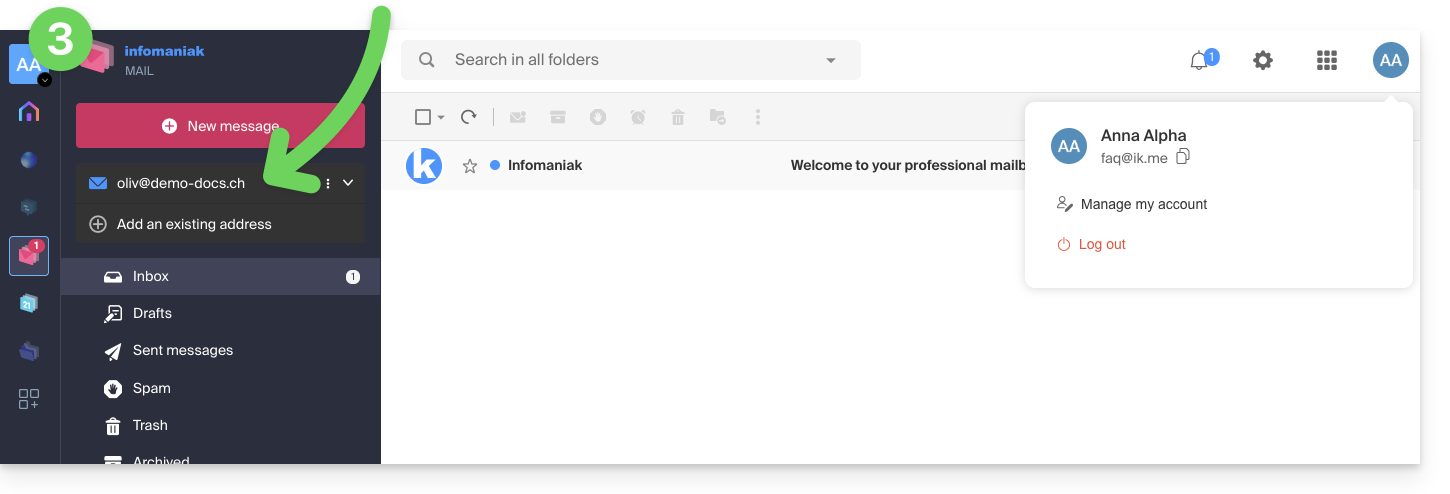
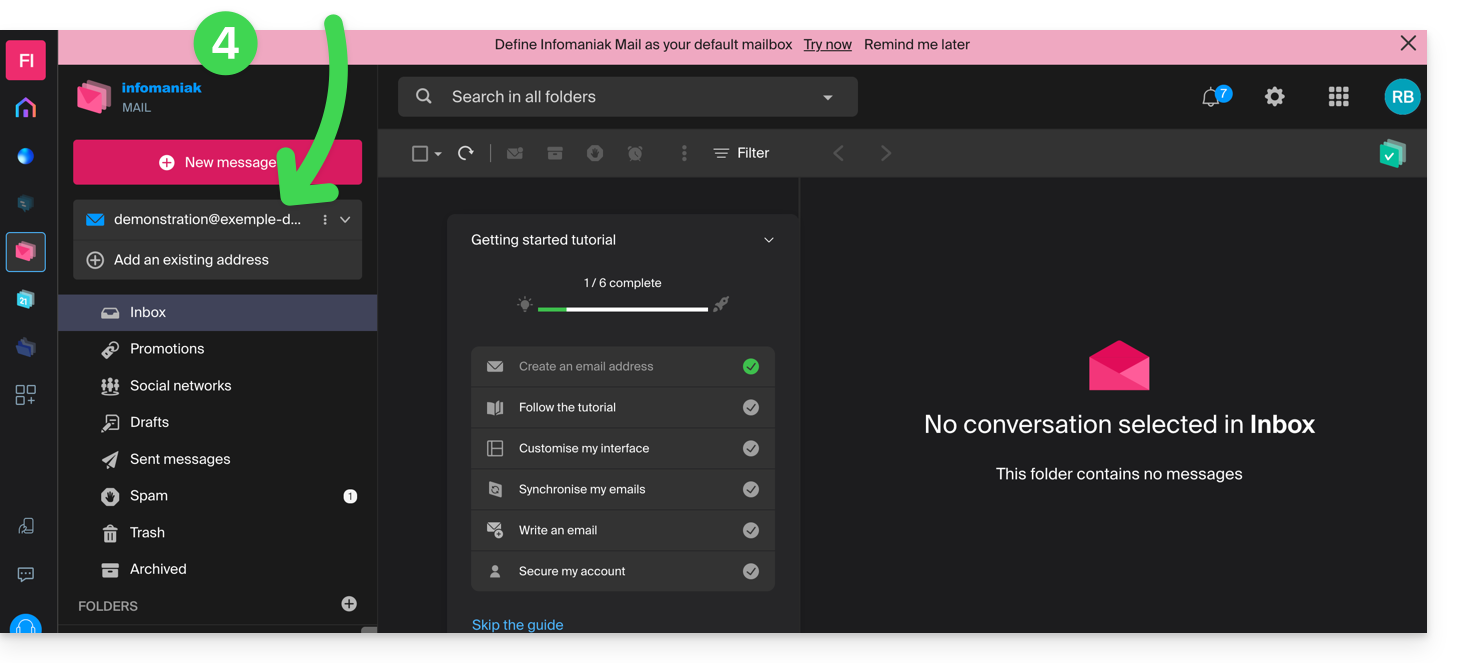
Lorsqu'un utilisateur est ajouté, l'adresse mail s'ajoute automatiquement sur ses apps Mail Infomaniak:
Il peut basculer entre ses adresses à tout moment via le chevron situé en haut à gauche de l'écran:
Pour y parvenir, il est parfois nécessaire au préalable de choisir d'afficher, depuis la partie supérieure gauche, toutes les Organisations: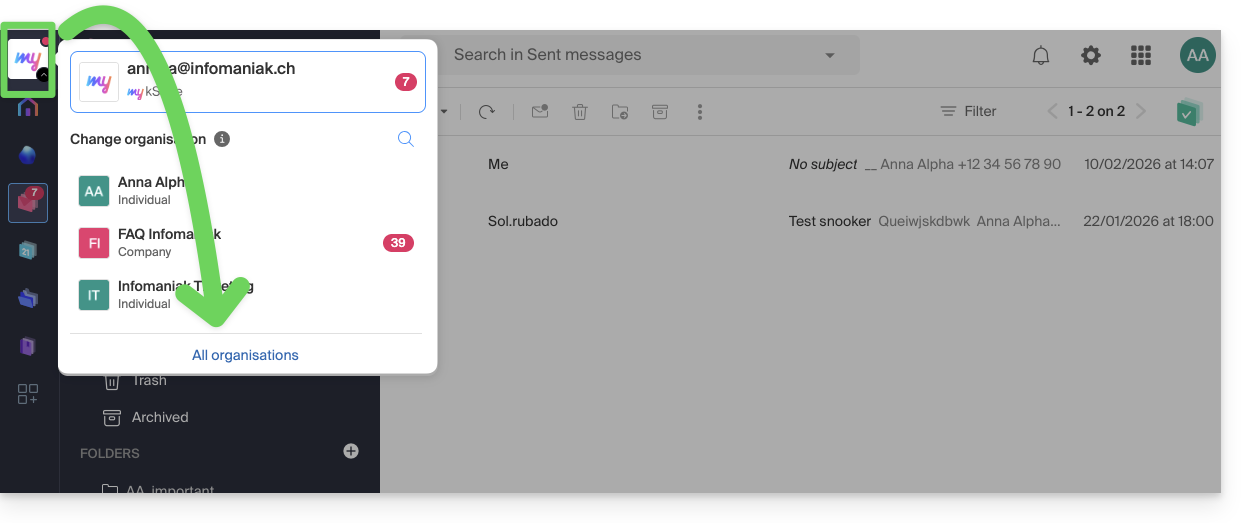
Si l'adresse dont dépend l'invitation ne s'affiche toujours pas, essayez de rafraichir la page du navigateur (Command ⌘ + R sur macOS et Ctrl + F5 sur Windows).
Lien vers cette FAQ:
Cette FAQ a été utile?
Ce guide détaille les interactions possibles entre Site Creator Infomaniak et réseaux sociaux.
Spécifier les URL de vos différents profils sociaux
Prérequis
- Accéder à Site Creator:
- Cliquer ici afin d'accéder à la gestion de votre produit sur le Manager Infomaniak (besoin d'aide ?).
- Cliquer directement sur le nom attribué au Site Creator concerné.
- Cliquer sur le bouton Éditer mon site pour démarrer l'éditeur:

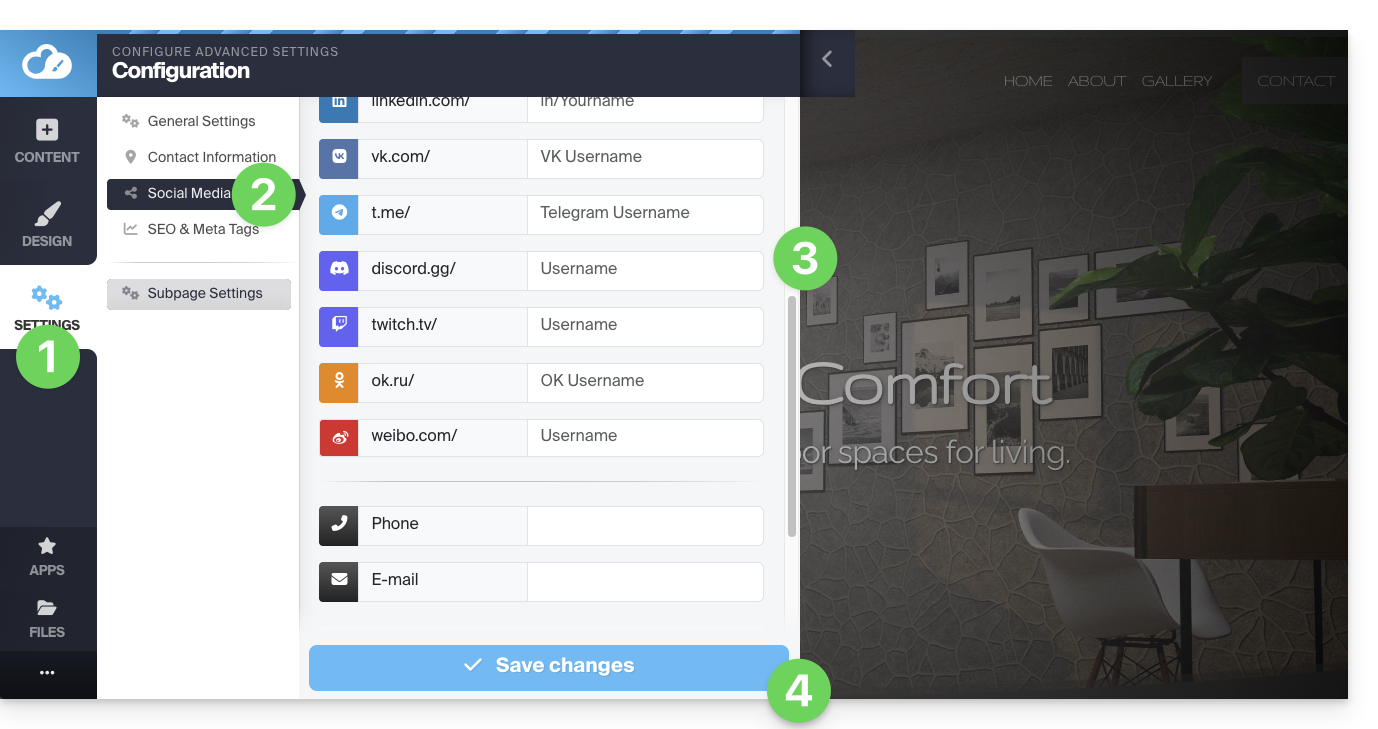
Pour permettre aux visiteurs de cliquer sur les liens de vos réseaux sociaux:
- Cliquez sur le bouton Réglages dans le menu latéral gauche.
- Cliquez sur Médias sociaux.
- Indiquez les adresses de vos différents profils sociaux (Tiktok, Instagram, etc.) y compris un numéro de téléphone et une adresse mail si vous le souhaitez.
- Enregistrez les modifications en bas de page:
Ajouter les icônes de vos profils
Ajouter des icônes de vos médias sociaux dans le pied de page ou dans l'en-tête de votre site Web:
- Cliquez sur le bouton Réglages dans le menu latéral gauche.
- Cliquez sur Médias sociaux.
En bas vous pouvez spécifier à quel endroit vous souhaitez faire apparaitre les icônes correspondant aux profils que vous aurez complété plus haut: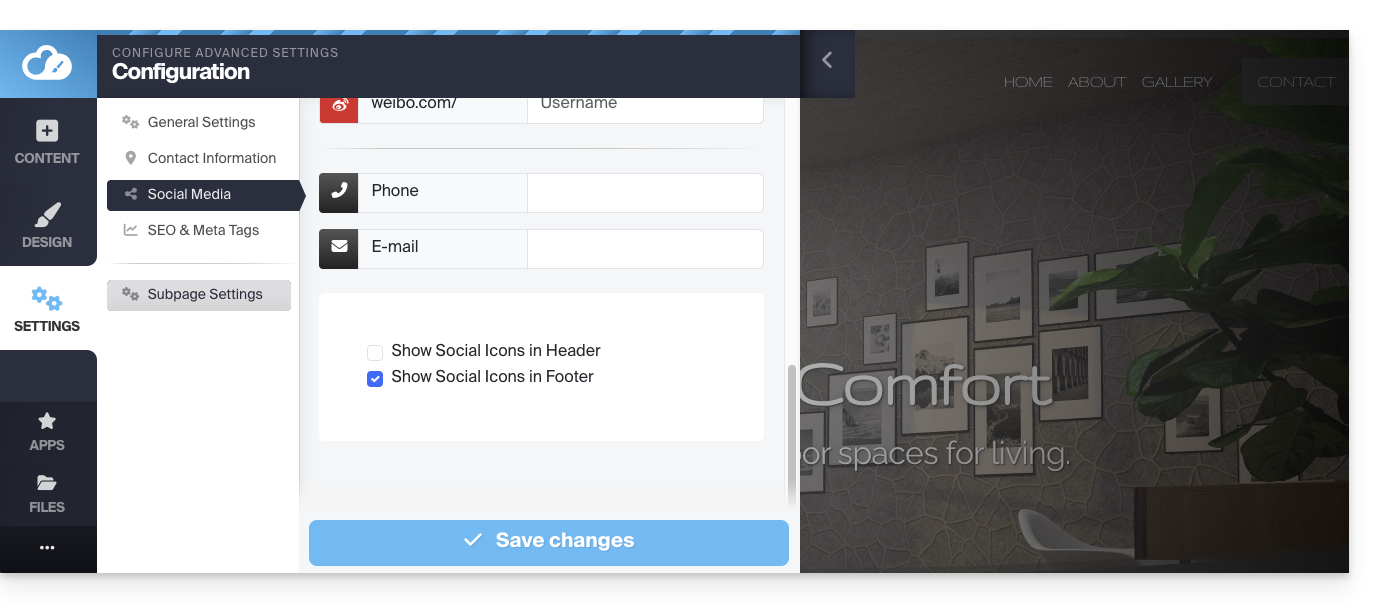
Enregistrez les modifications en bas de page.
Ajouter un bloc de partage social
Parmi les blocs que vous pouvez ajouter au sein d'une page, un premier bloc propose une ligne de boutons permettant au visiteur de s'abonner facilement à vos différents médias sociaux: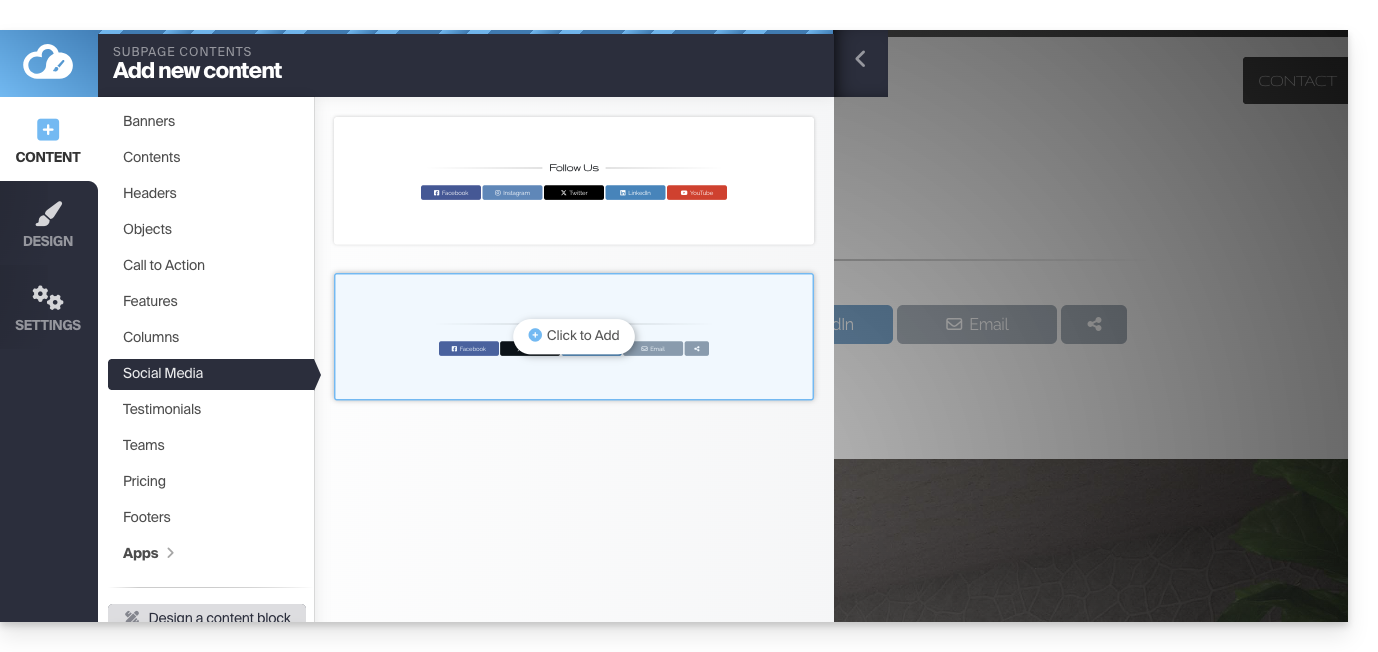
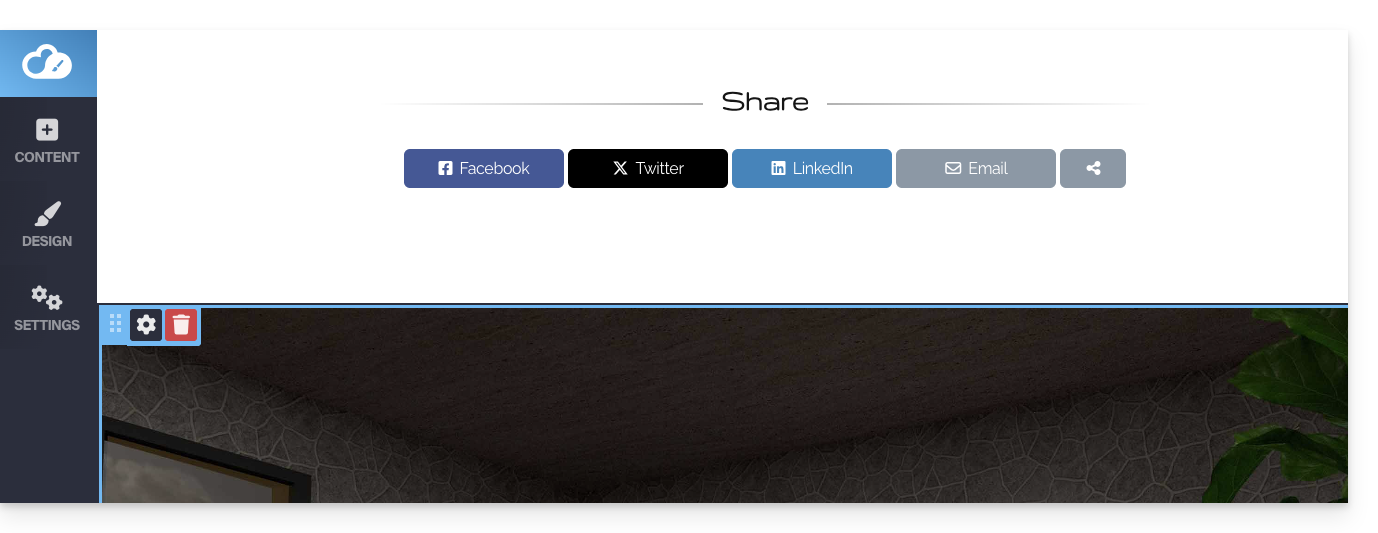
Un second type de bloc propose une ligne de boutons permettant au visiteur de partager la page sur les principaux médias sociaux:
Obtenir le code QR du site
Pour obtenir le code QR de votre site:
- Cliquez sur le bouton Réglages dans le menu latéral gauche.
- Cliquez sur l'icône de code QR tout en haut:
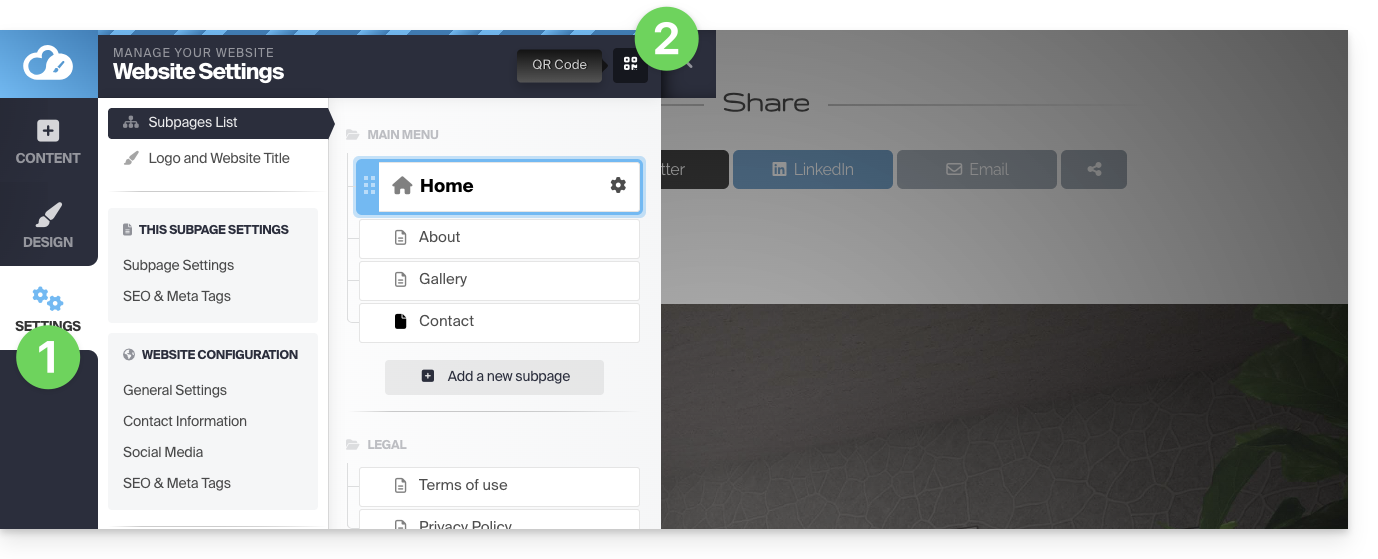
Vous pourrez télécharger le code QR correspondant à l'adresse de votre page d'accueil. Ainsi un utilisateur qui scanne votre code QR pourra facilement se rendre sur votre site.
Changer l'image OG de partage social
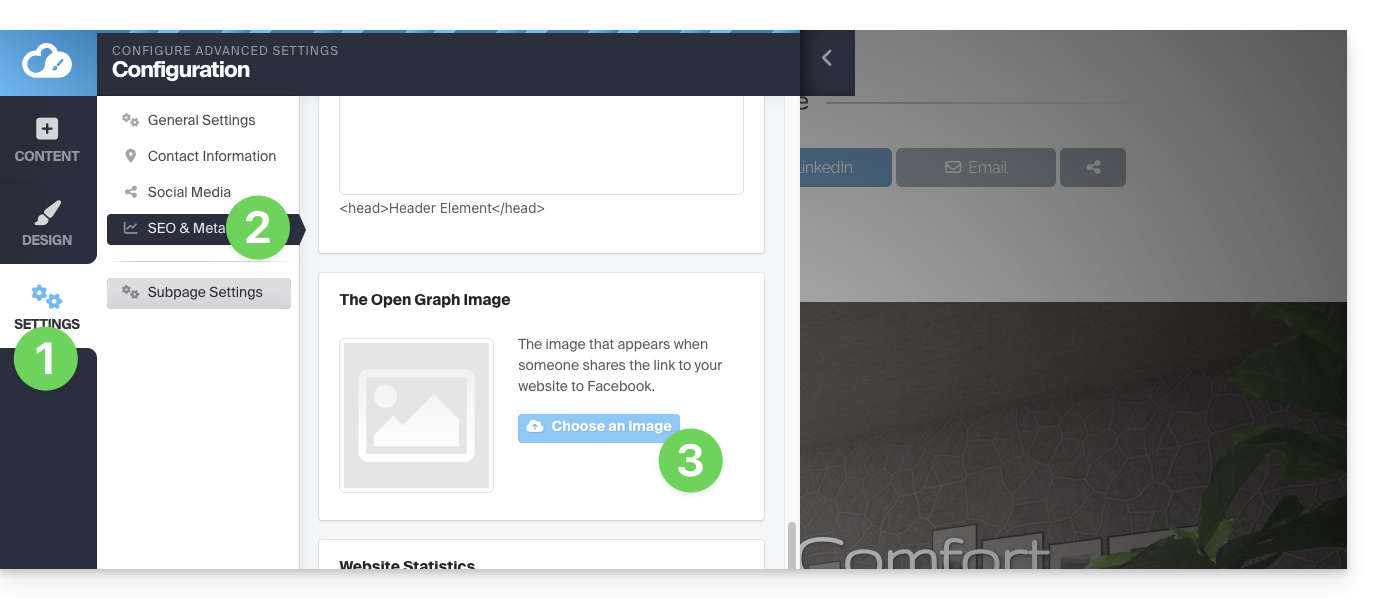
Lorsque vous partagez un lien vers votre site Web sur les réseaux sociaux, une miniature (Og:image pour image OpenGraph) y est souvent automatiquement associée:
- Cliquez sur le bouton Réglages dans le menu latéral gauche
- Cliquez sur SEO et métadonnées sous Paramètres généraux.
- Descendez jusqu'à Open Graph et choisissez l'image:
Lien vers cette FAQ:
Cette FAQ a été utile?
Ce guide détaille la partie Statistiques accessible en ligne aux gestionnaires d'un kDrive.
✘ INDISPONIBLE avec
my kSuite (ik.me, etik.com, ikmail.com)
kSuite gratuit : statistiques des 7 derniers jours uniquement
Accéder aux stats du kDrive
Pour afficher la page qui détaille les différentes statistiques de votre kDrive:
- Cliquez ici afin d'accéder à l'app Web kDrive Infomaniak (service en ligne ksuite.infomaniak.com/kdrive).
- Cliquez sur Gestion du kDrive dans le menu latéral gauche.
- Cliquez sur Statistiques.
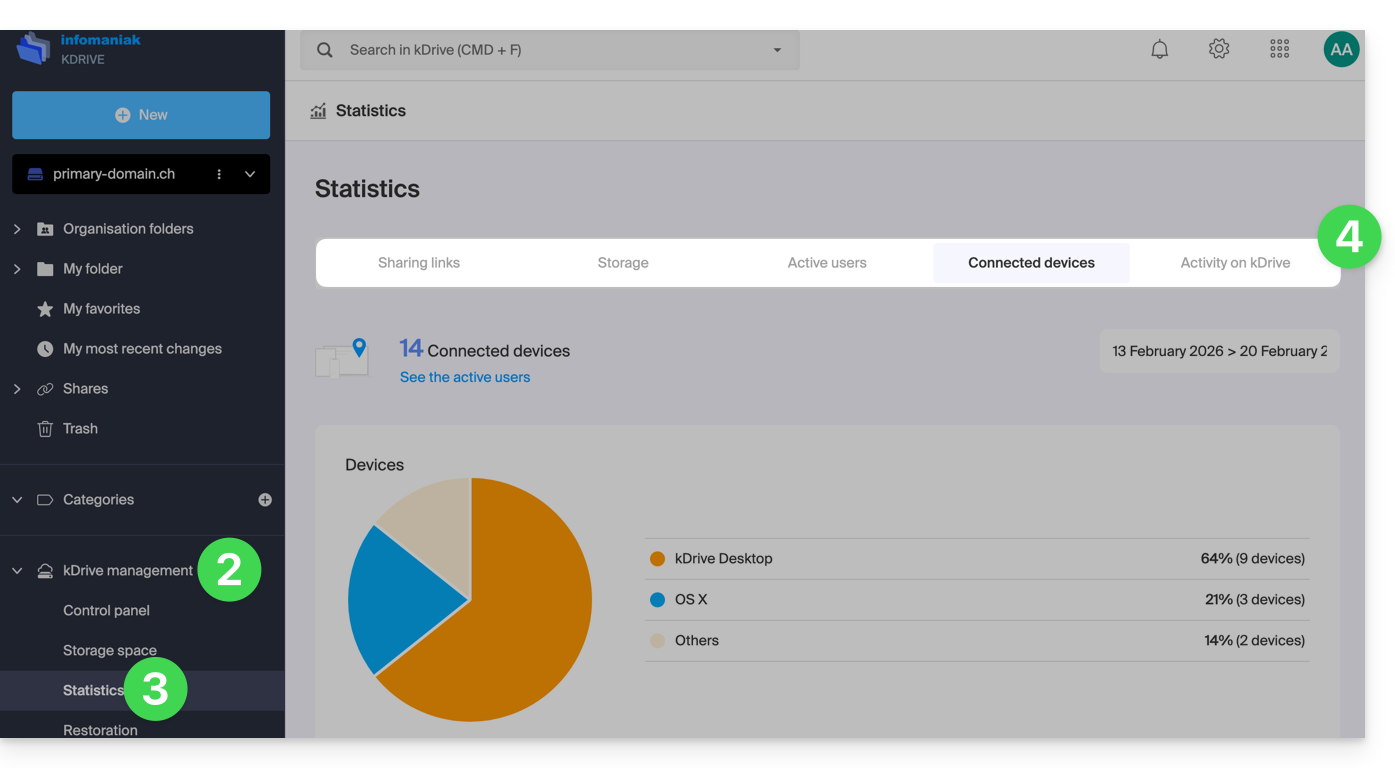
- Choisissez le type de statistiques à visualiser:
Personnaliser l'affichage
Chaque écran de ces statistiques (Liens de partage, Activités sur le kDrive, etc.) comporte des icônes et des boutons: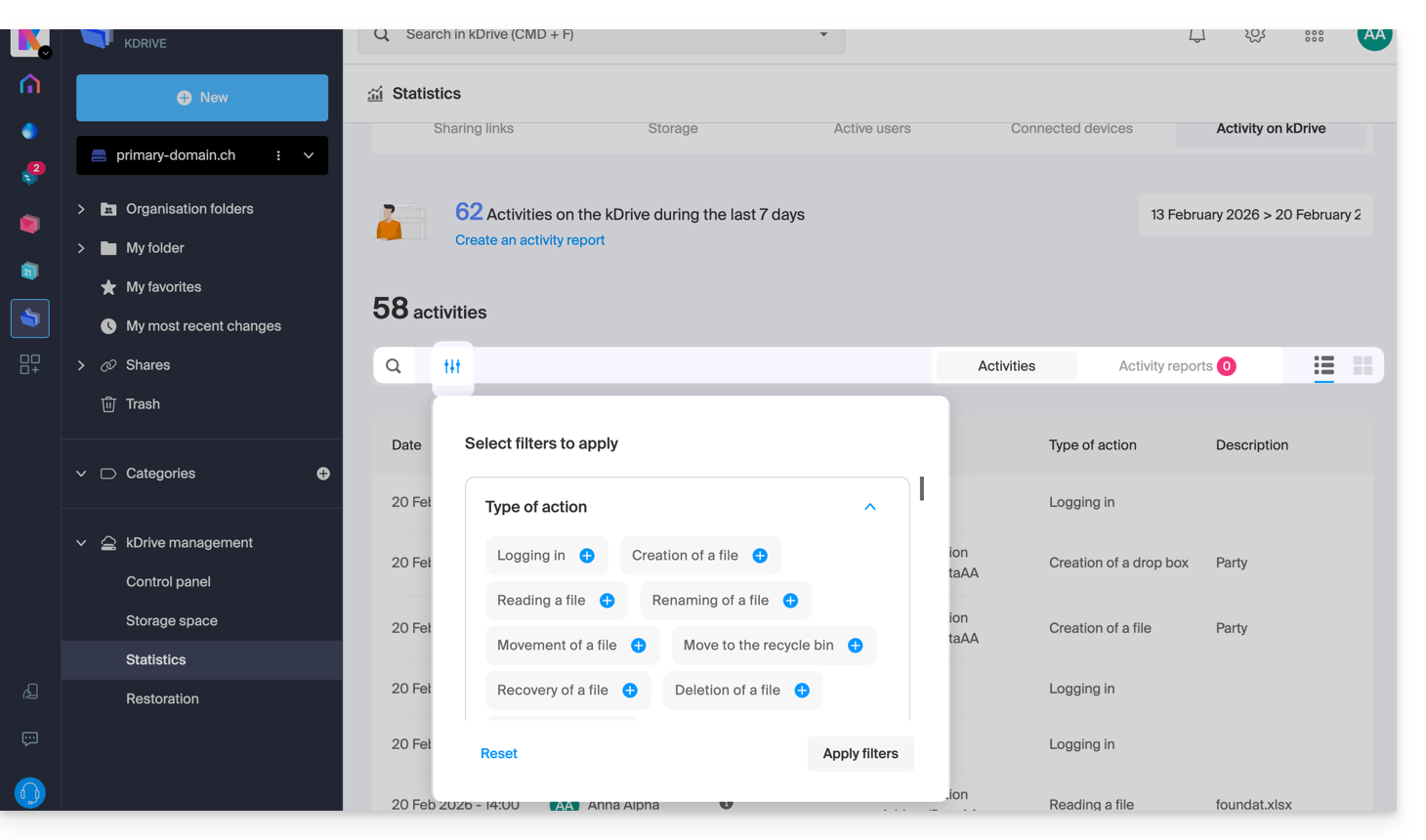
Cliquer dessus permet de:
- lancer une recherche sur un terme
- télécharger un fichier CSV (format
.csv) avec les données obtenues (lire plus bas) - filtrer des éléments en fonction par exemple des utilisateurs, ou des vues comptabilisées sur les fichiers ainsi que du type de partage (avec ou sans mot de passe et date d'expiration)
1. Stats liens de partage
Les créations de liens de partage sont listées dans le menu latéral gauche de l'interface Web kDrive mais cet écran de statistiques vous permet de connaître les vues sur un fichier sur une période donnée.
2. Stats stockage
Cet écran actualisé toutes les heures permet de connaitre l'espace utilisé par les différents utilisateurs, l'espace total, etc.
3. Utilisateurs actifs
Cet écran montre les sessions ouvertes récemment (ou sur la période filtrée) par les utilisateurs de votre kDrive et leur système d'exploitation.
4. Appareils connectés
Cet écran détaille les systèmes d'exploitation des appareils connectés à votre kDrive avec leur représentation en pourcentage: Windows X% (X appareils) ; idem pour macOS, Linux, Android etc.
5. Activité sur le kDrive
Si vous avez le moindre doute sur qui a fait quoi sur votre espace partagé, mise à jour d'un fichier, déplacement à la corbeille, etc. cet écran permet de savoir minute par minute ce qu'il s'est passé.
Créer un rapport d'activité
Avec ces informations il est possible de créer des rapports d'activités grâce au lien ad hoc en haut du tableau, englobant un ou plusieurs utilisateurs et centrés sur une ou plusieurs actions. Vous recevez ce rapport par e-mail dans les minutes qui suivent et pouvez le télécharger au format CSV. Attention les heures mentionnées peuvent être au format UTC 0.
Lien vers cette FAQ:
Cette FAQ a été utile?
Ce guide concerne l'utilisation de l'outil Newsletter proposé par Infomaniak et détaille les différentes possibilités de création et rédaction de mailing ciblé aux abonnés figurant sur les listes de contacts au sein de l'outil.
Créer et envoyer une newsletter
Vos newsletters se gèrent depuis le menu latéral gauche intitulé "Campagnes" qui permet de voir vos précédents envois et d'en créer d'autres:
- Cliquez ici afin d'accéder à la gestion de votre produit sur le Manager Infomaniak (besoin d'aide ?).
- Cliquez sur le nom du domaine concerné dans le tableau qui s'affiche:

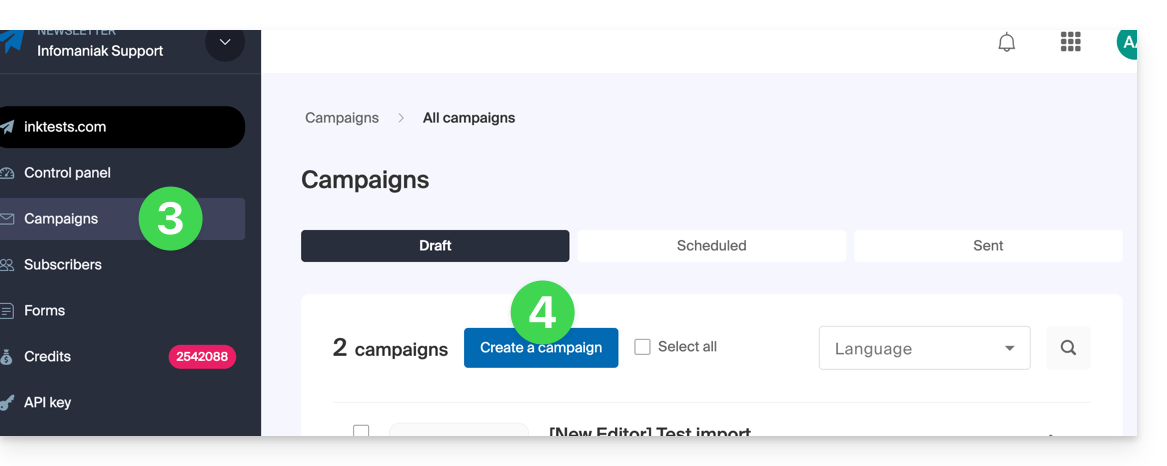
- Cliquez sur Campagnes dans le menu latéral gauche.
- Cliquez sur Créer une campagne:
1. Détails : configurer l'expédition
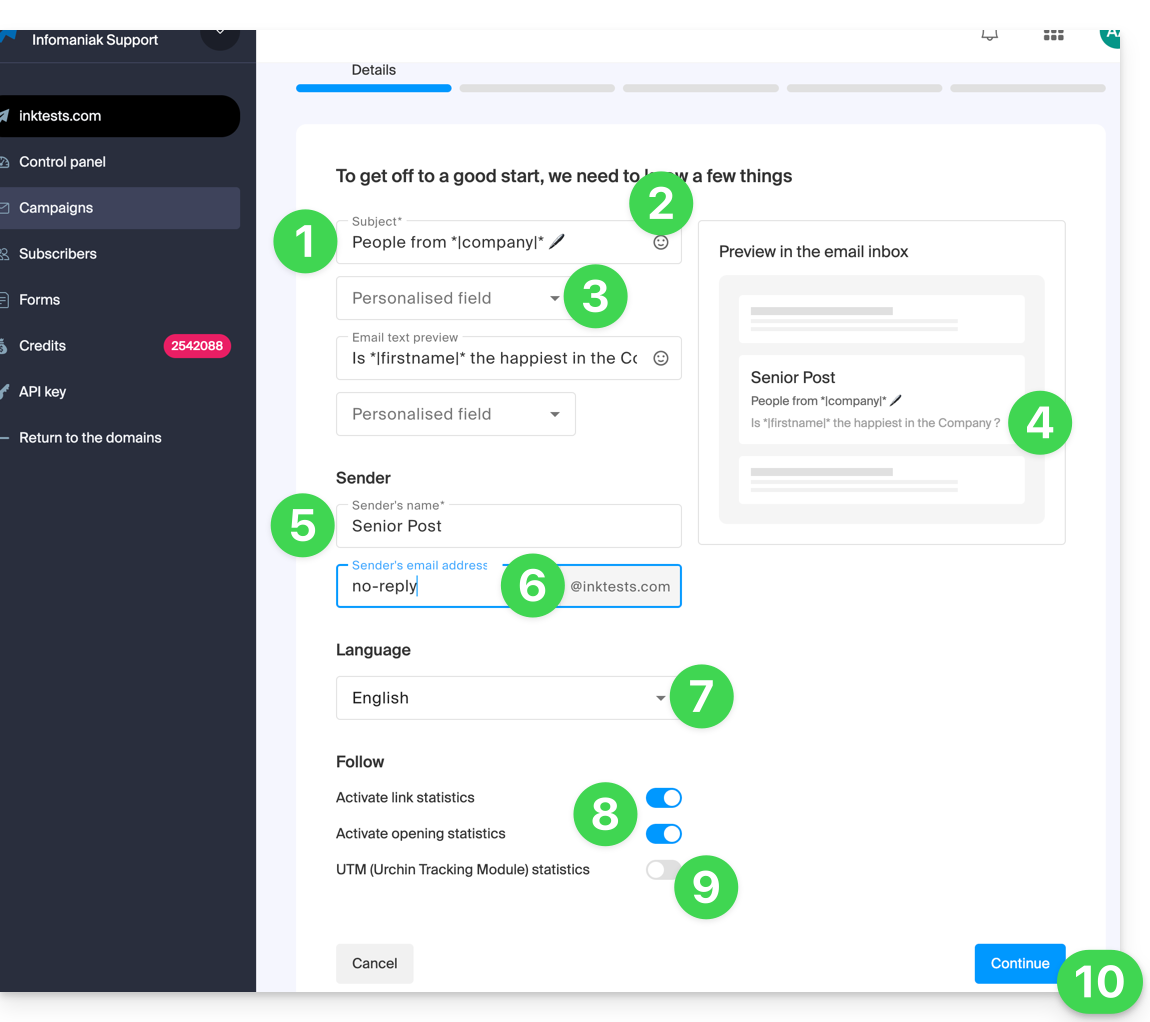
Pour commencer la rédaction de votre Newsletter, complétez les informations requises:
- Entrez un sujet pour l'e-mail (visible par le destinataire et dans la liste de vos envois).
- Insérez si nécessaire une émoticône.
- Insérez si nécessaire des variables (champs personnalisés).
- C'est exactement le même principe pour le message de prévisualisation / aperçu (que vous pouvez prévisualiser avec le reste du sujet sur la partie droite de la fenêtre).
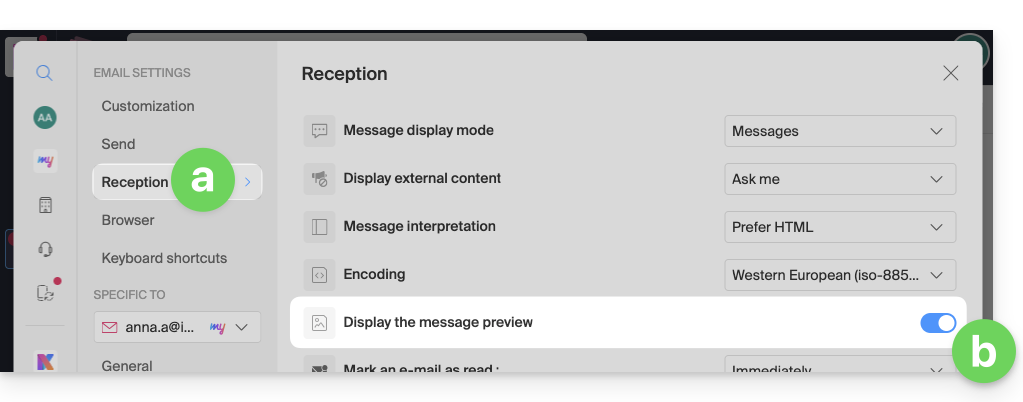
- Ensuite, pour que cet extrait soit visible une fois votre Newsletter arrivée chez un utilisateur de l'app Web Mail Infomaniak, il faut que celui-ci ait activé ce paramètre:
- Sur Gmail c'est ce paramètre qu'il faut activer:
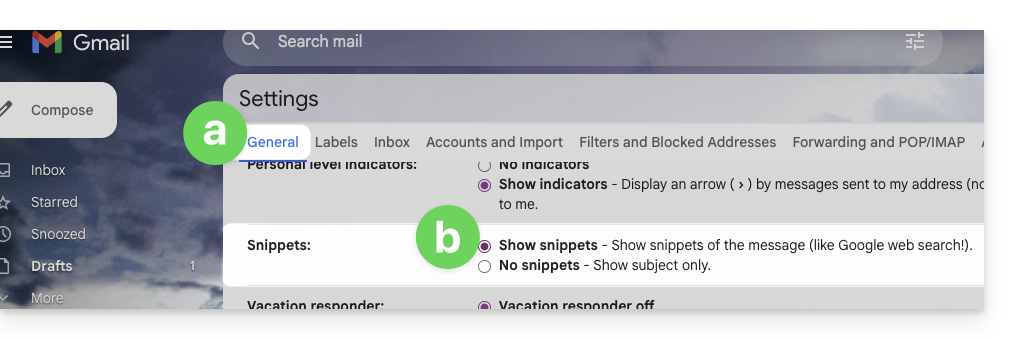
- Le résultat une fois l'option activée:

- Par défaut, ce sont les premières lignes du message qui apparaitront si rien n'est spécifié, ces 2 champs étant facultatifs.
- Ensuite, pour que cet extrait soit visible une fois votre Newsletter arrivée chez un utilisateur de l'app Web Mail Infomaniak, il faut que celui-ci ait activé ce paramètre:
- Entrez un nom correspondant à l'expéditeur (visible par le destinataire).
- Entrez l'adresse mail de l'expéditeur (parmi celle existantes au niveau du domaine correspondant à la Newsletter ; l'adresse mail doit exister et être valable).
- Choisissez la langue (pour la langue utilisée dans les envois annexes comme celui de la désinscription).
- Activez ou désactivez le tracking.
- Activez ou désactivez la partie UTM.
- Cliquez sur Continuer pour passer à l'étape suivante (votre Newsletter est désormais sauvegardée en mode brouillon):
2. Choisir le thème de la Newsletter
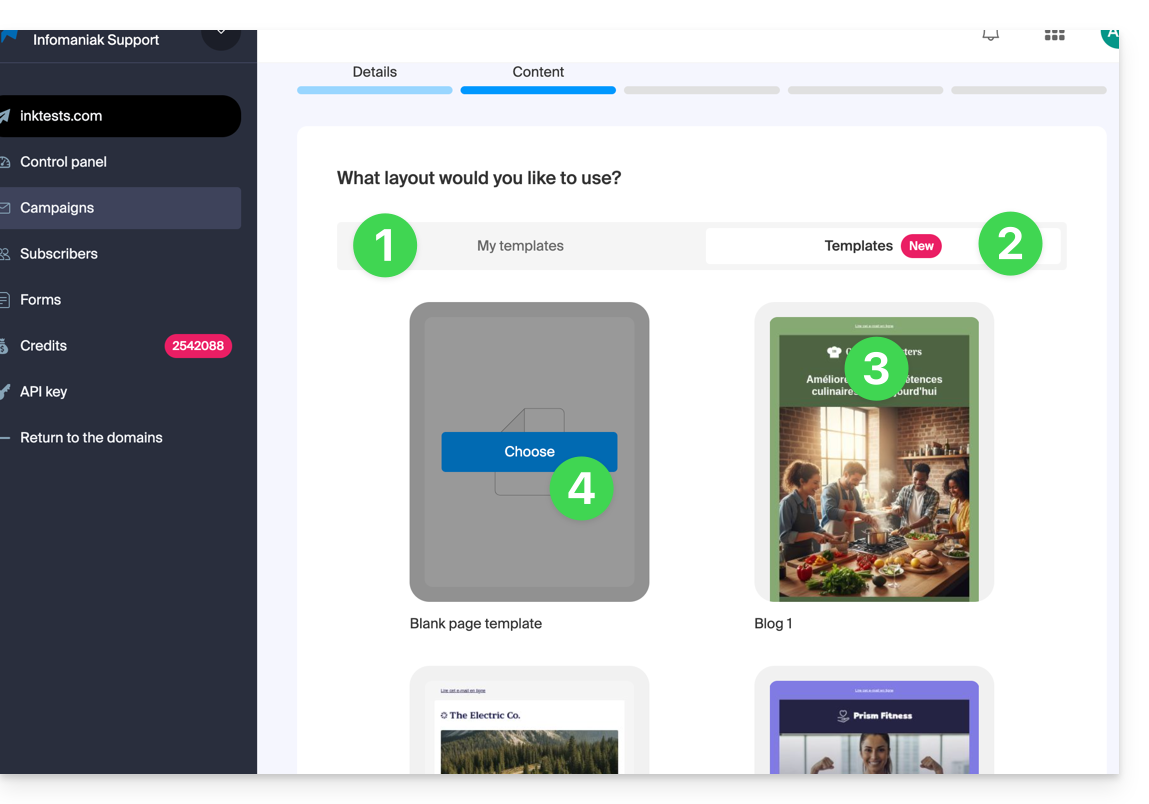
- Si vous avez précédemment sauvegardé des modèles de rédaction (blocs et designs configurés à votre goût) vous pouvez les retrouver sous l'onglet “Mes modèles” afin de les réutiliser.
- Sinon cliquez sur l'onglet des modèles.
- Survolez un design pré-configuré pour démarrer l'édition à partir de ce modèle ou le prévisualiser.
- Cliquez sur le modèle vierge pour débuter une toute nouvelle création à partir de l'éditeur de blocs:
3. Rédiger et éditer le contenu
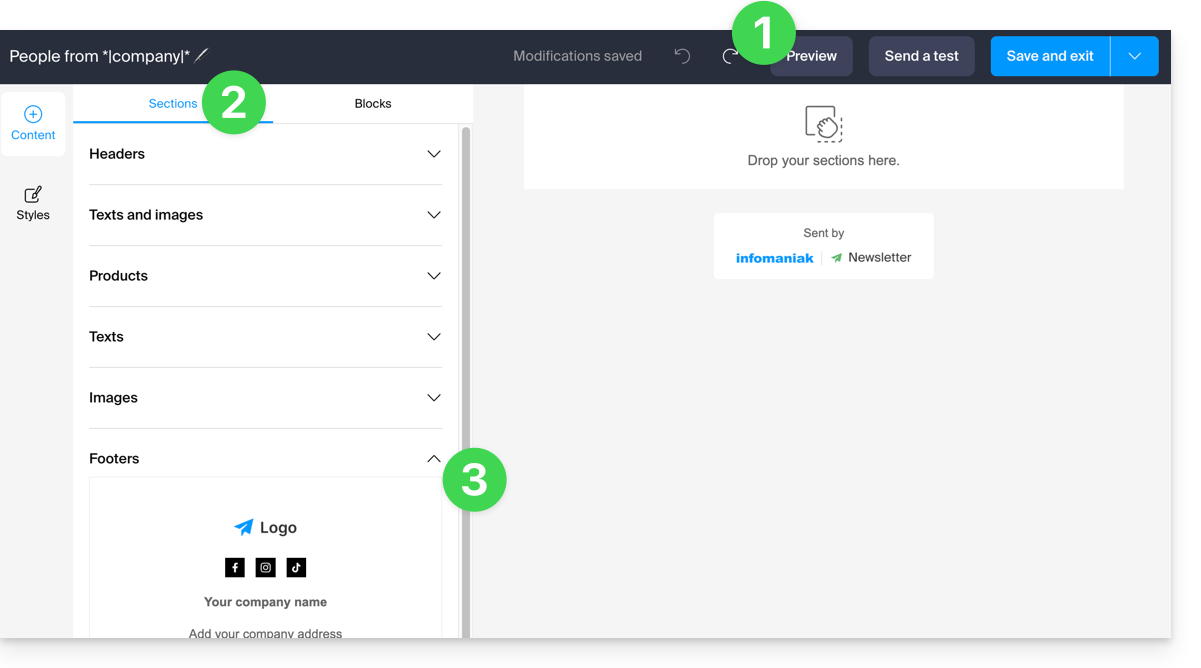
- En tout temps, vos modifications sont sauvegardées et peuvent être annulées ; vous pouvez également prévisualiser le rendu (desktop / mobile) de votre Newsletter (et envoyer un test).
- L'onglet Sections regroupe différents éléments pré-construits, comme des blocs destinés à la partie supérieure (en-tête / header) ou inférieure (pied de page (footer), etc.
- Cliquez sur le chevron pour développer le contenu et sélectionner un élément:
- Cliquez sur l'onglet Blocs pour obtenir des éléments plus simples que vous pourrez utiliser pour la composition de votre mise en page.
- Glissez les éléments choisis dans la partie latérale droite à l'endroit désiré:
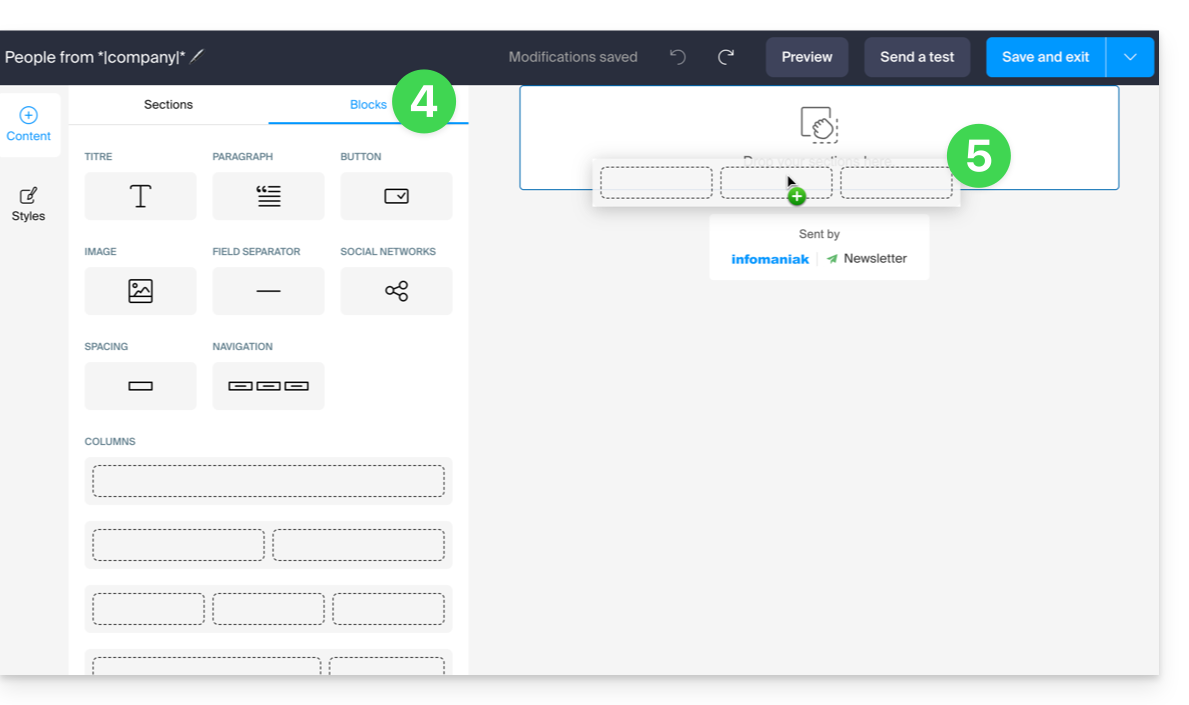
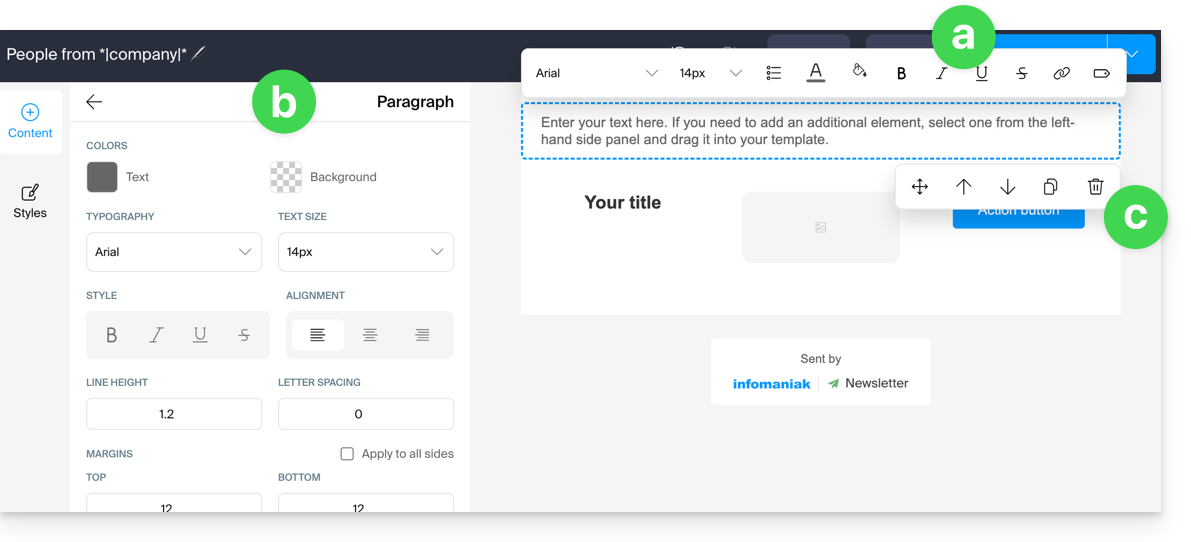
- Chaque élément peut encore être ajusté quand vous cliquez dessus:
- Le texte peut être mis en forme grâce à la barre d'outil qui apparait au-dessus (des variables peuvent également être insérées).
- L'édition plus globale de l'élément se trouvera toujours dans le panneau latéral gauche (couleur de fond, sélection du fichier (5 Mo max.) pour les blocs image, etc.)
- Le bloc lui-même peut-être déplacé sur la page, dupliqué ou supprimé:
- Cliquez sur Styles pour administrer les caractéristiques qui composent vos différents éléments.
- Choisissez vos éléments à personnaliser.
- Ajoutez par exemple une bordure au style des boutons.
- Toutes les nouvelles insertions de boutons et tous les boutons existants sans personnalisation seront affectés par la modification:
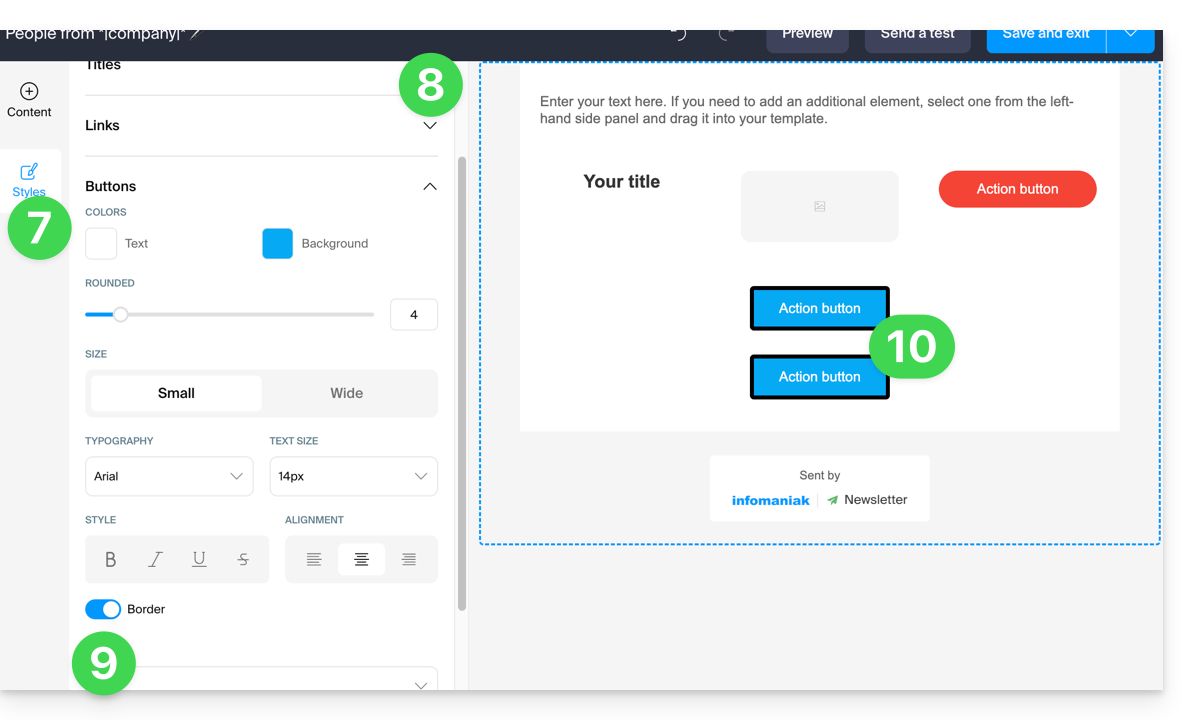
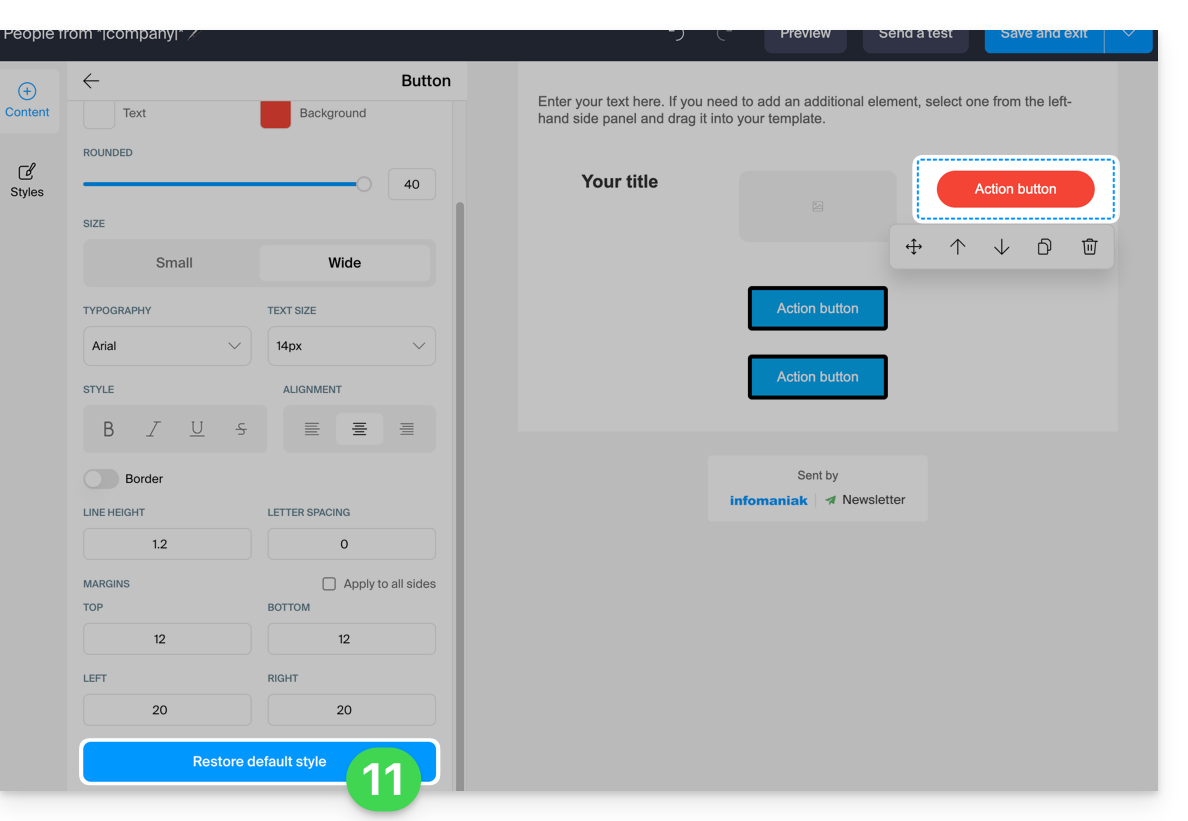
- En tout temps, il est possible d'attribuer le style qui a été décidé pour les différents éléments (point 8 ci-dessus) en appliquant le style par défaut aux éléments ayant été personnalisés auparavant:
- Au moment de sauvegarder, s'il manque les informations obligatoires au sujet de la désinscription de l'utilisateur, celles-ci seront ajoutées à votre contenu:
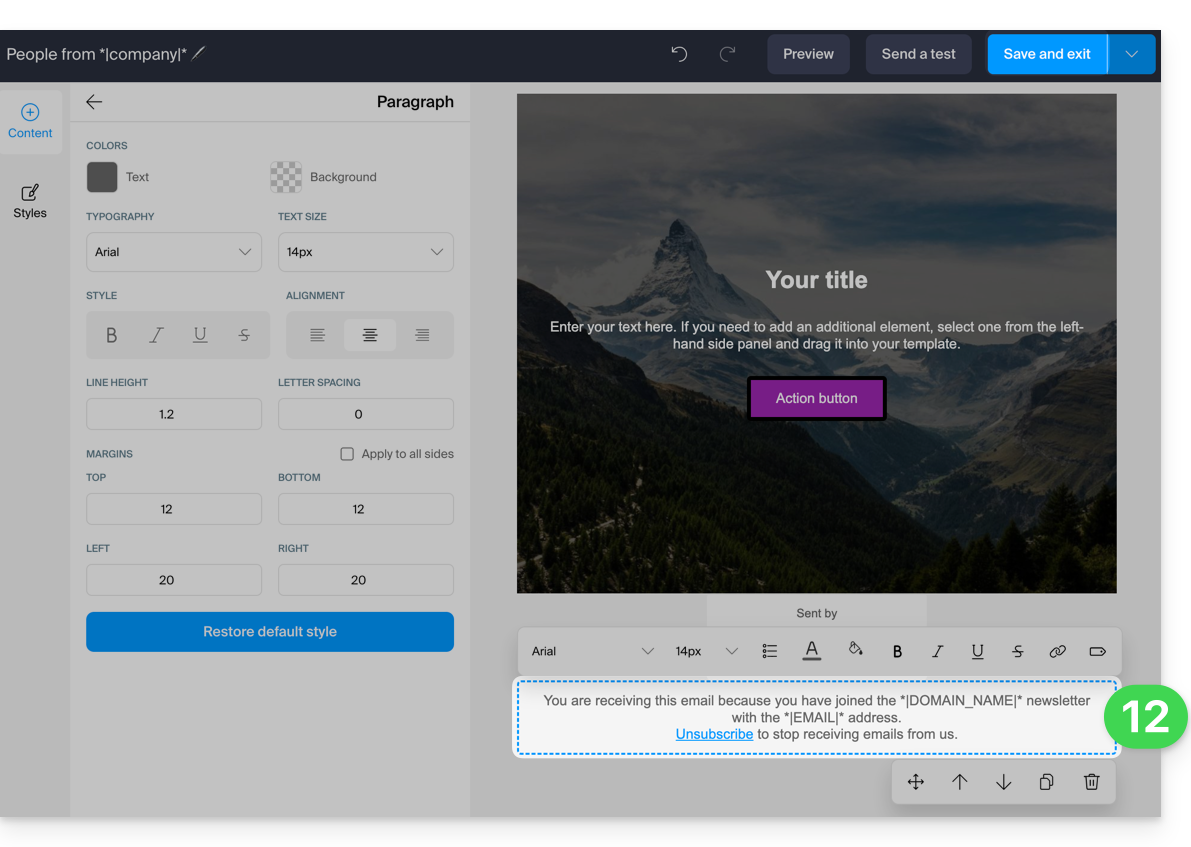
- Il est possible de sauvegarder votre modèle afin de le réutiliser lors d'autres rédactions de Newsletter (le modèle sera visible sous l'onglet dédié, lire point 2.1 ci-dessus) en cliquant sur le chevron à droite du bouton d'enregistrement:
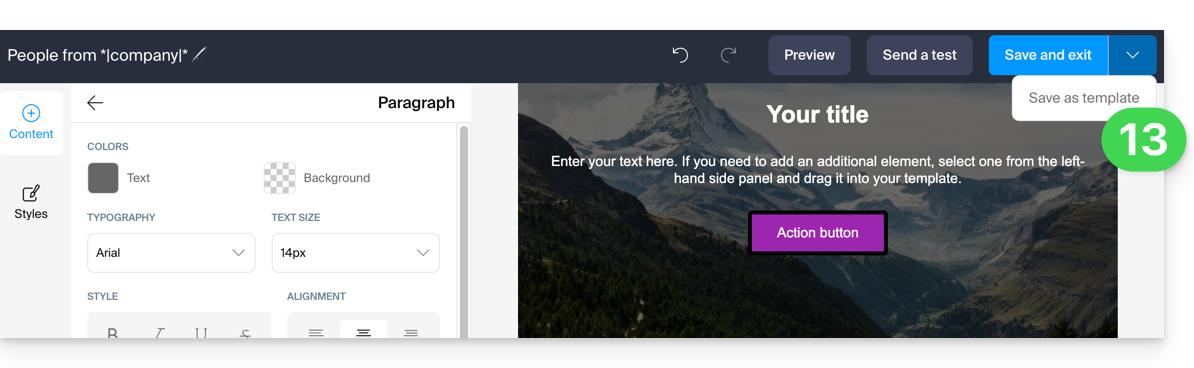
- Cliquez sur le bouton d'enregistrement en haut à droite lorsque vous avez terminé la rédaction de votre Newsletter.
4. Choix des destinataires
Pour sélectionner vos abonnés (mode simple):
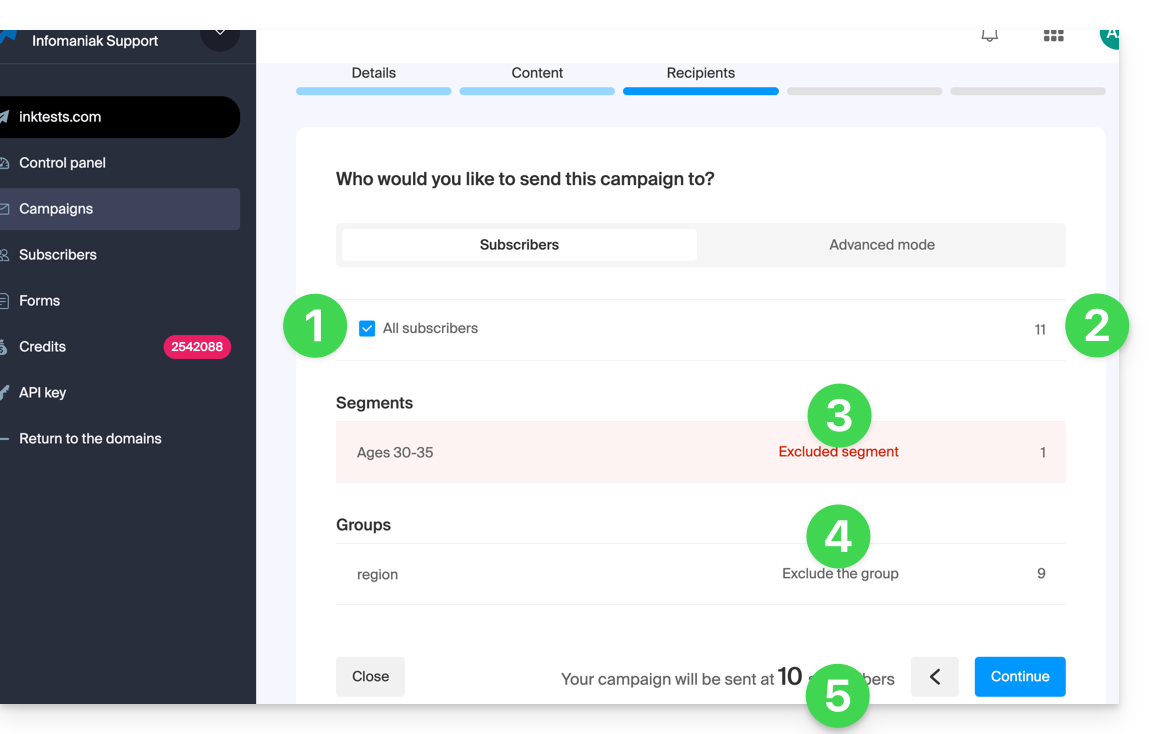
- Sélectionnez tous les d'abonnés en cochant la case.
- Le nombre total d'abonnés représenté par cet élément est affiché à droite, idem pour les éléments développés ci-dessous).
- Vous pouvez soustraire au nombre total de destinataires des abonnés automatiquement sélectionnés en fonction de critères que vous avez pré-établi au niveau de la segmentation ; vous pourriez aussi ne sélectionner que cette segmentation.
- Vous pouvez soustraire au nombre total de destinataires des abonnés groupés ; vous pourriez aussi ne sélectionner que ce groupe.
- Le nombre total d'abonnés à qui la Newsletter sera envoyée est automatiquement mis à jour en fonction de vos choix:
Pour effectuer une sélection des destinataires en fonction de certains critères (prenez connaissance de cet autre guide):
- Cliquez sur l'onglet Avancé:
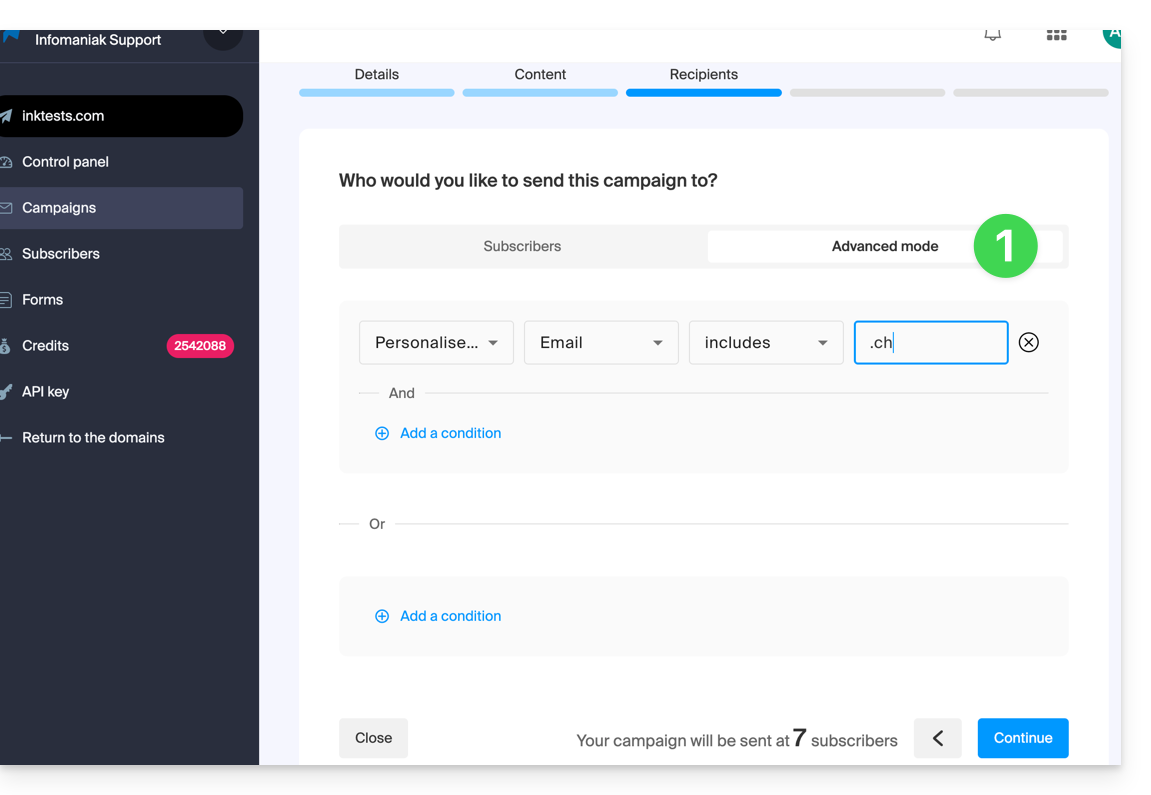
Celui-ci permet d'ajouter des critères (attention si vous en ajoutez plusieurs, la condition supplémentaire peut se trouver avec “ET” mais également avec “OU” ce qui peut inclure ou exclure un grand nombre d'abonnés en fonction de vos critères).
Comme pour l'onglet précédent, le nombre total des destinataires est mis à jour en bas de page de façon dynamique en fonction de vos choix.
5. Prévisualiser et tester l'envoi
Cette avant-dernière étape est récapitulative: elle permet de vérifier les principales caractéristiques de votre envoi et de modifier d'éventuelles informations en dernière minute.
Lorsque vous êtes prêt, cliquez sur le bouton bleu en bas à droite pour continuer vers la dernière étape.
6. Déclencher un envoi immédiat ou retardé
La dernière étape vous permet de choisir le moment où envoyer votre Newsletter:
- L'envoi peut être programmé pour l'heure désirée, ou déclenché immédiatement:
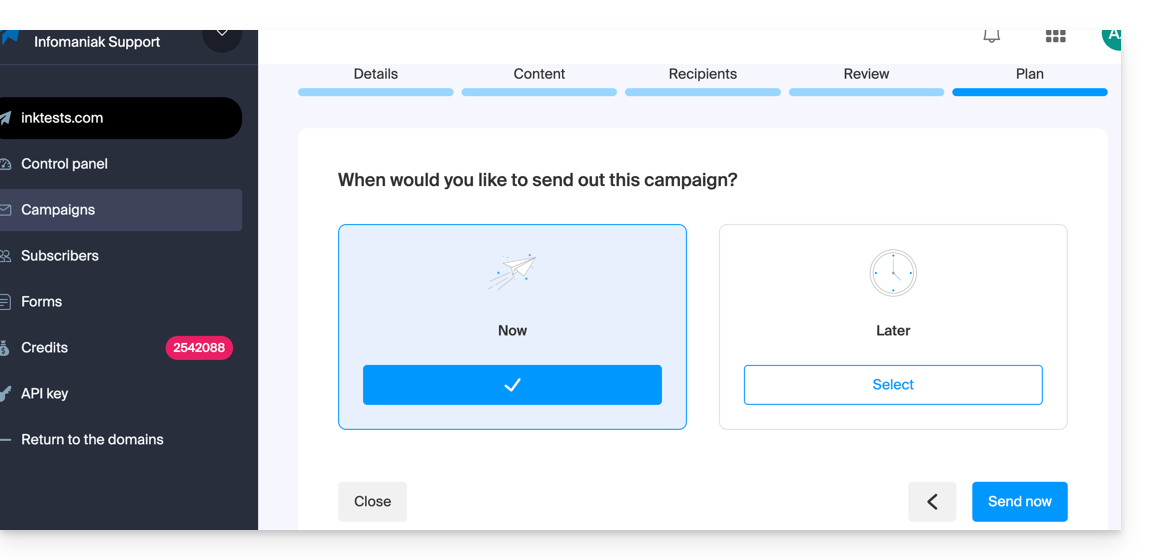
L'envoi s'effectuera alors en plusieurs heures en fonction du volume global de Newsletter en cours d'envoi, du nombre de vos destinataires et du quota horaire autorisé pour votre compte. Vous serez informé du déroulement de votre envoi.
Lien vers cette FAQ:
Cette FAQ a été utile?
Merci d'avoir choisi kDrive la solution indépendante et respectueuse de votre vie privée pour collaborer, partager et accéder à vos données depuis tous vos appareils. Vos données sont chiffrées, sauvegardées en permanence et exclusivement hébergées en Suisse.
Le stockage collaboratif sur un cloud 100% Swiss Made
- Découvrir kDrive en vidéo (l'interface a évolué depuis)
Démarrage
- Synchroniser kDrive entre différents appareils
- Gérer l'option Lite Sync kDrive (macOS)
- Gérer l'option Lite Sync kDrive (Windows)
- Installer kDrive sur Linux
- Dossiers kDrive (personnels, communs, partagés)
- Choisir les dossiers kDrive à synchroniser
- Éditer un fichier type Office sur kDrive (Word, Excel, PowerPoint) ou texte brut
- Travailler sur kDrive: les opérations de base
- Gérer l'espace de stockage kDrive
- Rechercher des données sur kDrive
Partager vos données
- Gérer les boîtes de dépôt kDrive
- Personnaliser partages et dépôts kDrive
- Partager des données depuis kDrive (interface Web)
- Exemple de partages internes / externes
- Partager des données par mail depuis kDrive (interface Web)
Remplir votre kDrive
- Importer des données externes sur kDrive
- Importer des données sur kDrive (iOS) ou juste les photos de l'iPhone automatiquement
- Importer des photos sur kDrive (Android)
- Importer des données sur kDrive sans app kDrive
- Accéder aux fichiers kDrive en local et en ligne
- Numériser des documents avec kDrive (iOS / Android)
A plusieurs
- Gérer les droits d'un utilisateur kDrive
- Gérer les permissions d'accès aux dossiers et sous-dossiers
- Gérer les utilisateurs kDrive
- Gérer plusieurs kDrive (iOS / Android)
- Gérer plusieurs kDrive (macOS / Windows)
- Copier certaines données entre kDrive auxquels vous avez accès
Aller plus loin avec kDrive
- Modifier une offre kDrive existante
- Gérer les catégories kDrive pour classer les données
- Enregistrer une réunion kMeet sur kDrive
- Exporter les pièces jointes d'un e-mail depuis Mail
- Exporter un e-mail vers kDrive
- Ajouter un fichier joint à un évènement dans Calendar
Pour les utilisateurs avertis
- Déplacer l'emplacement local kDrive
- Renommer un kDrive
- Afficher les statistiques et rapport d'activités kDrive
En cas de problème
- Résoudre un blocage kDrive (antivirus, pare-feu, etc.)
- Résoudre un conflit de synchro kDrive
- Résoudre un problème de synchronisation kDrive
- Résoudre un souci kDrive sur appareil Android (don't kill my app)
- Résoudre une erreur Lite Sync plugin sur macOS
- Vider le cache du navigateur
- Vider le cache de l'app mobile kDrive
- Version de l'application kDrive (macOS / Windows / Linux)
- Restaurer un fichier kDrive à sa version précédente
- Restaurer un fichier kDrive supprimé
- Forcer kDrive à synchroniser certains fichiers spéciaux
- Autoriser l'accès à vos produits / Compléter une demande d'aide
- Afficher les infos de débogage kDrive
En savoir plus sur kDrive
Une question ou un feedback ?
- Contactez le support Infomaniak
- Cliquez ici afin de partager un avis ou une suggestion sur un produit Infomaniak
Lien vers cette FAQ:
Cette FAQ a été utile?
Ce guide présente le HLS qui segmente votre audio pour une diffusion HTTP fiable, compatible et hautement distribuable, idéale pour des audiences mobiles et importantes.
Qu'est-ce que HLS ?
HLS (HTTP Live Streaming) est un protocole de diffusion en continu qui découpe l'audio en petits segments de quelques secondes et publie un manifeste .m3u8 listant ces segments. Le Player télécharge ces segments via HTTP/HTTPS (ports 80/443), ce qui facilite la mise en cache, la reprise après coupure et la distribution à grande échelle.
Sur votre service de Streaming Radio, l'activation de HLS ajoute un flux supplémentaire dédié. Il dispose de sa propre URL d'écoute (manifeste HLS) et peut être sélectionné et priorisé dans le Player infomaniak. Le flux HLS coexiste avec vos flux historiques (ex. MP3/AAC), sans rupture de service.
Avantages pour un flux de radio
- Compatibilité étendue : support natif sur iOS/iPadOS (Safari) et prise en charge large via lecteurs HTML5 modernes et applications tierces.
- Scalabilité et performance : diffusion via HTTP(S) facilement distribuable par CDN et caches ; meilleur passage à l'échelle qu'un flux continu unique.
- Robustesse : en cas de micro‑coupures, le lecteur peut récupérer les segments suivants et reprendre rapidement ; moins sensible aux pertes momentanées.
- Traversée des réseaux : fonctionne sur 80/443, généralement mieux accepté par pare‑feu et proxys d'entreprise que certains flux “ICY”.
- HTTPS simplifié : livraison sécurisée sans plugin ni protocole exotique.
- Adaptation de débit (ABR) : quand plusieurs variantes sont proposées, le lecteur peut basculer automatiquement selon la qualité réseau pour limiter les coupures en mobilité.
- Souplesse d'intégration : un point d'écoute distinct permet d'exposer HLS comme flux principal, secondaire ou de secours dans votre Player.
Spécificités et points d'attention
- Latence : HLS ajoute une latence généralement de l'ordre de quelques dizaines de secondes (liée à la taille des segments et au buffering). C'est normal pour ce protocole.
- Lecteur compatible requis : utilisez le player infomaniak ou un lecteur/web SDK prenant en charge les manifestes
.m3u8. - Parc hétérogène : certains récepteurs matériels anciens (webradios, autoradios IP) n'acceptent que des flux MP3/Icecast ; conservez leurs URLs historiques en parallèle.
- ABR conditionnel : l'adaptation de débit n'est effective que si plusieurs profils sont publiés ; à défaut, le flux HLS reste fonctionnel en qualité unique.
Lien vers cette FAQ:
Cette FAQ a été utile?
Ce guide explique comment ajouter, bloquer, remplacer ou supprimer un utilisateur d'un kDrive. Pour en savoir plus sur la gestion des droits des utilisateurs, prenez connaissance de cet autre guide.
Prérequis
- L'utilisateur devra créer (ou posséder) un compte Infomaniak pour accepter l'invitation et rejoindre le kDrive.
- Posséder une offre kDrive avec un quota d'utilisateurs disponibles suffisants (besoin d'aide ?).
Ajouter un utilisateur
Pour cela:
- Cliquez ici afin d'accéder à l'app Web kDrive Infomaniak (service en ligne ksuite.infomaniak.com/kdrive).
- Vérifiez ou sélectionnez le kDrive concerné dans le menu déroulant du menu latéral gauche.
- Cliquez sur le menu d'action ⋮ situé à droite de l'élément concerné.
- Cliquez sur Inviter un nouvel utilisateur:
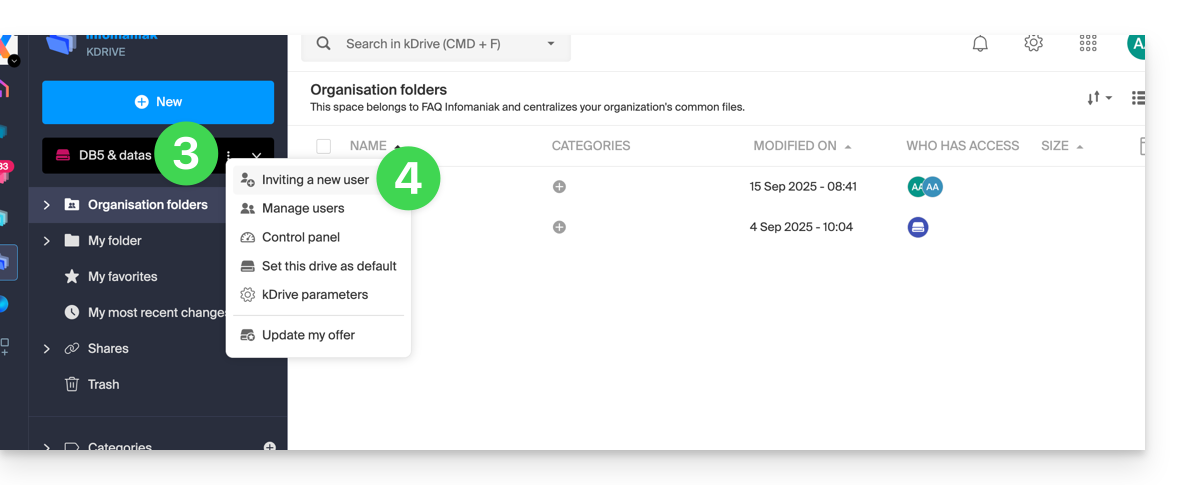
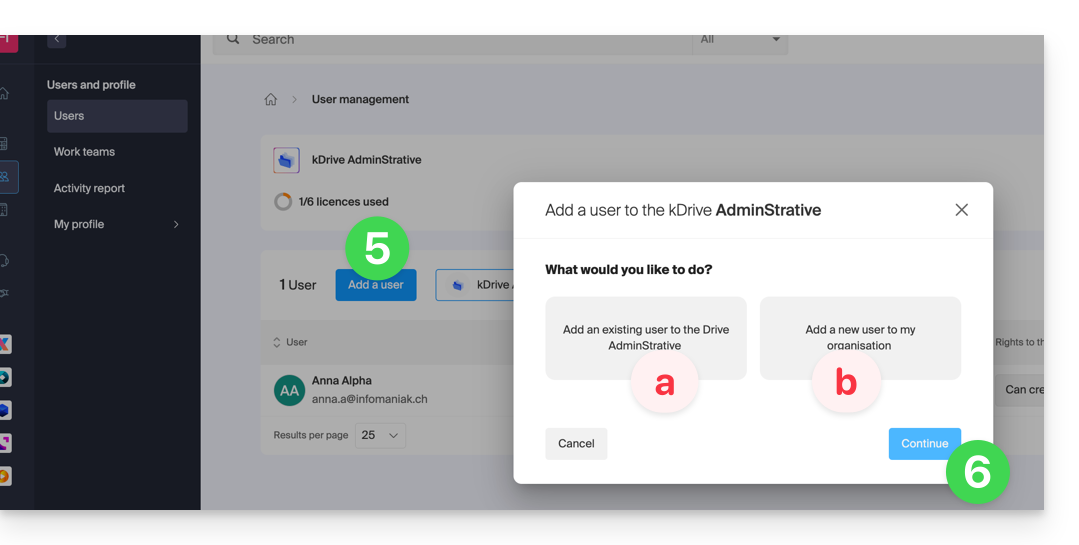
Recliquez si nécessaire sur le bouton pour inviter un nouvel utilisateur puis cliquez sur:
- Ajouter un utilisateur au Drive pour choisir un utilisateur déjà présent dans votre Organisation,
- Ajouter un utilisateur à mon Organisation pour inviter un utilisateur externe.
Avec kSuite c'est sensiblement la même chose:- Créer un (nouvel) utilisateur kSuite,
- Inviter sur kSuite un utilisateur existant.
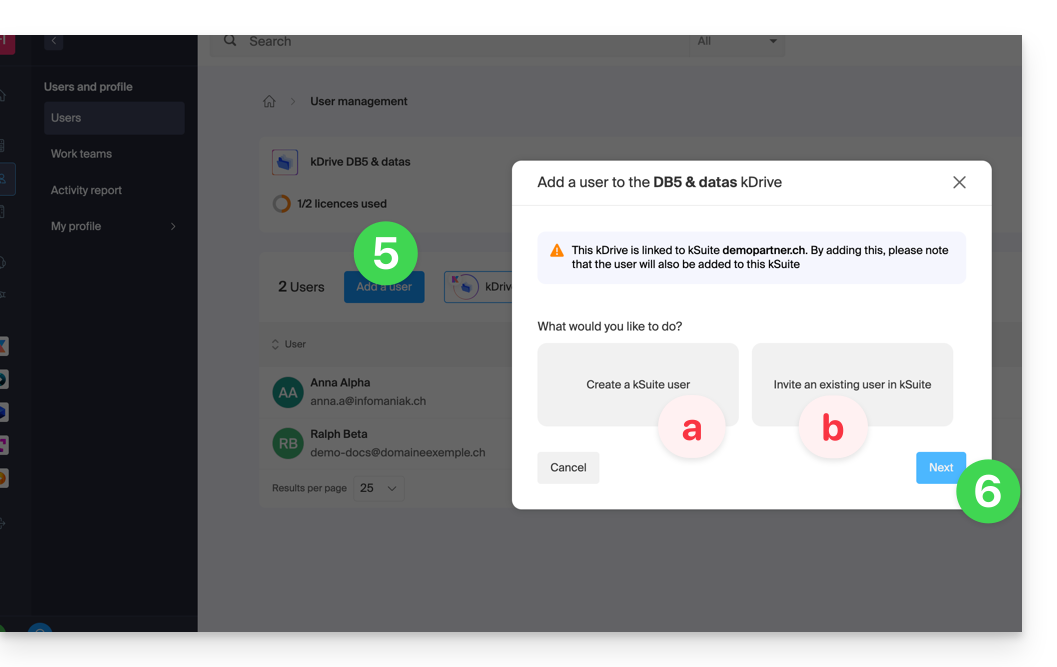
- Appuyez sur le bouton pour continuer.
- Selon votre choix, saisissez les coordonnées ou simplement l'adresse mail de l'utilisateur à inviter et préciser ses droits.
- Cliquez sur Inviter.
L'utilisateur recevra ensuite un mail qui lui permettra d'accepter l'invitation (valide 1 mois). Il sera indiqué comme utilisateur invité en attente dans la gestion des utilisateurs du kDrive.
Bloquer un utilisateur
Cette fonctionnalité permet d'empêcher un utilisateur d'accéder aux fichiers depuis l'interface Web de kDrive et depuis l'application sur un appareil:
- Cliquez ici afin d'accéder à l'app Web kDrive Infomaniak (service en ligne ksuite.infomaniak.com/kdrive).
- Vérifiez ou sélectionnez le kDrive concerné dans le menu déroulant du menu latéral gauche.
- Cliquez sur le menu d'action ⋮ situé à droite de l'élément concerné.
- Cliquez sur Gérer les utilisateurs:
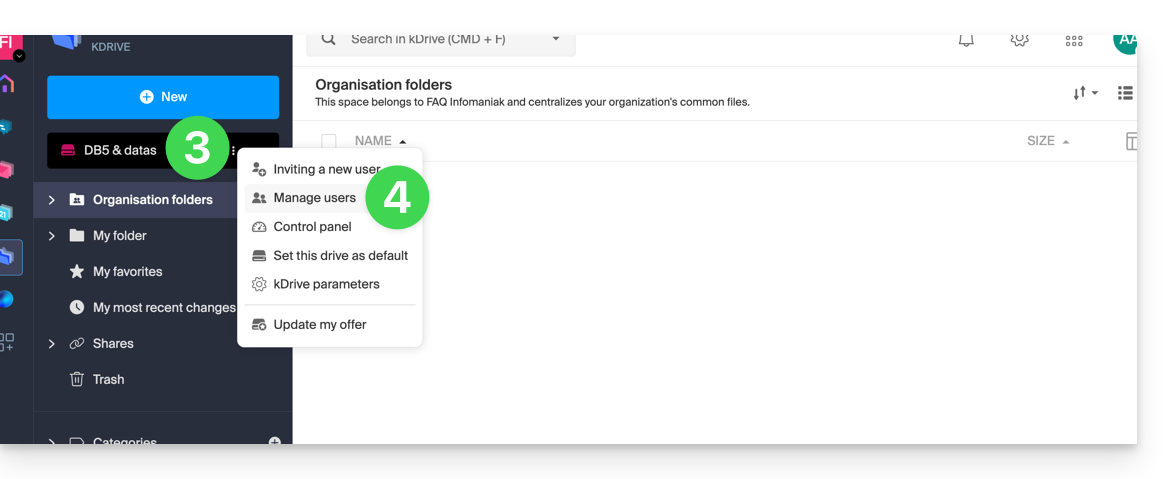
- Cliquez sur le menu d'action ⋮ à droite de l'utilisateur concerné dans le tableau qui s'affiche.
- Cliquez sur Bloquer l'utilisateur et confirmez l'action:
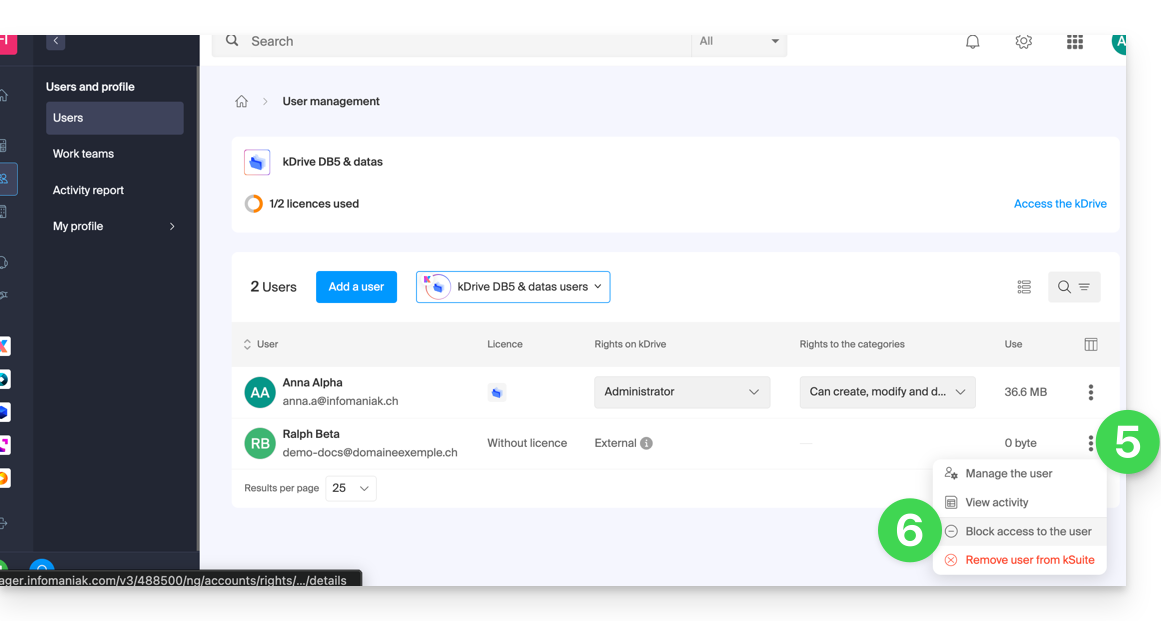
Pour débloquer un utilisateur, il suffit de suivre la même procédure.
Comment supprimer un utilisateur
Si un utilisateur quitte votre entreprise ou votre équipe, plusieurs options s'offrent à vous en tant qu'administrateur. Vous pouvez au choix…
- … bloquer l'utilisateur pendant un certain temps (voir ci-dessus).
- … supprimer totalement l'utilisateur et ses fichiers.
- … supprimer l'utilisateur et conserver ses fichiers pendant 6 mois.
- … supprimer l'utilisateur et transférer ses fichiers à un autre utilisateur.
Pour supprimer un utilisateur :
- Cliquez ici afin d'accéder à l'app Web kDrive Infomaniak (service en ligne ksuite.infomaniak.com/kdrive).
- Vérifiez ou sélectionnez le kDrive concerné dans le menu déroulant du menu latéral gauche.
- Cliquez sur le menu d'action ⋮ situé à droite de l'élément concerné.
- Cliquez sur Gérer les utilisateurs:
- Cliquez sur le menu d'action ⋮ à droite de l'utilisateur concerné dans le tableau qui s'affiche.
- Cliquez sur Retirer l'utilisateur.
- Choisissez de conserver ou non les données de l'utilisateur:
- Conserver les fichiers de l'utilisateur pendant 6 mois ou les transférer à un autre utilisateur.
- Supprimer immédiatement et définitivement les fichiers de l'utilisateur.
- Cliquez sur Supprimer les droits d'accès.
Supprimer un utilisateur externe au kDrive
Les utilisateurs externes sont ceux à qui vous avez uniquement partagé un ou plusieurs fichiers/dossiers sans leur donner accès au kDrive complet:
Pour retirer un utilisateur externe:
- Cliquez ici afin d'accéder à l'app Web kDrive Infomaniak (service en ligne ksuite.infomaniak.com/kdrive).
- Vérifiez ou sélectionnez le kDrive concerné dans le menu déroulant du menu latéral gauche.
- Cliquez sur le menu d'action ⋮ situé à droite de l'élément concerné.
- Cliquez sur Gérer les utilisateurs.
- Cliquez sur le menu d'action ⋮ à droite de l'utilisateur externe concerné dans le tableau qui s'affiche.
- Cliquez sur Retirer l'accès au kDrive:
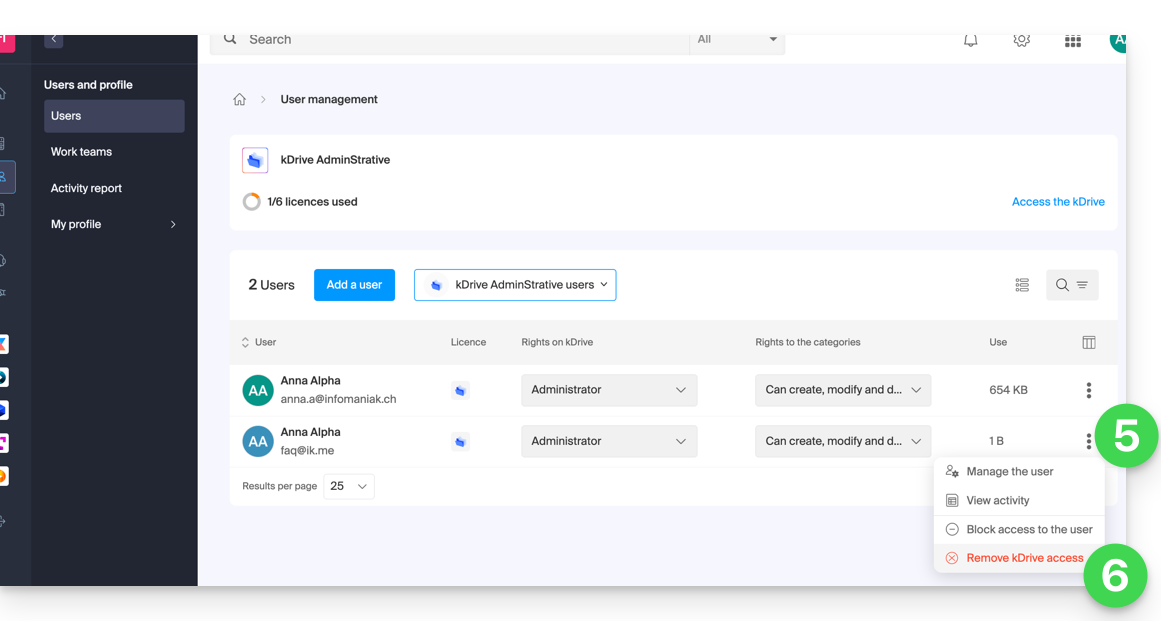
Vous pouvez également vous rendre à l'endroit du fichier partagé et cliquer sur la colonne des partages afin de supprimer l'accès à l'utilisateur concerné: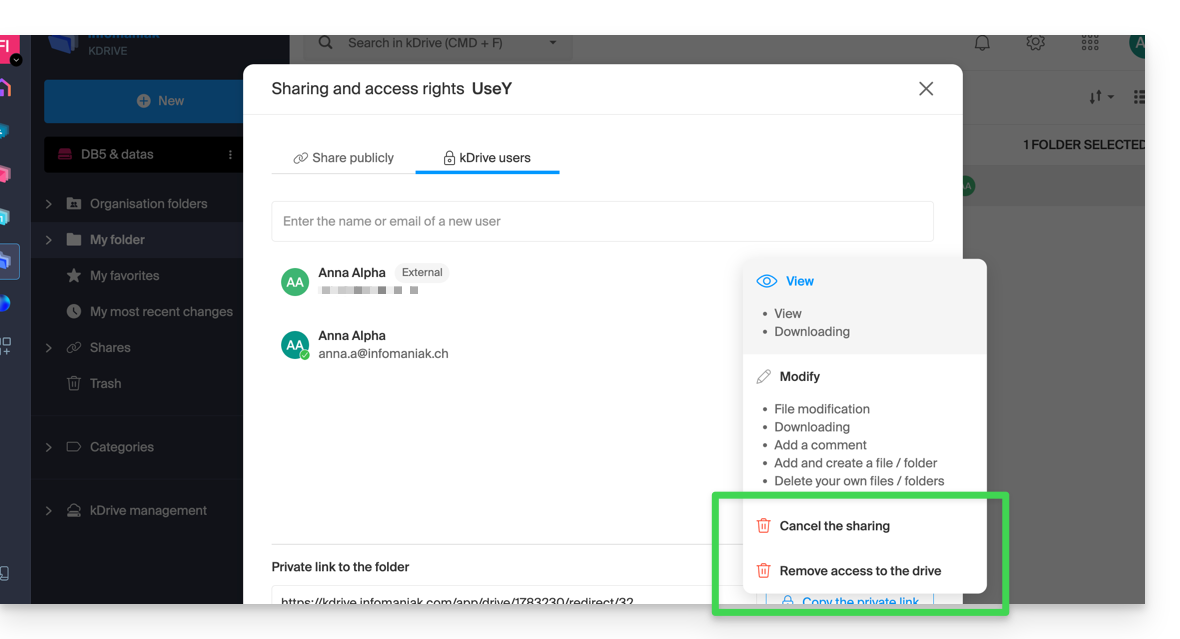
Vous pouvez:
- arrêter le partage du fichier avec lui (il continuera à voir les autres fichiers si vous en avez partagé d'autres)
- retirer son accès à tous les fichiers que vous lui avez partagé depuis ce kDrive
A noter que l'utilisateur externe peut également, depuis son kDrive limité, se retirer lui-même en coupant l'accès au fichier partagé s'il ne souhaite plus accéder à ce fichier: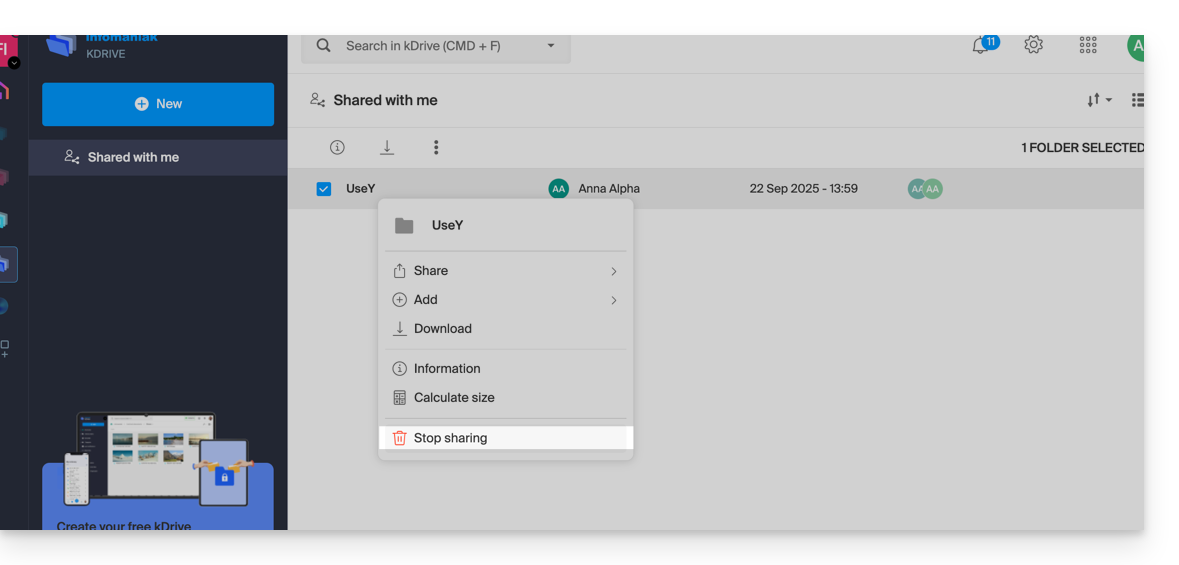
Il n'apparaitra plus dans les utilisateurs externes.
Remplacer l'utilisateur kDrive Solo
Dans le cas où un administrateur de kDrive Solo souhaite se retirer (seul ce type de compte peut le faire) et attribuer les droits d'utilisation du kDrive à un utilisateur tiers (figurant déjà parmi les utilisateurs de l'Organisation sur laquelle se trouve le kDrive concerné):
- Cliquez ici afin d'accéder à l'app Web kDrive Infomaniak (service en ligne ksuite.infomaniak.com/kdrive).
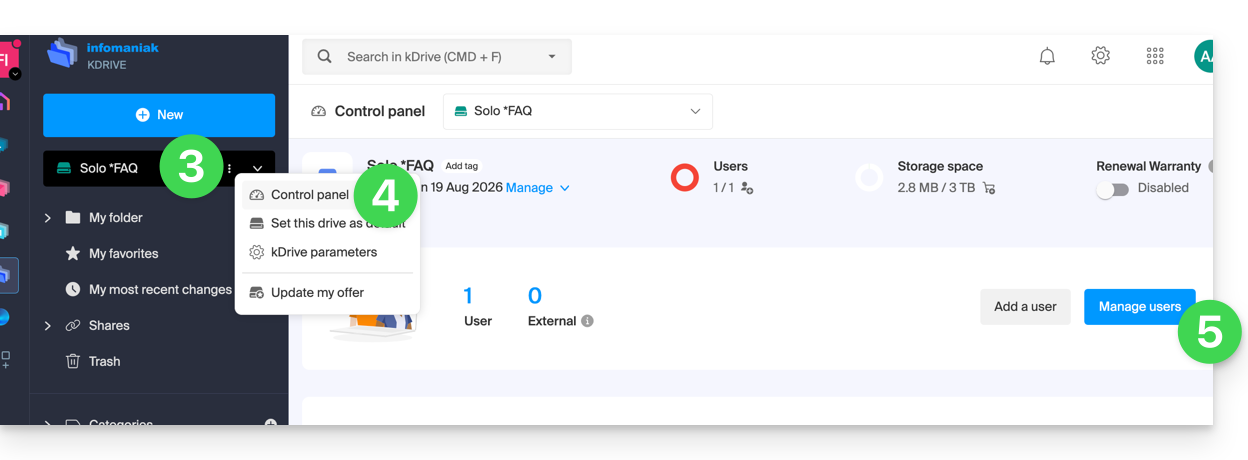
- Vérifiez ou sélectionnez le kDrive Solo concerné dans le menu déroulant du menu latéral gauche.
- Cliquez sur le menu d'action ⋮ situé à droite de l'élément concerné.
- Cliquez sur Tableau de bord.
- Cliquez sur Gérer les utilisateurs:
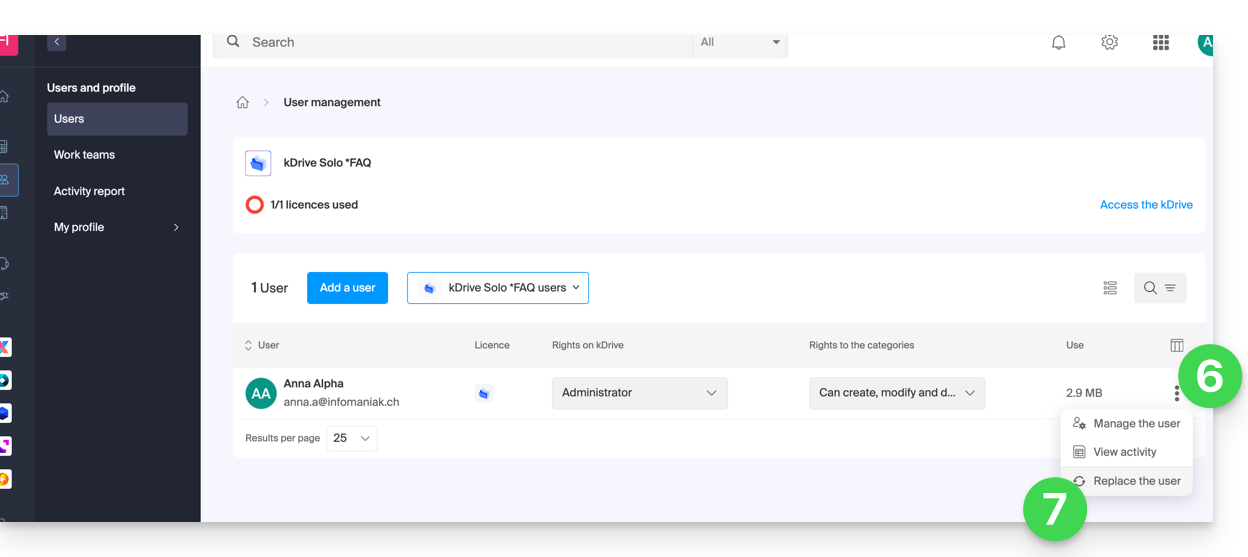
- Cliquez sur le menu d'action ⋮ situé à droite de l'utilisateur actuel.
- Cliquez sur Remplacer l'utilisateur:
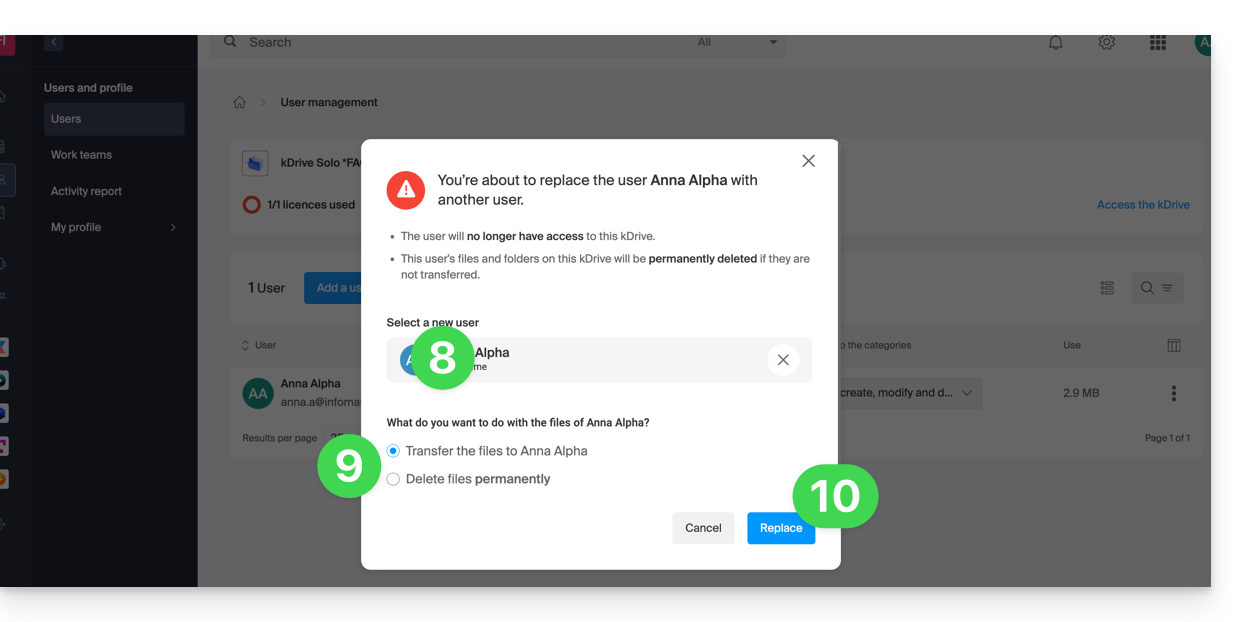
- Indiquez l'utilisateur (parmi ceux déjà rattachés à l'Organisation) qui devra être l'utilisateur principal du kDrive Solo en remplacement de l'administrateur actuel.
- Choisissez si les données existantes sur kDrive doivent être conservées et transférées à l'utilisateur, ou s'il faut les supprimer entièrement et définitivement.
- Cliquez sur le bouton Remplacer:
Vidéo: à quoi accède un utilisateur ajouté ?
Imaginez un kDrive Pro au sein d'une kSuite, avec 1 seul utilisateur sur 3, des données dans le dossier commun “Dossiers de l'organisation” et dans le dossier personnel “Mon dossier”.
Si un nouvel utilisateur sans compte Infomaniak est invité sur kSuite en tant que collaborateur, à quoi pourra-t-il accéder par défaut sur le Manager et sur kDrive?
Le nouvel utilisateur est invité sur l'Organisation en tant que collaborateur, par conséquent par défaut il n'aura aucun droit de gestion sur les produits du Manager:
L'invité exécute dans un navigateur le lien obtenu et créé son compte Infomaniak:
et à la fin de son inscription, il accède au Manager qui est comme prévu entièrement vide au niveau de la gestion des produits…
Cependant, il a bien été invité à utiliser l'app Web kDrive (service en ligne ksuite.infomaniak.com/kdrive), accessible via l'icône en haut à droite, sous Applications:
et il accède bien aux Dossiers de l'organisation, déjà rempli par les autres utilisateurs!
Lien vers cette FAQ:
Cette FAQ a été utile?
Ce guide détaille comment restaurer un ordinateur équipé de Windows à l'aide d'Acronis sur Swiss Backup la solution de sauvegarde dans un cloud suisse indépendant.
Prérequis
- Posséder une sauvegarde de l'ordinateur sur Swiss Backup (prendre connaissance de cet autre guide).
- Prendre connaissance de la documentation d'Acronis au sujet de la restauration de machines physique.
- L'ordinateur à restaurer doit être connecté à Internet par câble Ethernet (ou Wifi selon capacité de l'ordinateur).
Restaurer la sauvegarde
Pour commencer, depuis l'ordinateur concerné ou n'importe quelle autre machine:
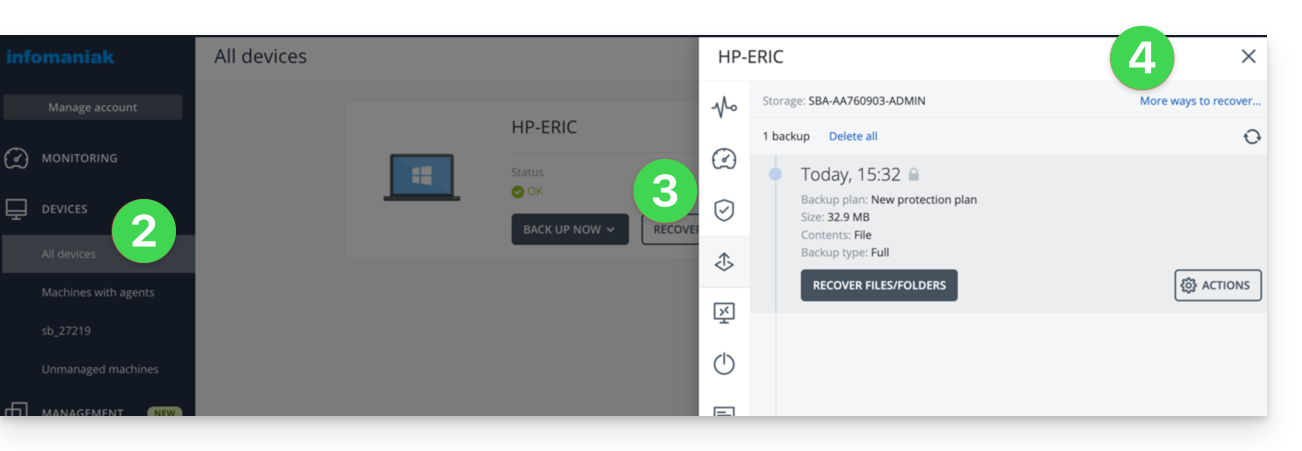
- Cliquez ici afin d'accéder à la Console Acronis avec les identifiants obtenus suite à l'ajout de l'appareil (besoin d'aide ?).
- Cliquez sur Appareils dans le menu latéral gauche
- Cliquez sur le bouton Restaurer sur votre plan de sauvegarde concerné
- Cliquez sur les autres façons de restaurer en haut de l'interface:
Naviguer parmi les fichiers sauvegardés
Si nécessaire, localement ou à distance, vous pouvez dans un premier temps simplement restaurer les fichiers dont vous auriez besoin:
- Cliquez sur le bouton Télécharger des fichiers (dans la partie Parcourez le stockage Cloud).
- Ouvrez la sauvegarde concernée.
- Entrez le mot de passe de chiffrement si nécessaire.
- Parcourez l'arborescence, sélectionnez vos fichiers:
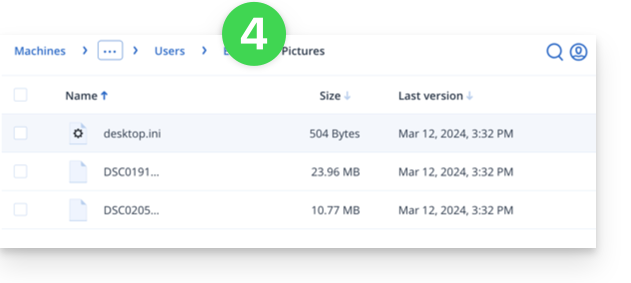
- Cliquez sur Télécharger afin d'obtenir un
.zipcontenant vos fichiers sélectionnés.
Prenez également connaissance de cet autre guide.
Créer un disque de démarrage (sur clé USB par exemple)
Afin de créer un disque de démarrage Windows et permettre la restauration d'un ordinateur:
- Cliquez sur le bouton Télécharger une image ISO (dans la partie Restaurer une machine entière):
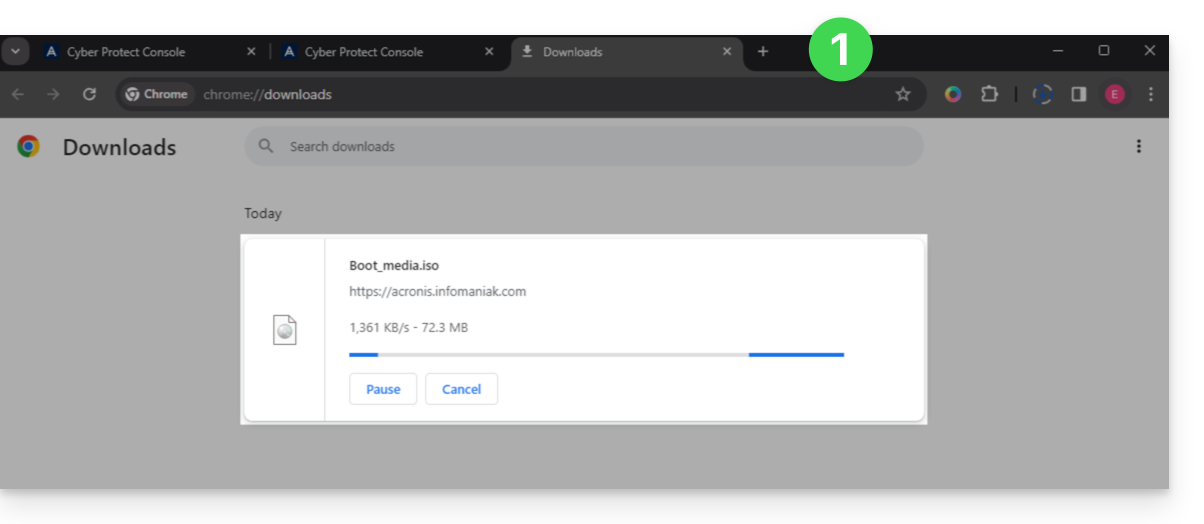
- Notez en lieu sûr le code de la forme
AA11-BB22-CC33qui apparait à l'écran (plus d'informations). - Utilisez un logiciel comme Etcher pour créer un disque de démarrage à partir du fichier
.isotéléchargé.
Démarrer l'ordinateur sur le média amovible
Démarrez l'ordinateur sur ce disque de démarrage (en appuyant sur la touche requise selon votre machine: F1, F2, F10, F12, DEL, etc.) puis suivez les étapes suivantes:
- Cliquez sur Rescue Media:
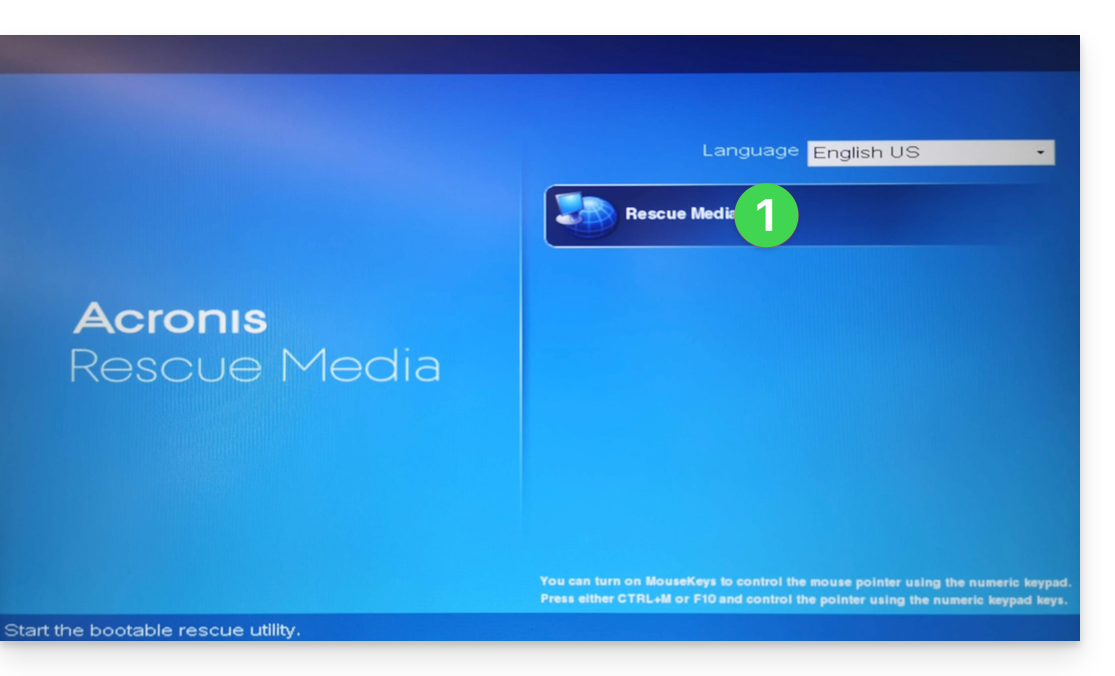
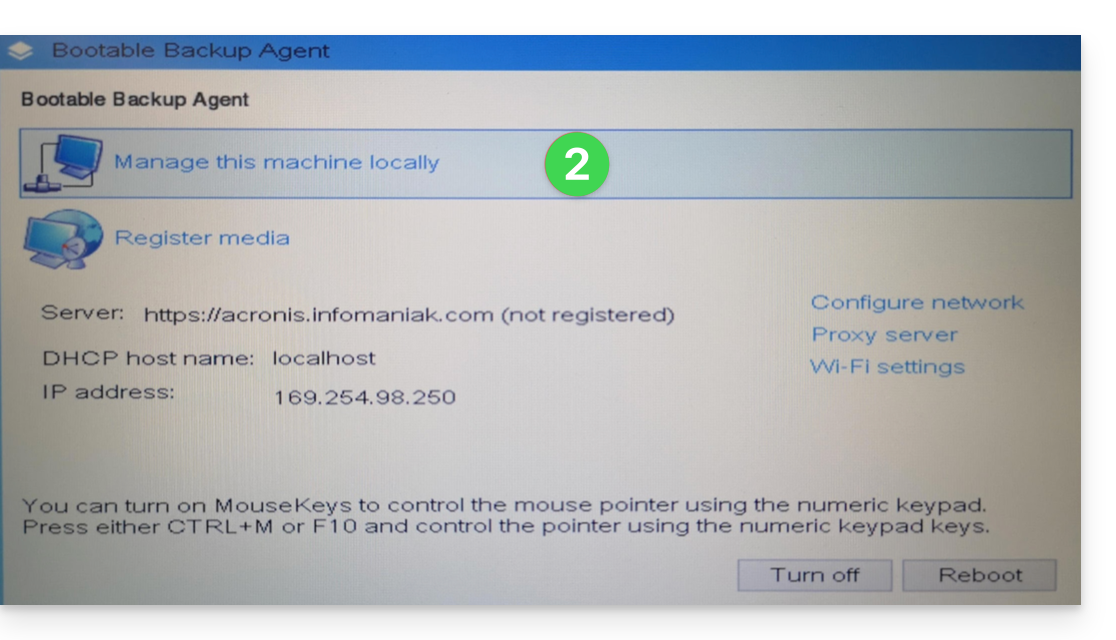
- Branchez l'ordinateur par Ethernet (ou si nécessaire configurer le Wifi depuis le lien situé sur la droite de l'interface si l'ordinateut le permet) puis cliquer sur Gérer l'appareil localement:
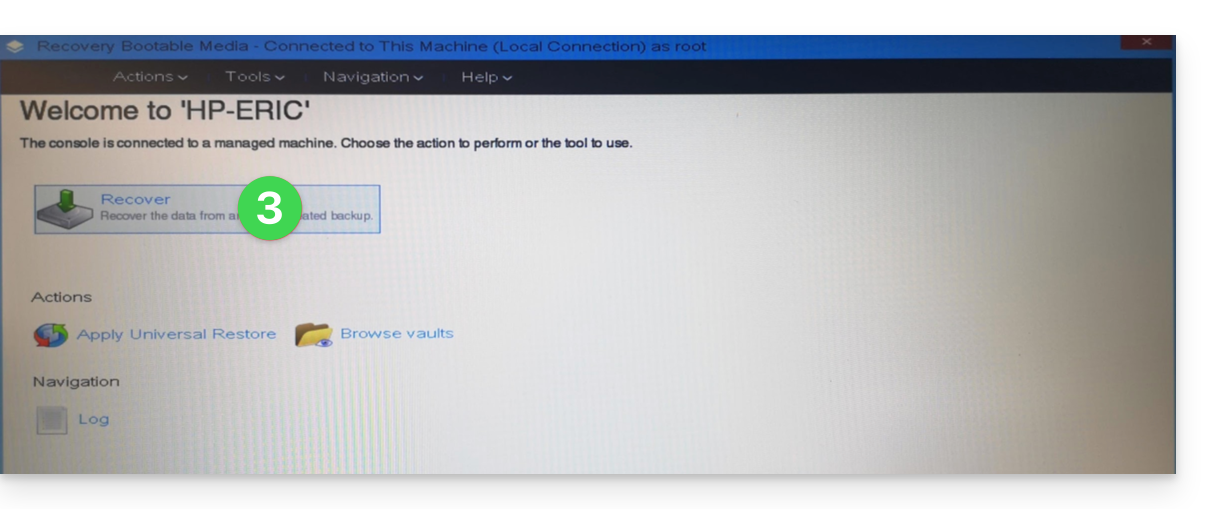
- Cliquez sur Restaurer:
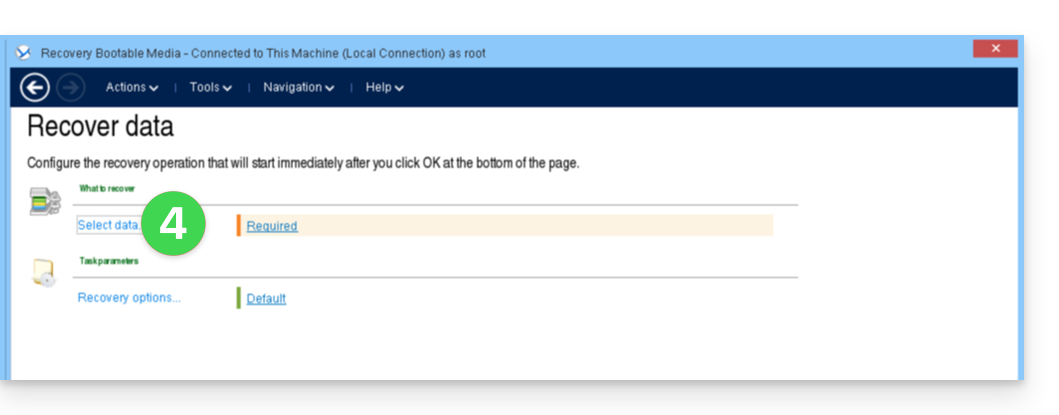
- Cliquez sur Sélectionner les données...
- Cliquez sur le bouton Parcourir:
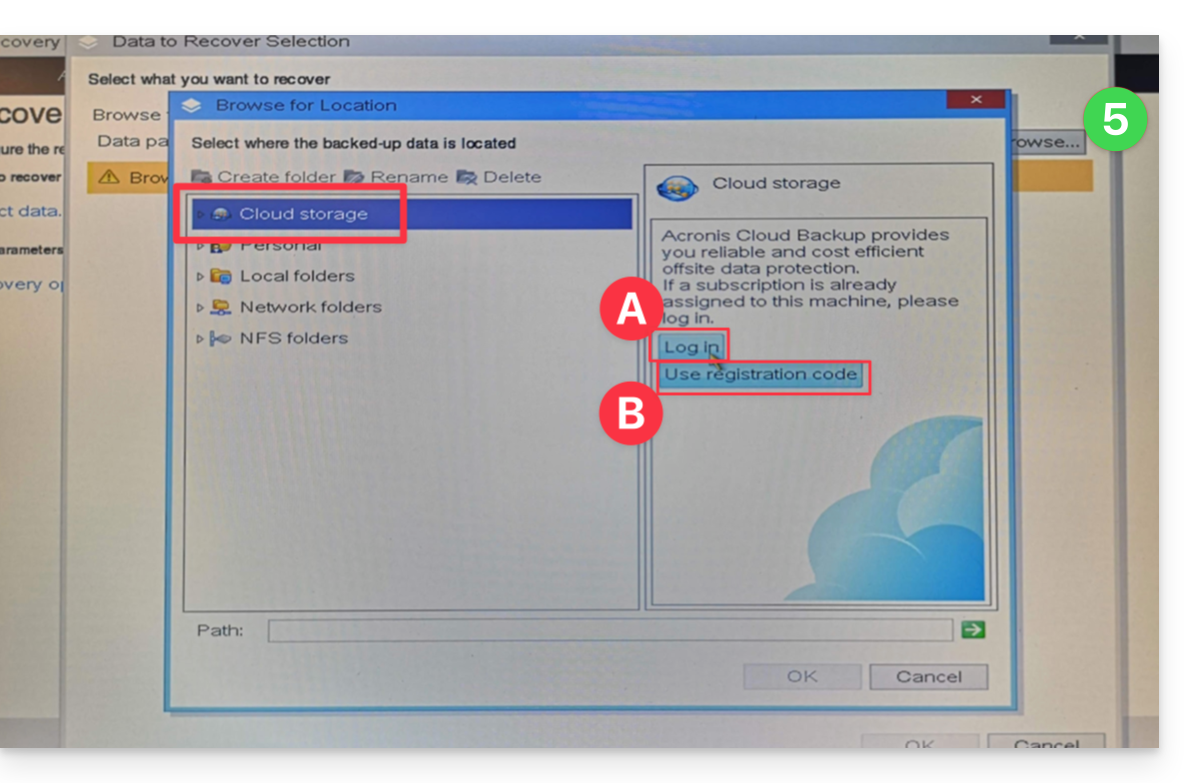
- Sous Cloud Storage cliquez à choix sur :
- Log In et utilisez les identifiants Acronis (de la forme
SBA-XXXX-ADMIN) pour s'authentifier (le clavier est par défaut en EN-US, assurez-vous de taper le mot en clair pour le vérifier si nécessaire):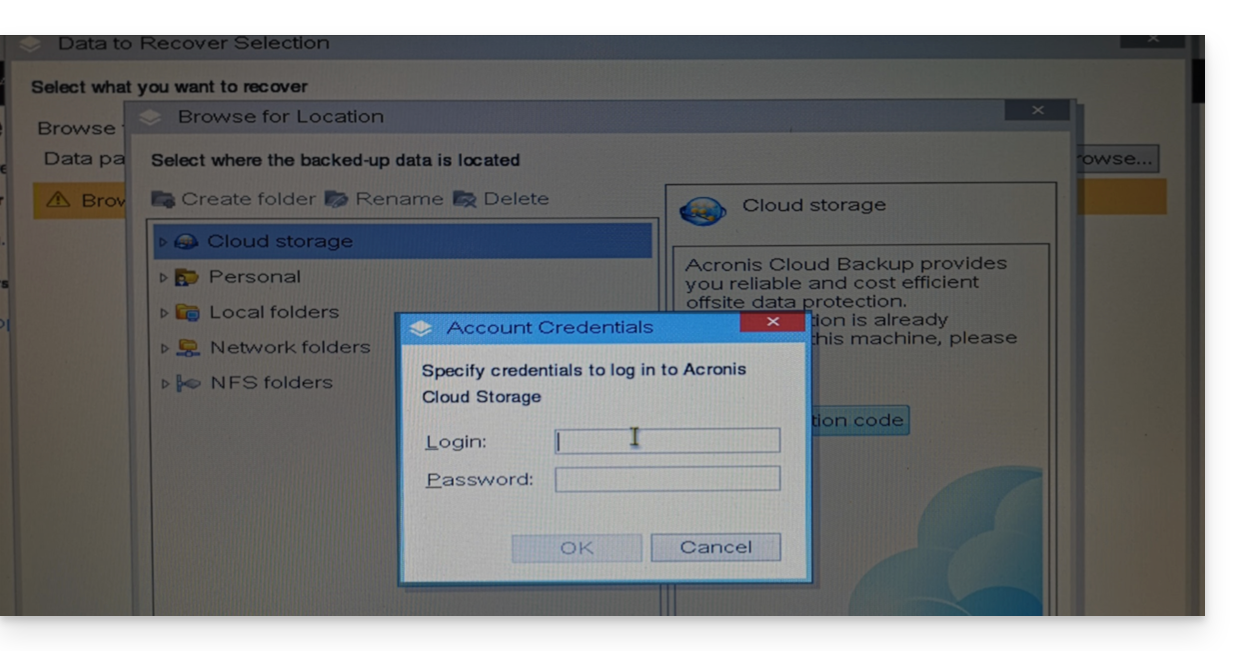
- OU Utiliser le code d'enregistrement si vous avez la 2FA activée, en suivant la procédure proposée (qui consiste à réclamer un code provisoire (de la forme ABCD-ABCD) puis à se rendre à la page
https://acronis.infomaniak.com/ui/#w=agentRegistrationafin d'entrer ce code une fois connecté à votre compte Acronis):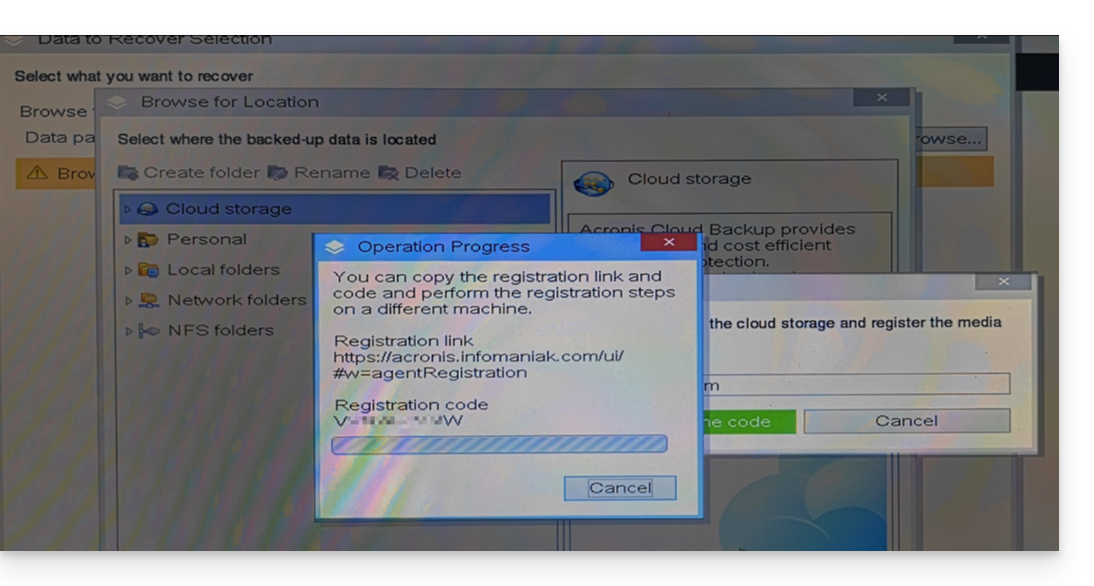
- Log In et utilisez les identifiants Acronis (de la forme
- Cliquez ensuite sur votre identifiant de compte Acronis et continuez pour accéder aux sauvegardes (le mot de passe de chiffrement sera demandé si celui-ci avait été activé - cf point 12 de ce guide).
- Choisissez le poste, le point de restauration et les volumes (disques) à restaurer:
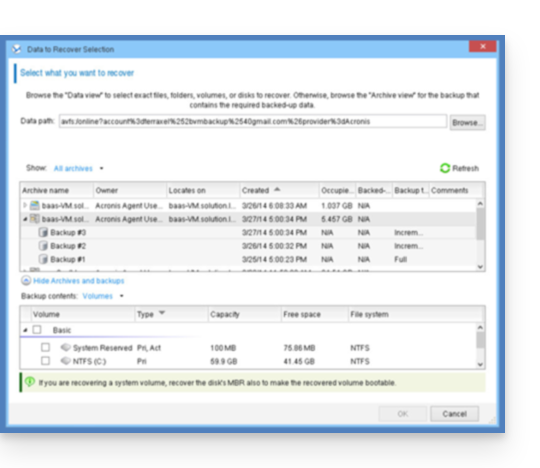
Informations utiles :- Utilisez la flèche à gauche du nom des postes pour afficher les sauvegardes…
- Le premier tableau en haut permet de choisir le poste et la sauvegarde à restaurer…
- Le deuxième tableau permet de choisir le contenu (les disques) de la sauvegarde à restaurer…
- Cliquez sur OK pour continuer.
- Faites la correspondance entre les volumes d'origine et de destination:
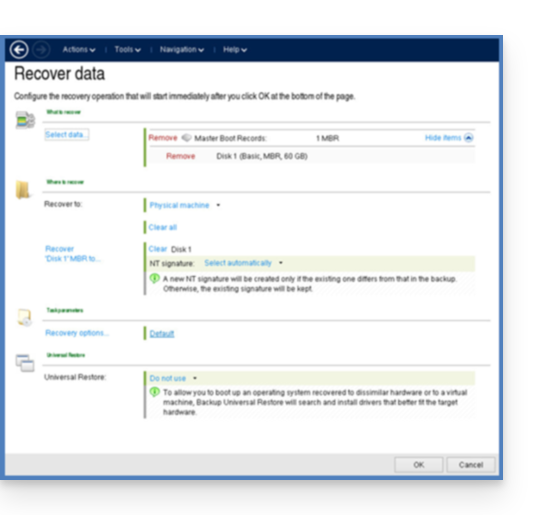
Informations utiles :- Pour chaque volume ou disque de la sauvegarde source, cliquez sur Requis pour choisir où restaurer les données.
- Sous Options de restauration, il est recommandé de cocher la case Redémarrage automatique.
- Cliquez sur OK pour lancer la restauration.
Lien vers cette FAQ:
Cette FAQ a été utile?
Ce guide explique comment modifier les droits d'accès aux produits pour un utilisateur de votre Organisation sur le Manager Infomaniak.
Préambule
- Depuis que vous avez ouvert votre compte auprès d'Infomaniak, vous faites partie au moins d'une Organisation.
- Si vous étiez seul et qu'il ne s'agissait pas d'une invitation, une Organisation a été créée à votre nom et vous en devenez automatiquement le responsable légal.
- Sinon vous appartenez à l'Organisation qui vous a invité (à rejoindre sa kSuite, à gérer un produit, etc.).
- Il est possible de modifier le rôle d'un utilisateur au sein de votre Organisation.
- Vous pouvez alors définir si un utilisateur…
- … fait partie de votre Organisation et s'il doit devenir:
- Responsable légal
- Administrateur
- Collaborateur (c'est cette partie qui est détaillée ci-dessous…)
- … est externe à votre Organisation (droits limités):
- Les utilisateurs externes ne sont pas pris en compte dans les partages des calendriers et carnets d'adresses à toute l'Organisation.
- … fait partie de votre Organisation et s'il doit devenir:
Qui peut accéder à quoi…
Prérequis
- Basculer au préalable vers l'Organisation souhaitée si vous ne retrouvez pas la liste d'utilisateurs attendue.
- Etre Administrateur ou Responsable légal au sein de l'Organisation.
- Avoir ajouté un utilisateur en tant que collaborateur.
Le guide ci-dessous permet de gérer les accès aux produits pour les collaborateurs et utilisateurs externes. En effet, un responsable légal ou un Administrateur a de toute façon accès à tous les produits existants au sein de l'Organisation et visibles sur le Manager Infomaniak.
Pour modifier les accès produits d'un utilisateur de l'Organisation:
- Cliquez ici afin d'accéder à la gestion des utilisateurs sur le Manager Infomaniak (besoin d'aide ?).
- Cliquez sur le menu d'action ⋮ situé à droite de l'utilisateur concerné.
- Cliquez sur Modifier les accès produits:

- Vous pouvez donner un accès à tout et avec les permissions maximum en 1 clic.
- Sinon cliquez sur la catégorie de produit à laquelle vous souhaitez accorder un accès.

- Sélectionnez le ou les produits nécessaires.
- Si vous avez sélectionné plusieurs produits, décidez si un futur produit supplémentaire devra automatiquement être visible à l'utilisateur (et avec quel type de permissions).
- Cliquez sur le bouton Enregistrer:

- Les droits sont immédiatement accordés.
- Cliquez sur l'icône crayon ✎ pour modifier les autorisations:

- Recommencez à l'étape 5 si vous devez accorder l'accès à plusieurs produits.
Utilisation du service / Gestion du service
Attention, sur le tableau de vos produits, il est important de distinguer les accès aux produits (type kDrive par exemple, au sein de la kSuite) et les accès à la gestion des produits:
Il est possible d'autoriser un utilisateur à utiliser kDrive (il pourra créer un PDF par exemple) sans pour autant lui accorder un droit de gestion du service kDrive (il ne pourra pas changer l'offre, inviter un nouvel utilisateur, résilier, etc.).
Droits techniques / Droits statistiques
Avec certains services comme kDrive, il est possible de donner à un collaborateur des droits TECHNIQUES et/ou STATISTIQUES (ajoute les accès au tableau de bord, liens de partage, statistiques de stockage, utilisateurs actifs, appareils connectés, activité sur le kDrive):
D'autres services comme les noms de domaine n'ont pas de partie STATISTIQUES:
Certains services spécifiques comme la billetterie permettent d'accorder des droits encore plus détaillés:
Accès facilité: les Groupes
Afin de faciliter l’ajout de droit d’accès à un produit qui se trouve sur votre Organisation, il existe les Groupes. Ceux-ci vous permettent de créer des équipes qui sont liées à des produits Infomaniak avec les droits souhaités, très pratique pour donner l’accès à un nouveau collaborateur de votre Organisation les accès aux produits dont il aura besoin dans son activité quotidienne.
Lien vers cette FAQ:
Cette FAQ a été utile?
Ce guide explique comment enregistrer les pièces jointes (PJ) d'un e-mail depuis l'app Web Mail Infomaniak (service en ligne ksuite.infomaniak.com/mail).
Préambule
- Vous pourrez ainsi sauvegarder en 1 clic l'ensemble des fichiers joints à un message, dans une archive
.zipsur votre ordinateur, ou au sein de votre kDrive etc. - D'autres guides détaillent comment:
Enregistrer la pièce jointe depuis l'app Web Mail
Pour exporter les fichiers joints reçus par mail:
- Cliquez ici afin d'accéder à l'app Web Mail Infomaniak (service en ligne ksuite.infomaniak.com/mail).
- Rendez-vous sur le message mail contenant les pièces jointes que vous désirez sauvegarder.
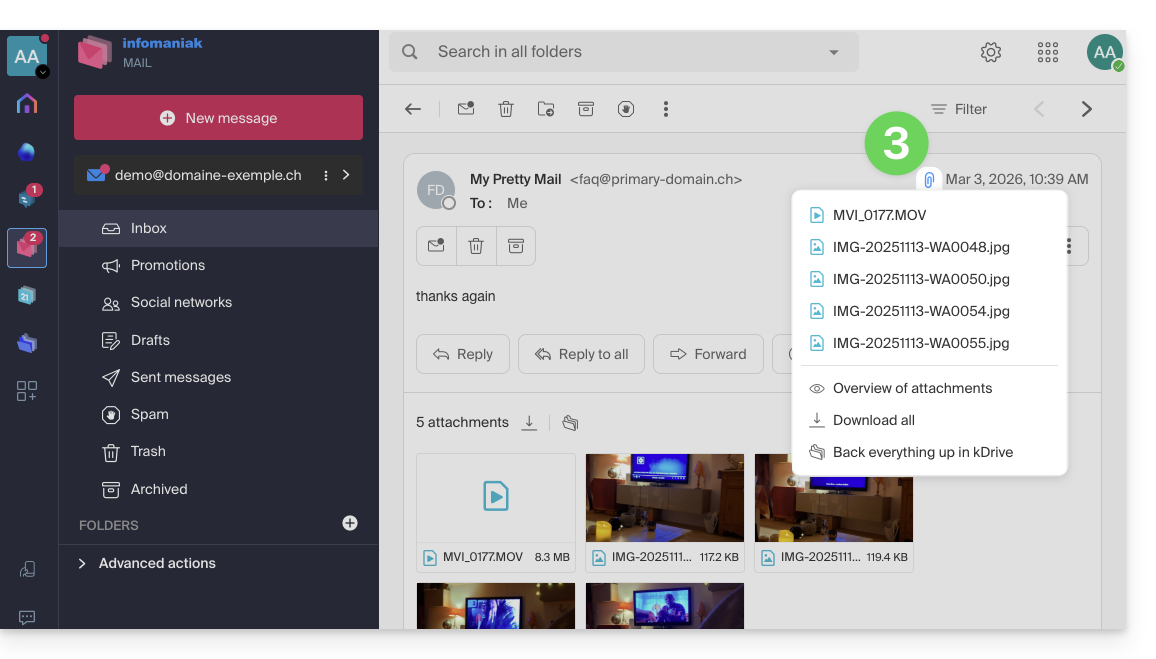
- Cliquez sur l'icône de trombone pour accéder aux options de sauvegarde et prévisualisation du contenu:
- … ou directement au-dessus des fichiers attachés pour lancer le téléchargement ou enregistrer sur kDrive:
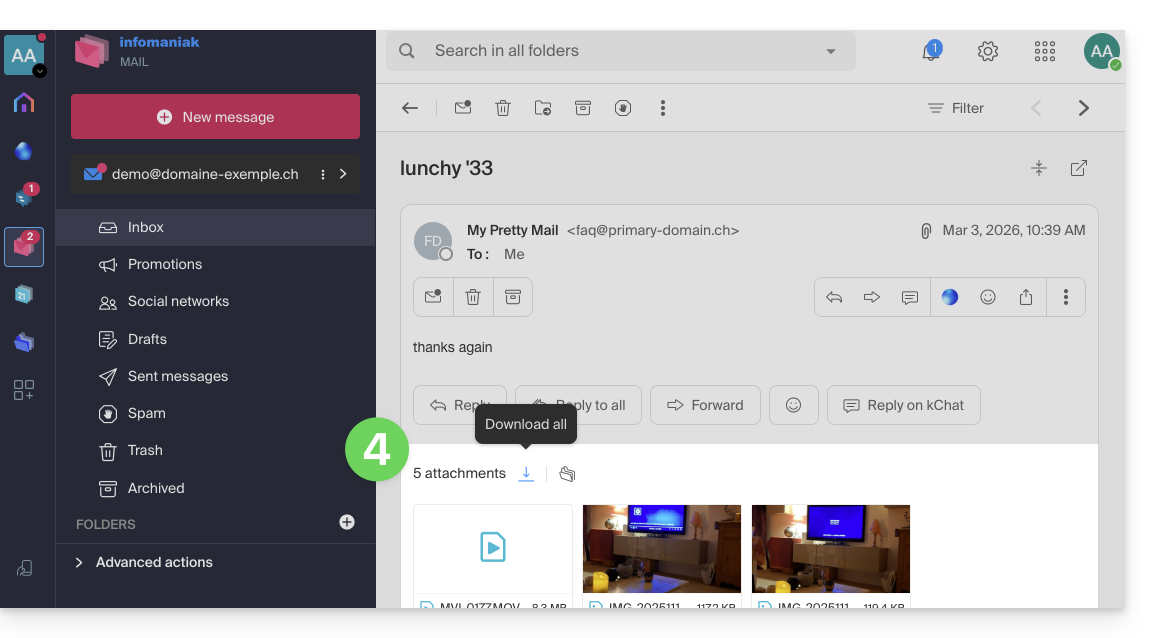
- Tout télécharger permet de créer une archive au format
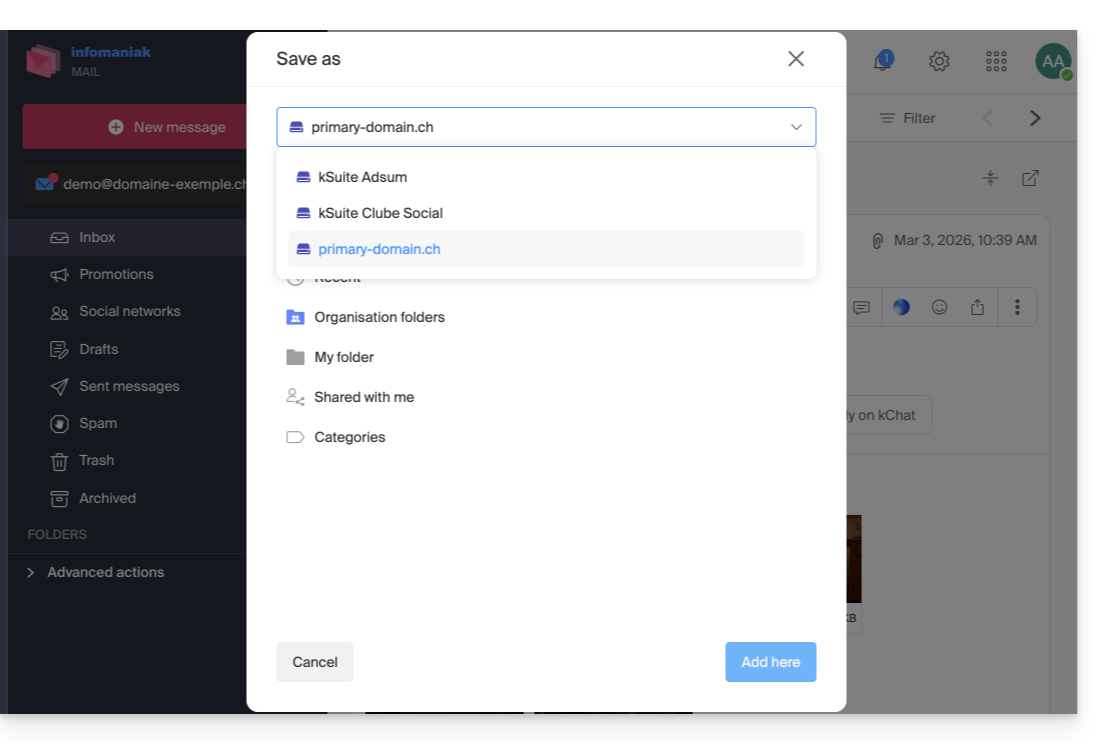
zipà télécharger sur votre appareil. - Tout sauvegarder dans kDrive permet de choisir le kDrive (parmi ceux auxquels vous êtes rattachés par votre Organisation) et l'emplacement désiré sur celui-ci pour enregistrer les fichiers:
- Tout télécharger permet de créer une archive au format
Lien vers cette FAQ:
Cette FAQ a été utile?
Ce guide explique comment ajouter ou supprimer des contacts sur des carnets d'adresses de l'app Web Contacts Infomaniak (service en ligne ksuite.infomaniak.com/contacts).
Ajouter un nouveau contact
Pour ajouter une nouvelle fiche de contact dans un carnet d'adresses:
- Cliquez ici afin d'accéder à l'app Web Contacts Infomaniak (service en ligne ksuite.infomaniak.com/contacts).
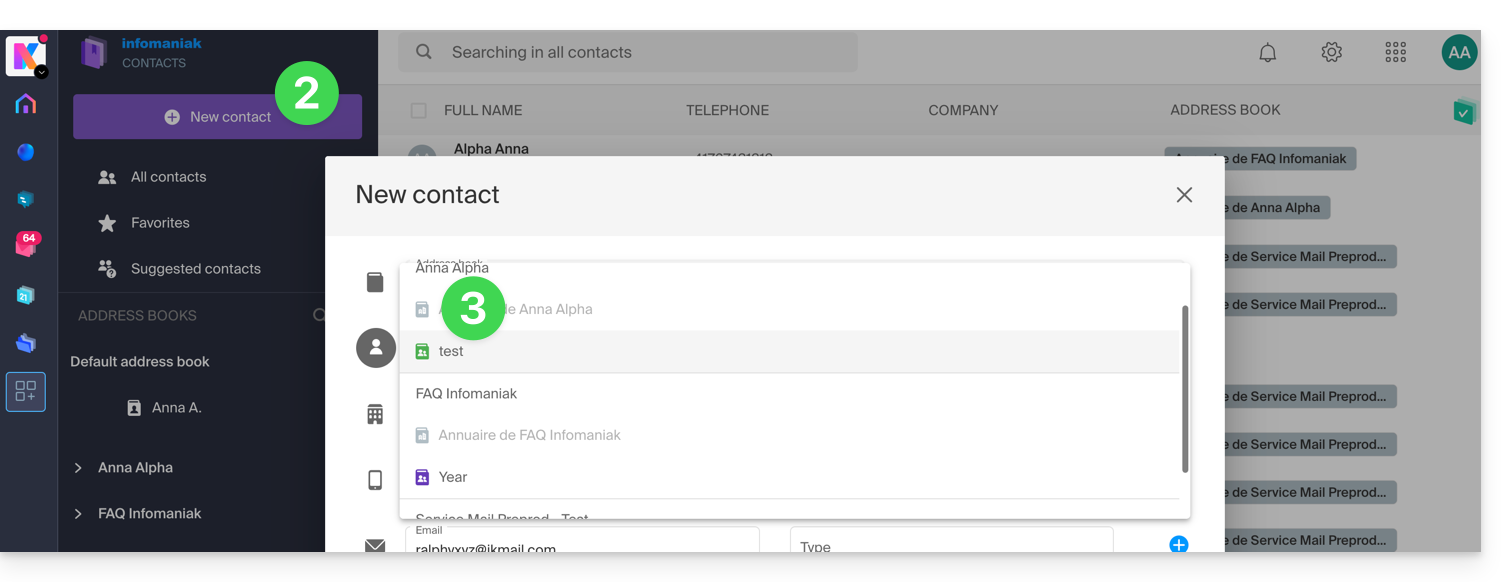
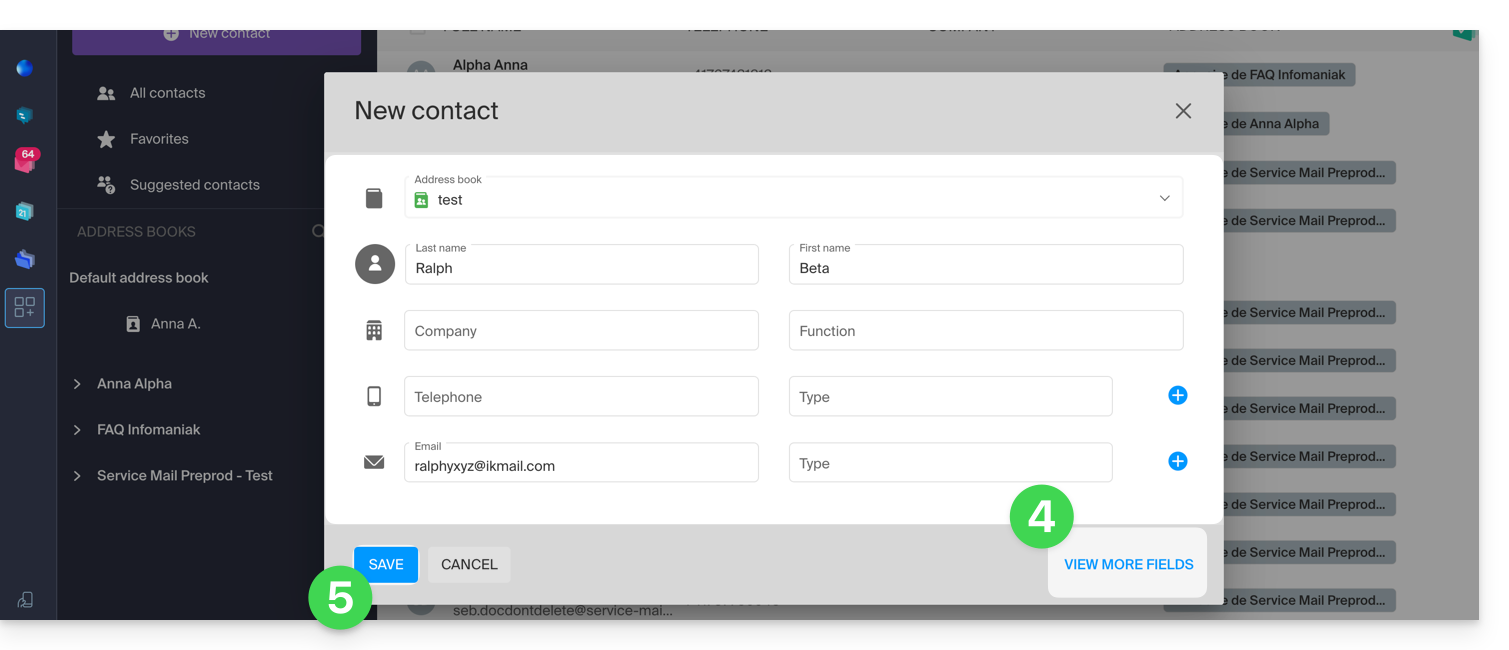
- Cliquez sur Nouveau contact en haut à gauche.
- Choisissez le carnet d'adresses existant dans lequel ajouter le contact:
- Remplissez les informations principales (ou additionnelles grâce au lien en bas à droite).
- Validez avec le bouton Enregistrer:
Ajouter à partir de contacts fréquemment utilisés
Vous pouvez compléter un carnet d'adresses à partir des contacts fréquents suggérés par l'app (en fonction de votre utilisation de l'app Web Mail). Les nom/prénom/e-mail seront pré-remplis si disponible:
- Cliquez ici afin d'accéder à l'app Web Contacts Infomaniak (service en ligne ksuite.infomaniak.com/contacts).
- Cliquez sur Contacts suggérés dans le menu latéral gauche.
- Cliquez sur le menu d'action ⋮ à droite du contact concerné.
- Cliquez sur Ajouter pour ajouter le contact à un carnet d'adresses existant.
- Vous pouvez aussi cliquer sur le menu d'action ⋮ dans le volet latéral droite:
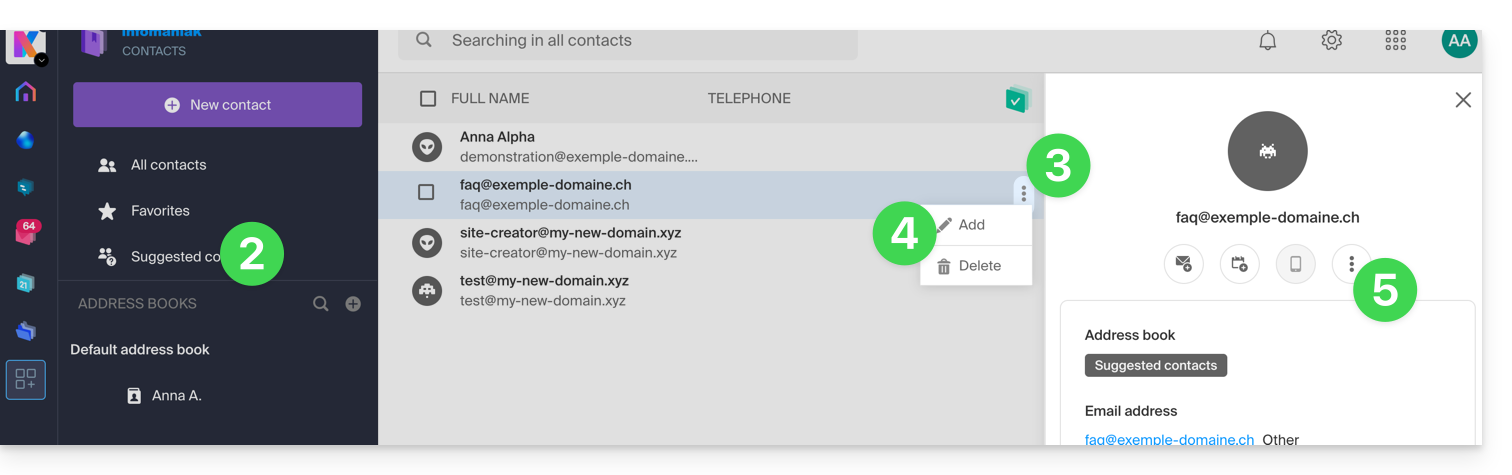
- Complétez les informations du contact si nécessaire puis cliquez sur Enregistrer.
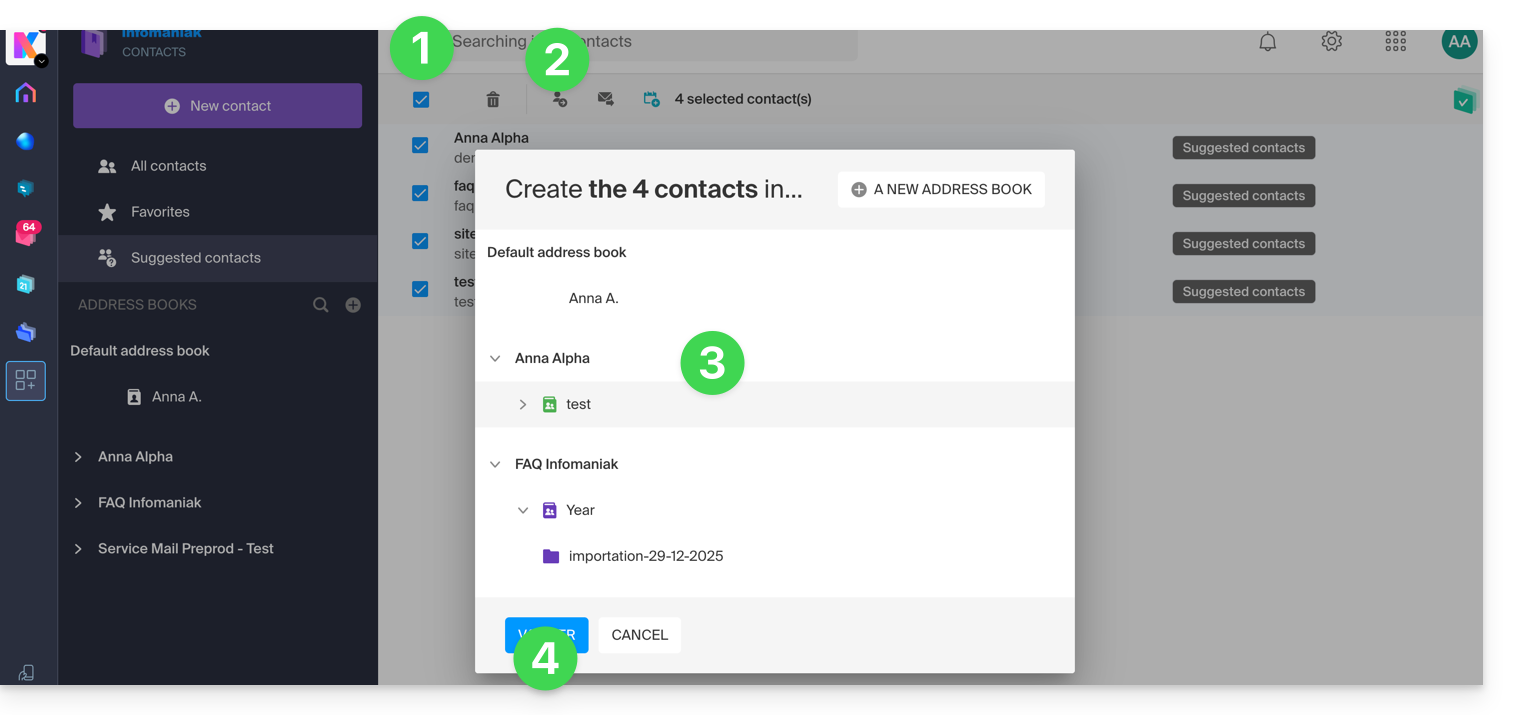
Pour ajouter d'un coup l'ensemble des contacts suggérés:
- Cliquez en haut de colonne pour sélectionner tous les contacts.
- Cliquez ensuite sur l'icône apparue en haut de tableau.
- Choisissez le carnet d'adresses existant dans lequel ajouter les contacts.
- Cliquez sur le bouton pour enregistrer tous les contacts sélectionnés:
Supprimer un ou plusieurs contacts
Pour retirer un contact de vos listes:
- Cliquez ici afin d'accéder à l'app Web Contacts Infomaniak (service en ligne ksuite.infomaniak.com/contacts).
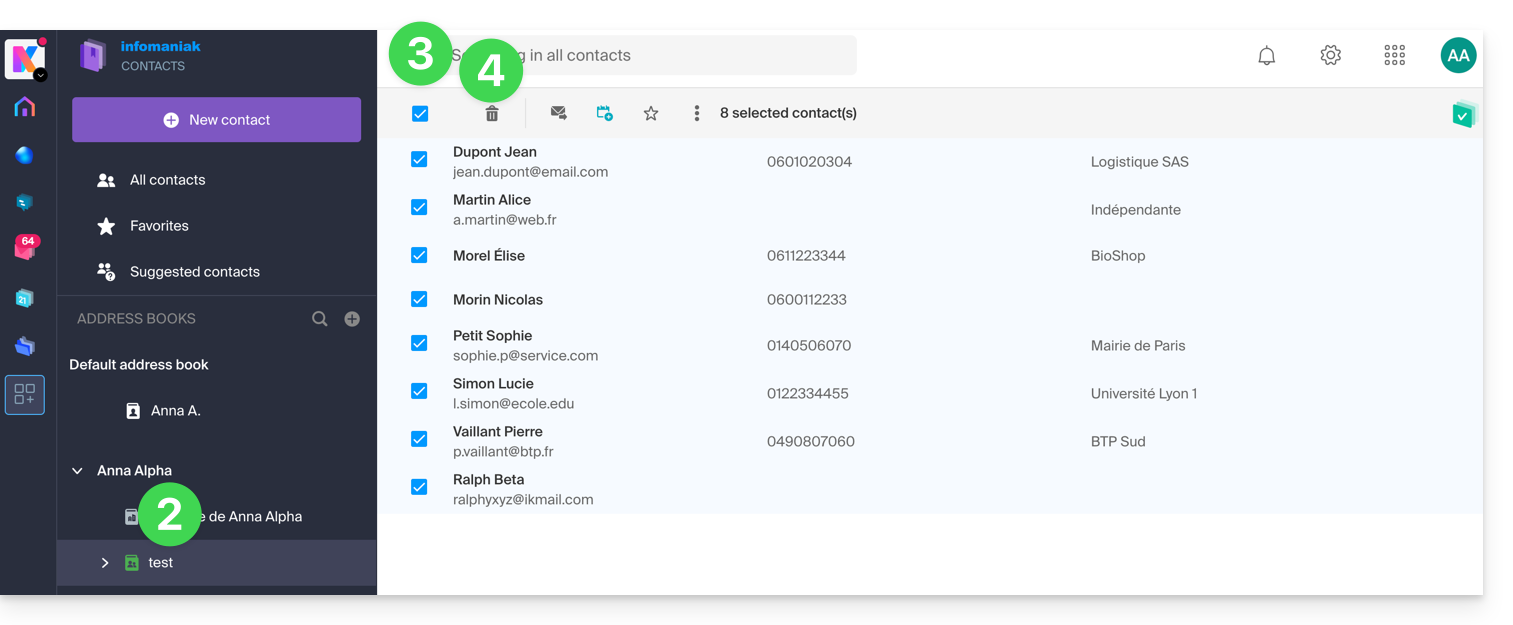
- Sélectionnez le carnet d'adresses dans lequel supprimer vos contacts:
- Sélectionnez le ou les contacts à supprimer.
- L'icône Corbeille s'affiche en tête de colonne, vous permettant ainsi la suppression des contacts sélectionnés:
Attention l'affichage de tous les contacts ne permet pas toujours une suppression, si parmi eux se trouvent des contacts d'Organisations dont vous n'êtes pas administrateur.
Lien vers cette FAQ:
Cette FAQ a été utile?
Ce guide explique comment ajouter un site web supplémentaire à un plan d'hébergement Infomaniak existant.
Préambule
- L'hébergement peut être sur un plan d'hébergement Web partagé ou sur un Serveur Cloud Infomaniak.
- Le site supplémentaire peut être soit :
- un deuxième nom de domaine (par exemple.
domain2.xyz), - ou un sous-domaine (par exemple.
abc.domain.xyz) d’un nom de domaine que vous possédez déjà.
- un deuxième nom de domaine (par exemple.
- Dans cette gestion multisite/multidomaine (virtual host), l'espace disque total et les ressources de votre hébergement sont partagés entre vos sites/sous-domaines.
Accéder à la gestion des sites
Prérequis
- Si les 20 emplacements de sites proposés dans l'hébergement Web sont déjà utilisés, commander des sites supplémentaires.
Pour accéder à un plan d'hébergement Web et y ajouter un site :
- Cliquez ici pour accéder à la gestion de vos produits dans le Manager Infomaniak (besoin d'aide ?).
- Cliquez directement sur le nom attribué au produit concerné.
- Cliquez sur le bouton bleu Ajouter:

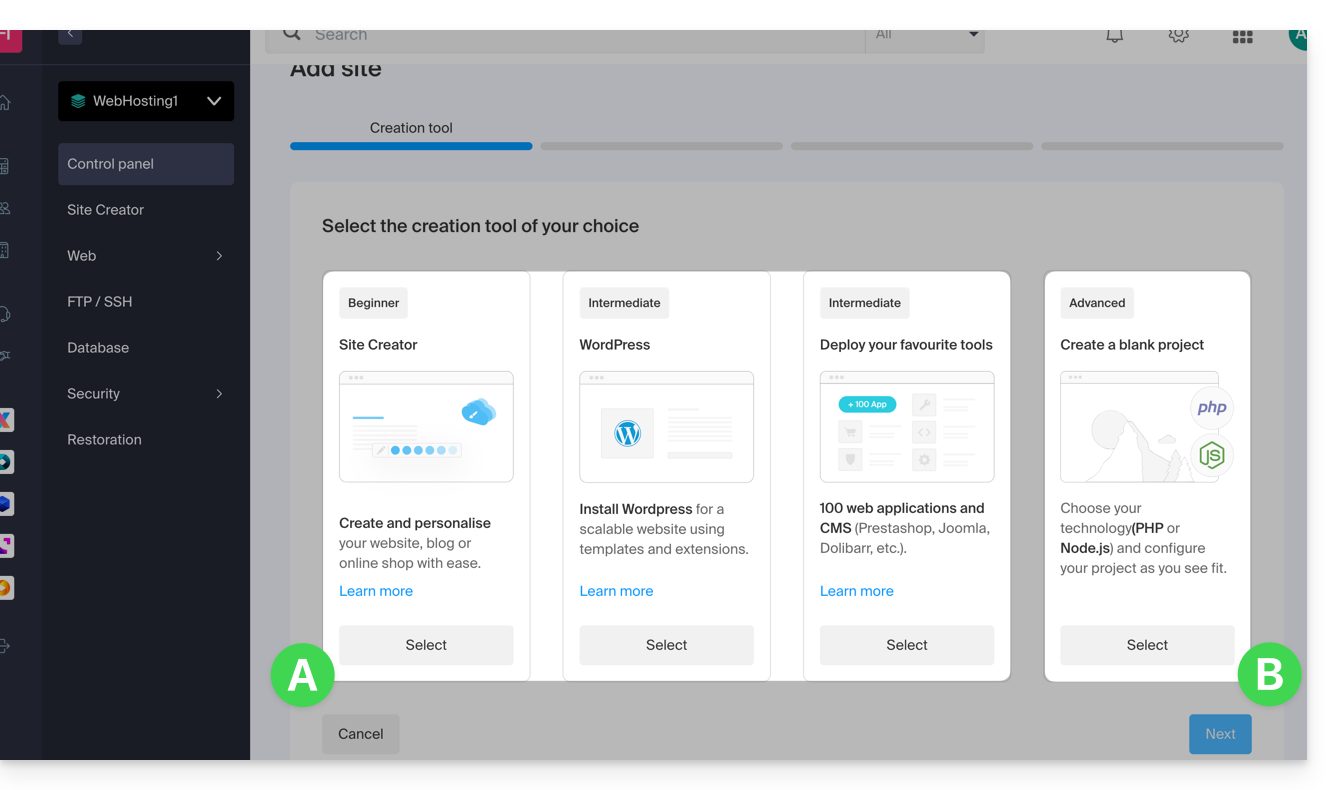
- Choisissez le contenu optionnel pour le nouveau site (A) ou autre installation spécifique, espace vierge, technologies avancées (Node.js par exemple) (B):
- Cliquez sur Suivant.
- Choisissez le type de domaine à attribuer à ce nouveau site :
- un nom de domaine déjà acquis
- un sous-domaine créé à partir d'un nom de domaine déjà acquis
- un nom de domaine encore disponible et à commander
- Entrez le nom de domaine (
domain2.xyz, par exemple) ou le sous-domaine.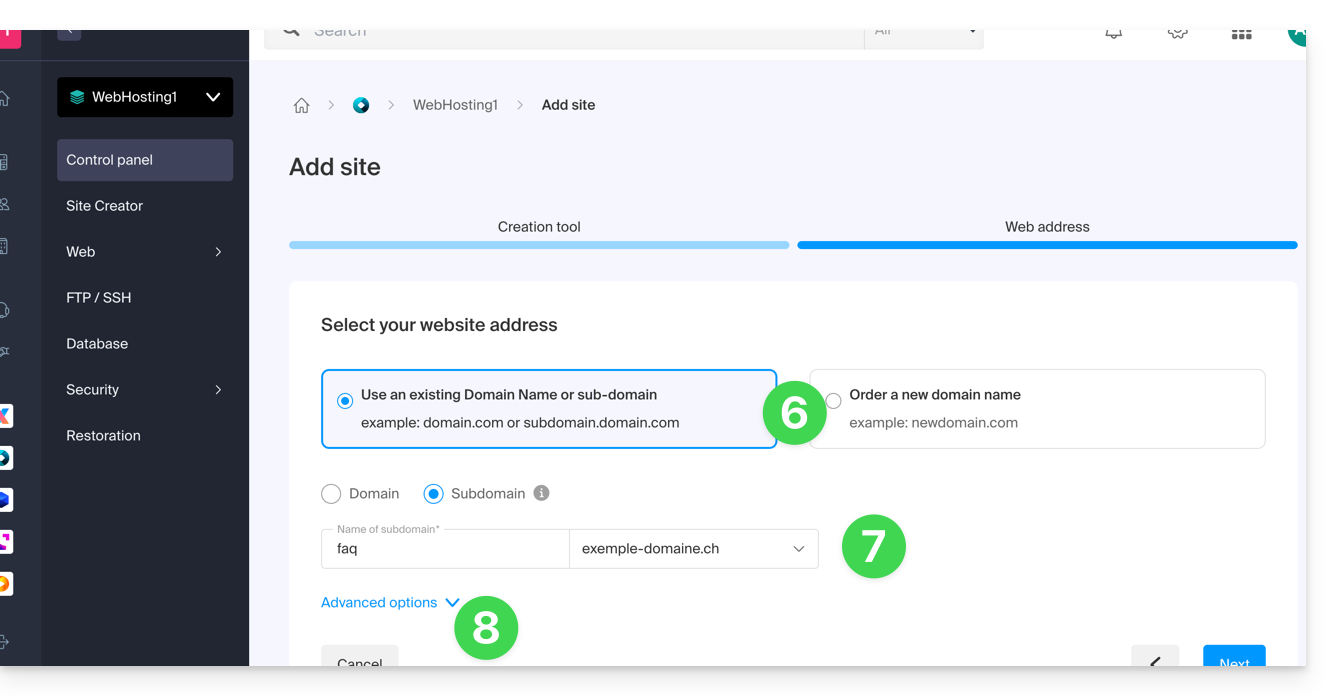
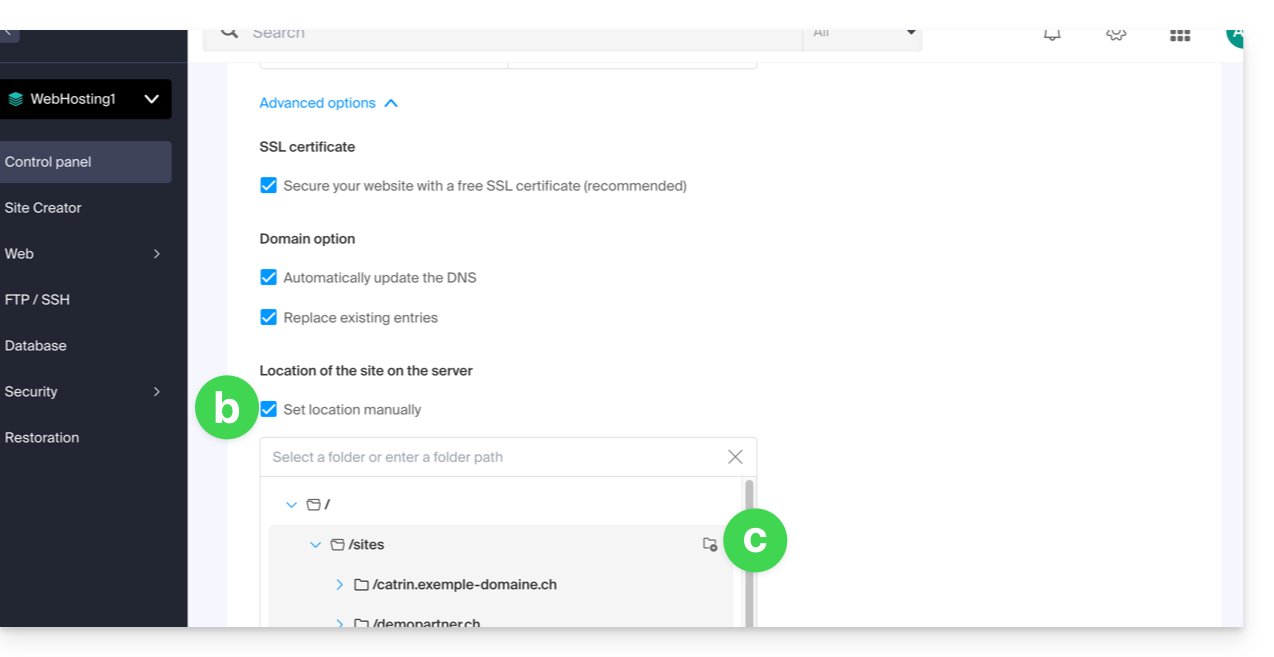
- Choisissez les options avancées éventuelles, dont :
- Par défaut, le nouveau site est ajouté au répertoire
/sites/domain2.xyzsur votre serveur FTP. - Pour définir manuellement un autre répertoire, cochez Définir l'emplacement manuellement et indiquez le chemin et le nom.
- Créez un nouveau dossier si nécessaire :
- Par défaut, le nouveau site est ajouté au répertoire
- Cliquez sur Continuer.
Si c'est un sous-domaine ou si le nom de domaine ou sa zone DNS est géré par Infomaniak, il est possible de mettre à jour automatiquement les entrées DNS existantes. Sinon, effectuez les modifications nécessaires auprès de votre registrar ou transférez la gestion du nom de domaine à Infomaniak.
Lien vers cette FAQ:
Cette FAQ a été utile?
Ce guide explique le fonctionnement des droits utilisateurs sur kDrive et comment vous pouvez modifier ces permissions d'accès.
Fonctionnement des droits des utilisateurs kDrive
Vous pouvez ajouter un nouvel utilisateur à kDrive (kDrive Pro par exemple, donc hors kSuite), et définir 2 niveaux de permissions, par le partage de dossiers…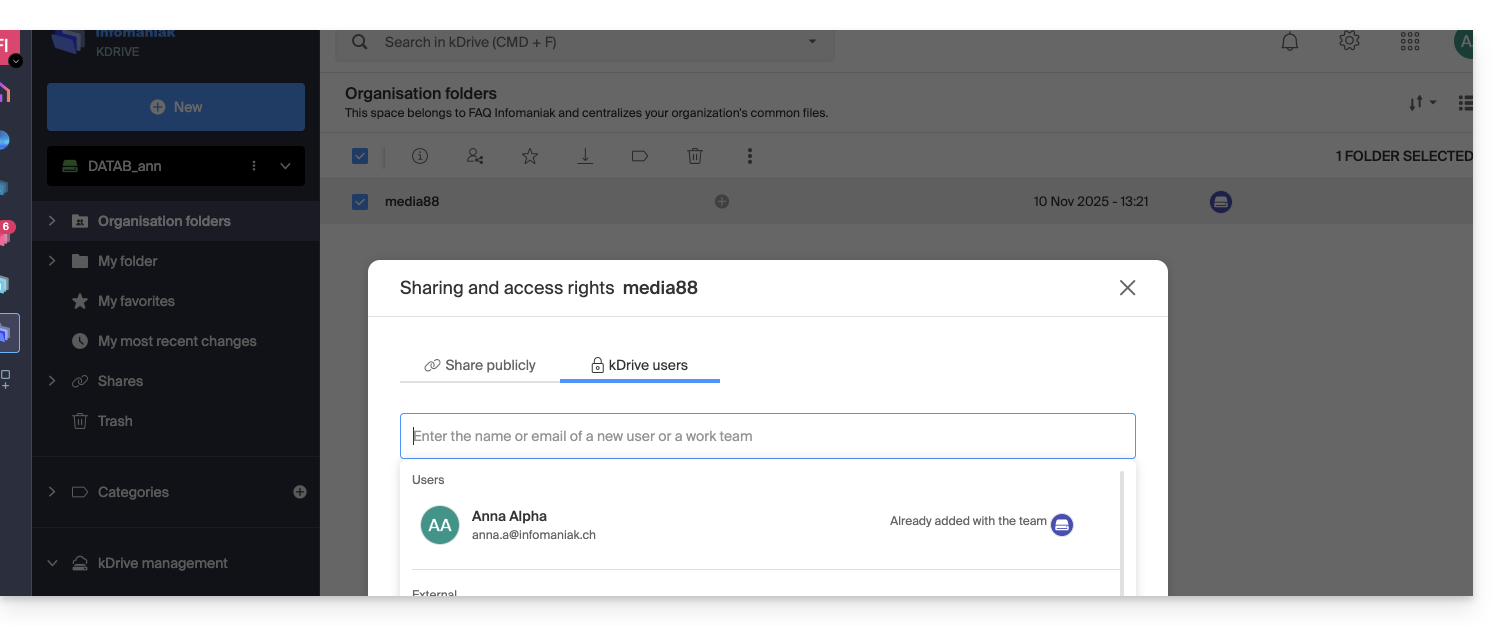
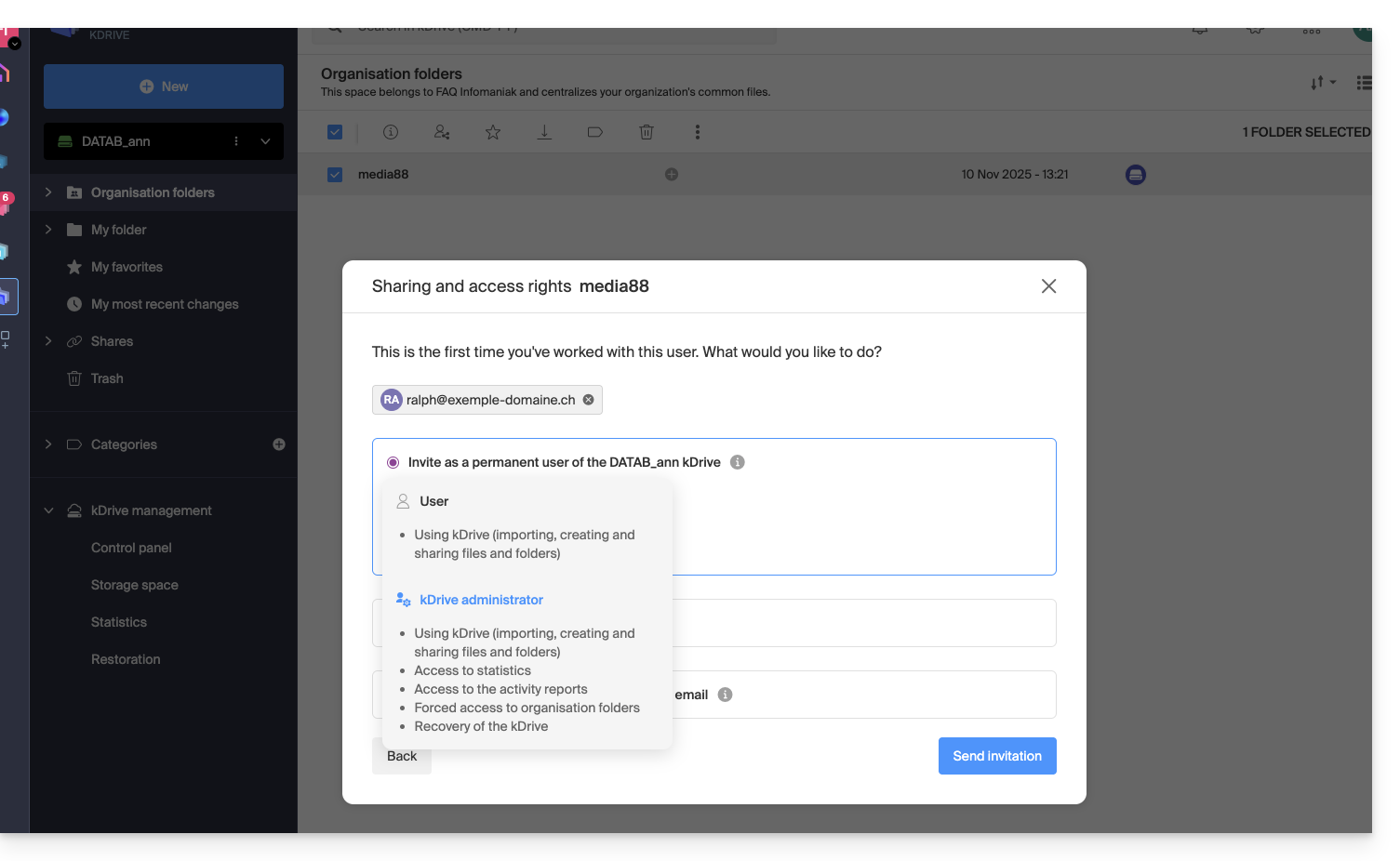
… ou par la gestion des utilisateurs du kDrive: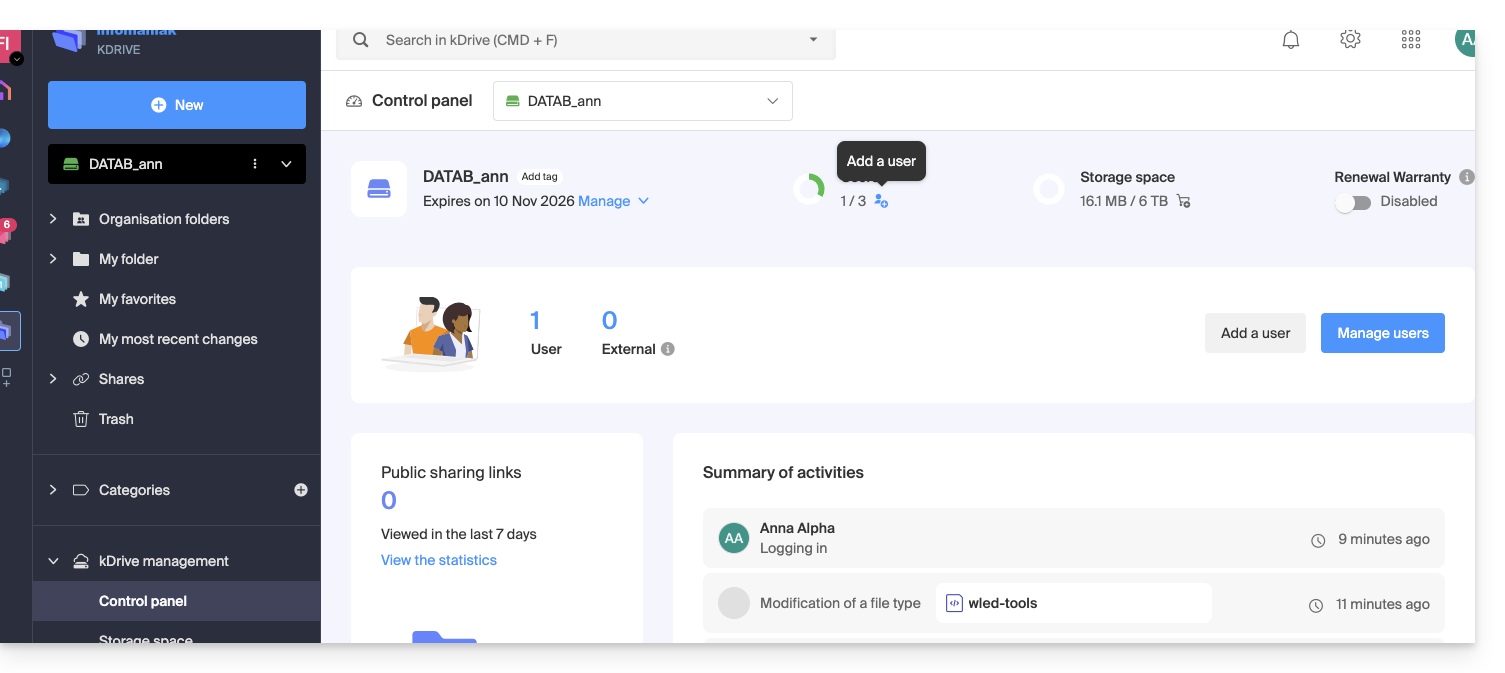
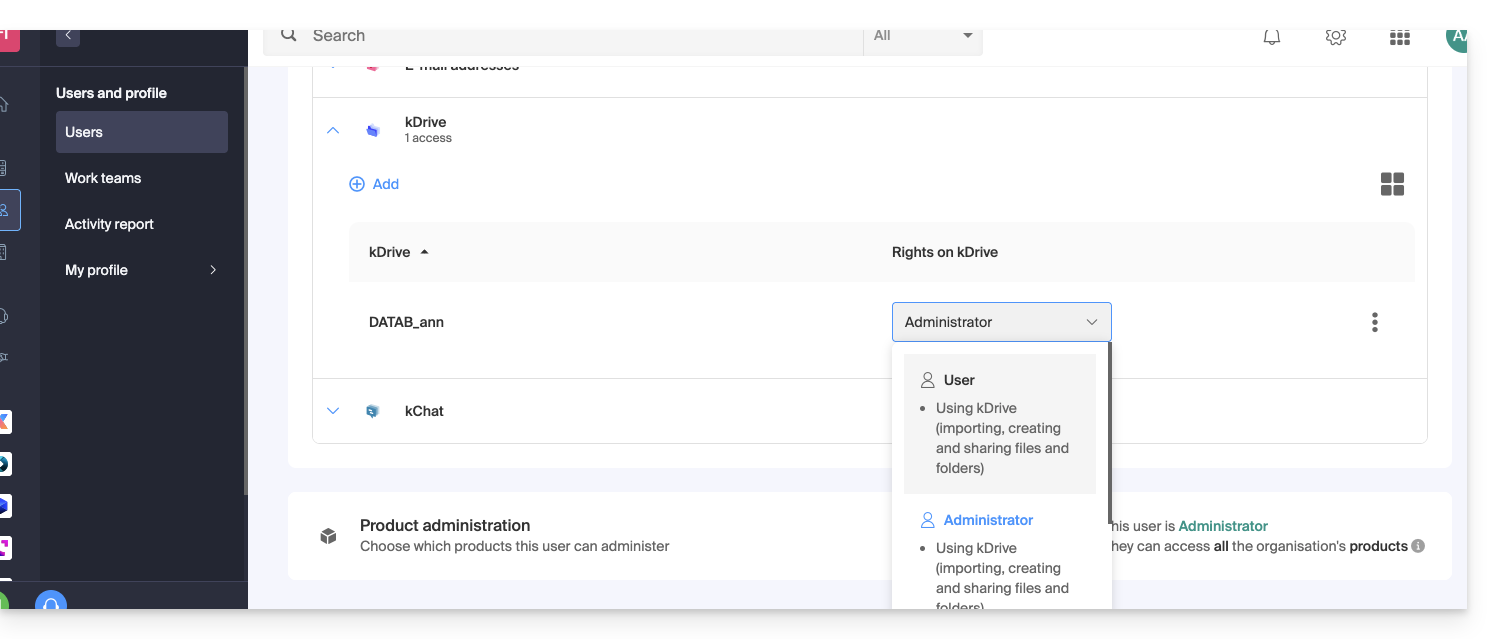
Dans ces 2 cas, 2 niveaux de permissions sont proposés:
- Administrateur offre aux utilisateurs les mêmes droits que le propriétaire du kDrive:
- Partages, statistiques, rapports d'activité, restauration et suppression de dossiers, importation de données externes, etc. et accéder aux fichiers et dossiers…
- Utilisateur permet d'accéder aux dossiers qui se trouvent à la racine du kDrive ainsi que de gérer et partager librement leur contenu:
- Accès aux fichiers et dossiers partagés, répertoire personnel et création/partage de fichiers…
- Cependant les utilisateurs ne pourront pas accéder à la gestion administrative du produit (gérer les utilisateurs, voir les statistiques, créer ou supprimer des dossiers à la racine du kDrive, importer des données depuis un service externe, etc.)…
Dans tous les cas:
- Le contenu du répertoire Dossiers de l'organisation est commun et visible par les autres utilisateurs du kDrive mais le partage peut être restreint.
- Les contenus partagés par les autres utilisateurs depuis leur partie privée du kDrive ne sont pas listés dans le menu Partages des autres utilisateurs.
- N'importe quel dossier ou fichier peut être partagé avec d'autres utilisateurs du kDrive et les contacts de votre choix.
Modifier les permissions d'un utilisateur kDrive
Pour accéder à kDrive et gérer les droits des utilisateurs :
- Cliquez ici afin d'accéder à l'app Web kDrive Infomaniak (service en ligne ksuite.infomaniak.com/kdrive).
- Vérifiez ou sélectionnez le kDrive concerné dans le menu déroulant du menu latéral gauche.
- Cliquez sur le menu d'action ⋮ situé à droite de l'élément concerné.
- Cliquez sur Gérer les utilisateurs:
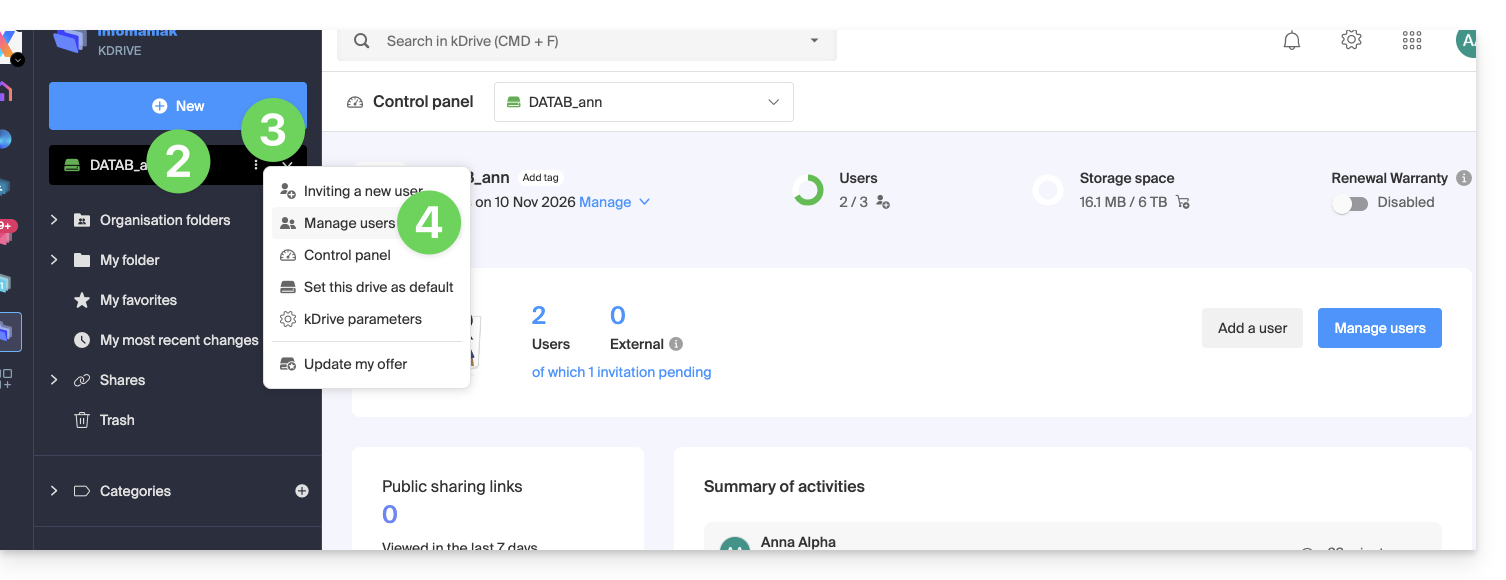
- Gérez les droits de l'utilisateur désiré, choisissez le niveau d'accès souhaité:
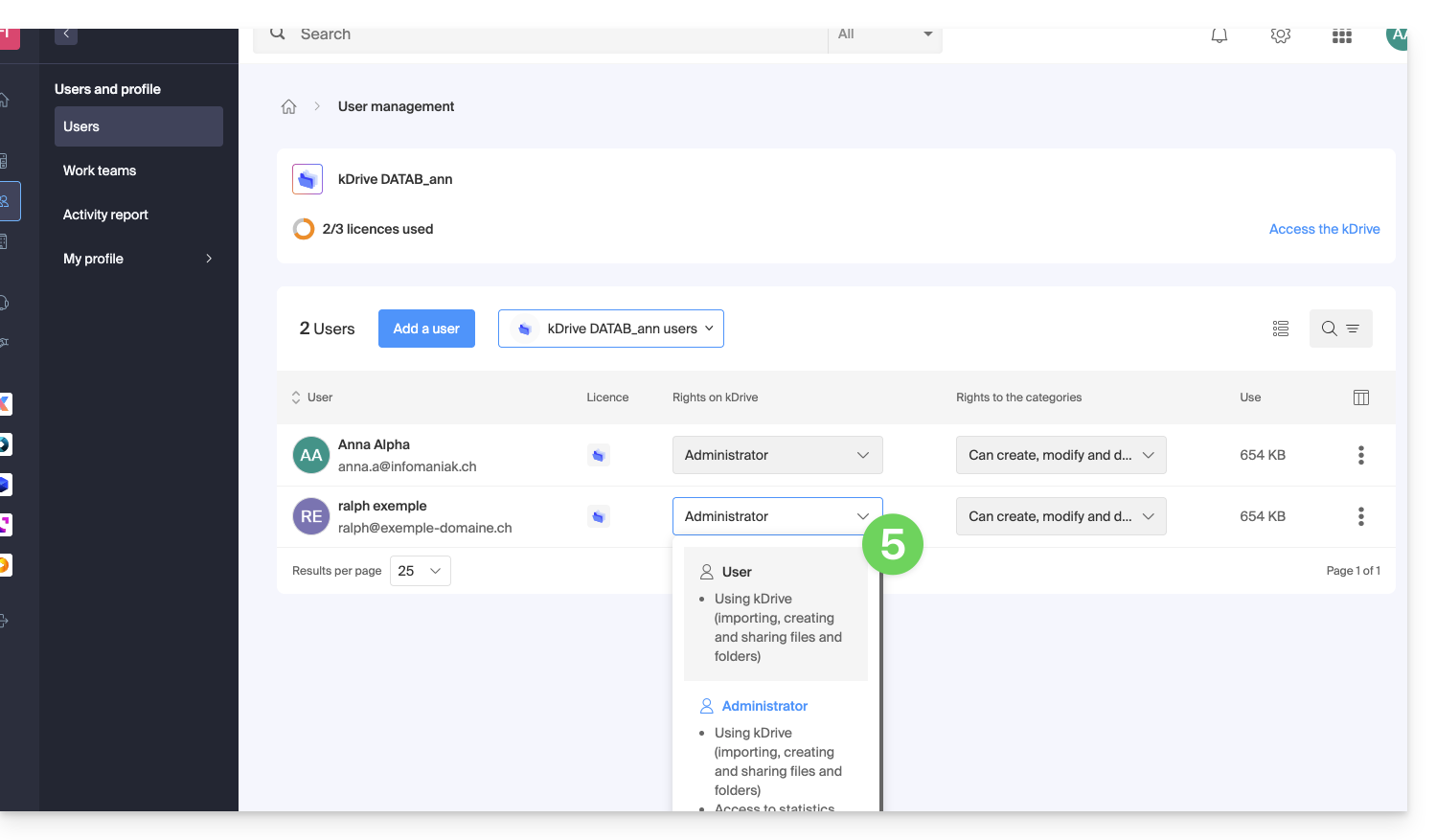
En cas de problème
Si une modification n'est pas possible: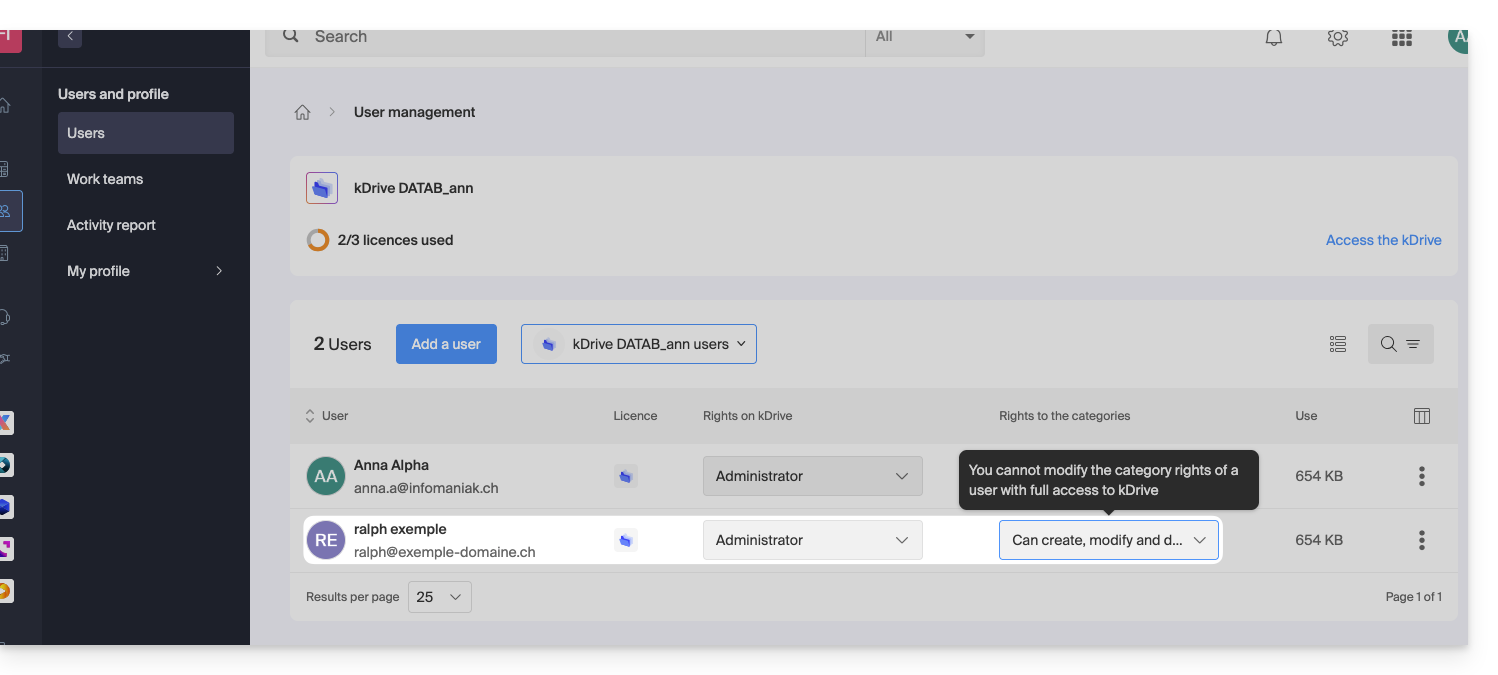
… alors il faut au préalable agir sur les droits de l'utilisateur au niveau de l'Organisation elle-même: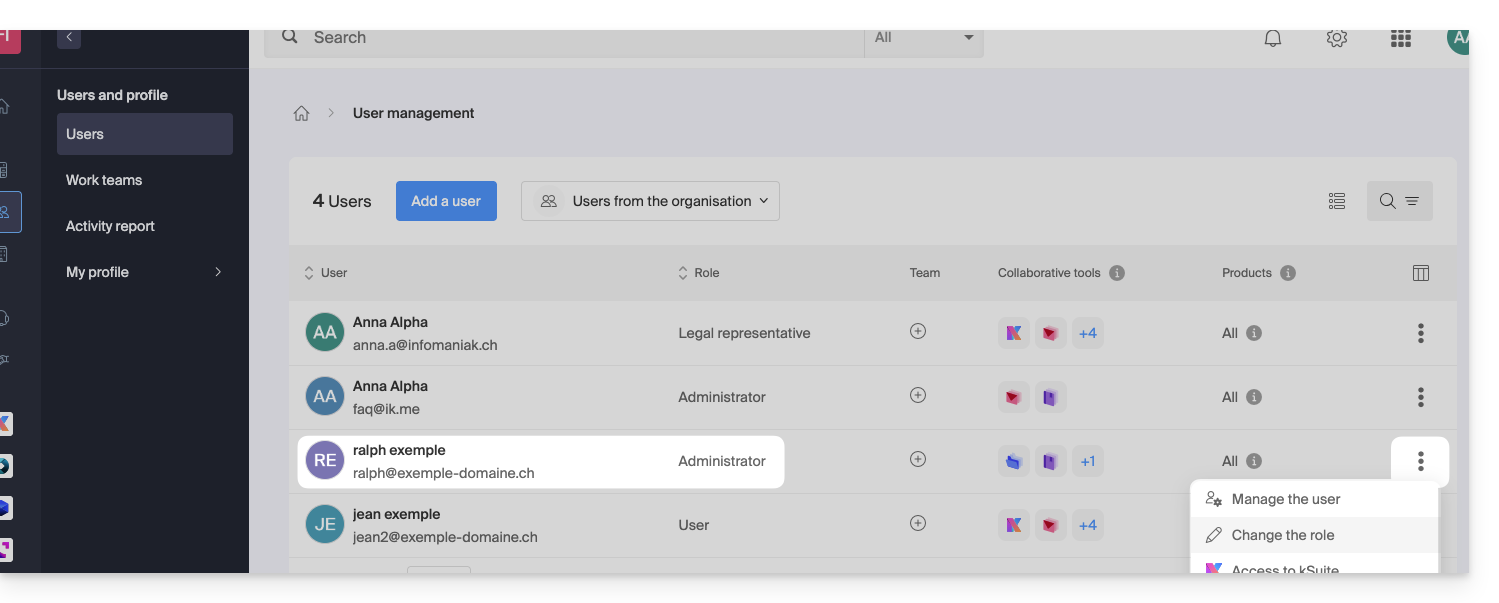
… et réduire son rôle d'administrateur en lui donnant un rôle d'utilisateur: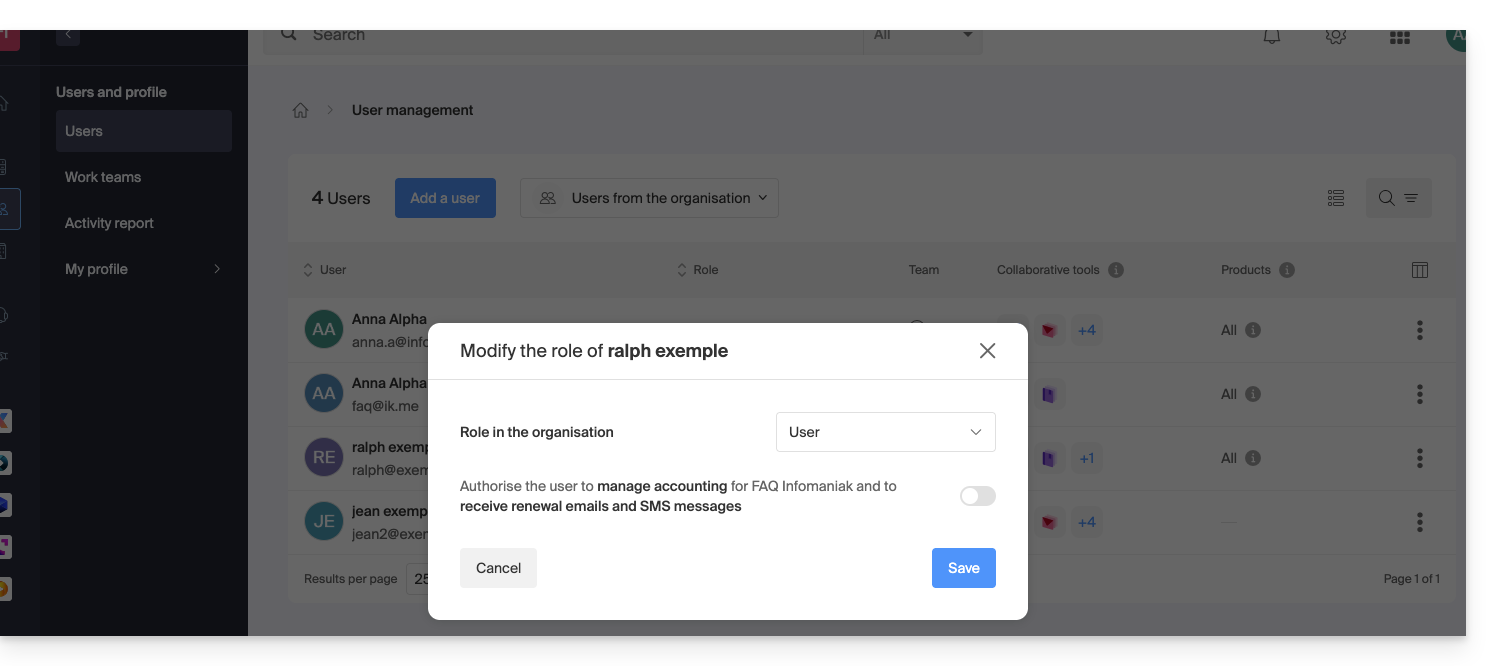
Ainsi la modification proposée au point 5 ci-dessus sera désormais accessible: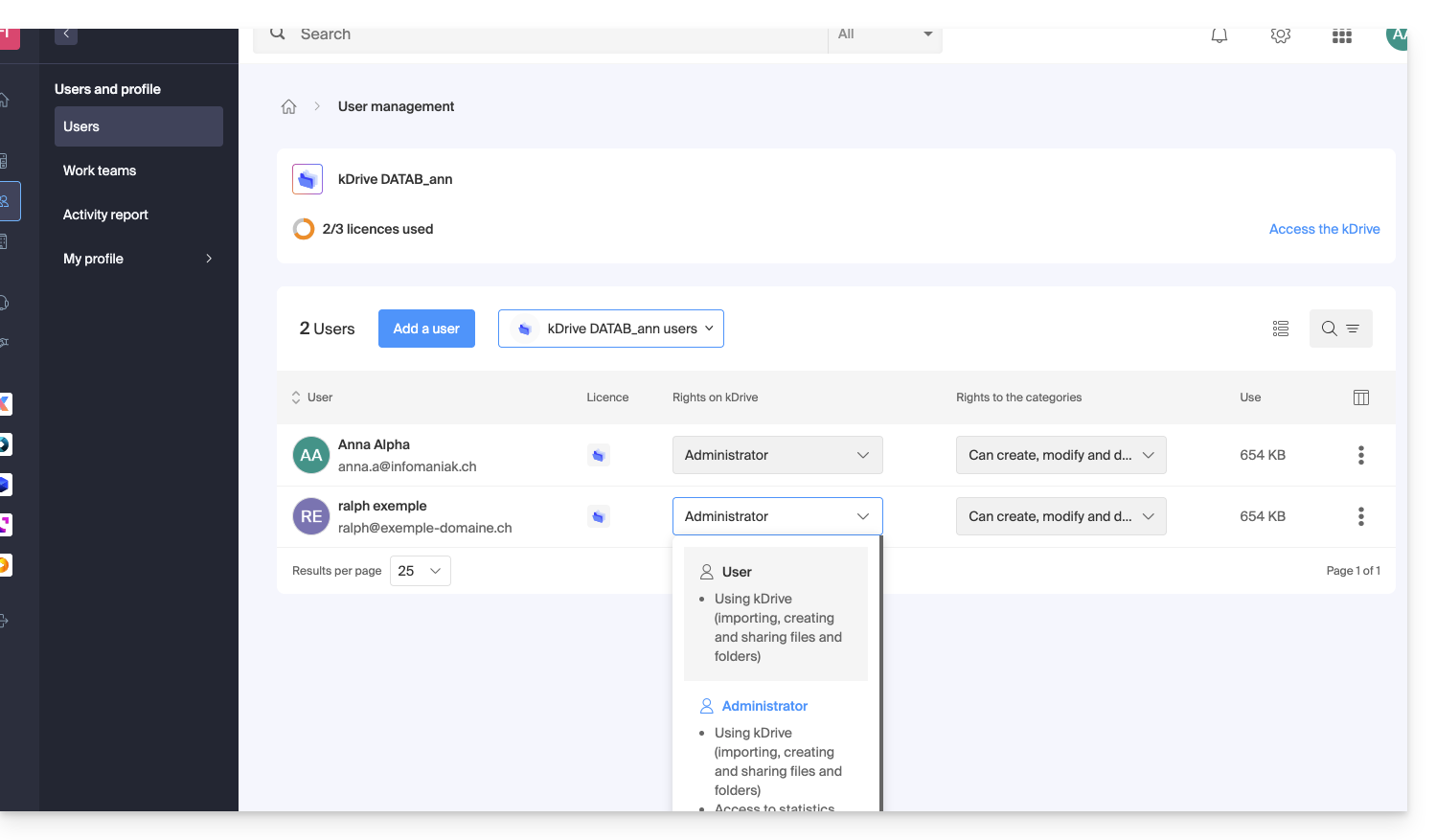
Autres actions sur l'utilisateur
Si nécessaire ouvrez le menu d'action ⋮ de l'utilisateur souhaité pour des actions avancées: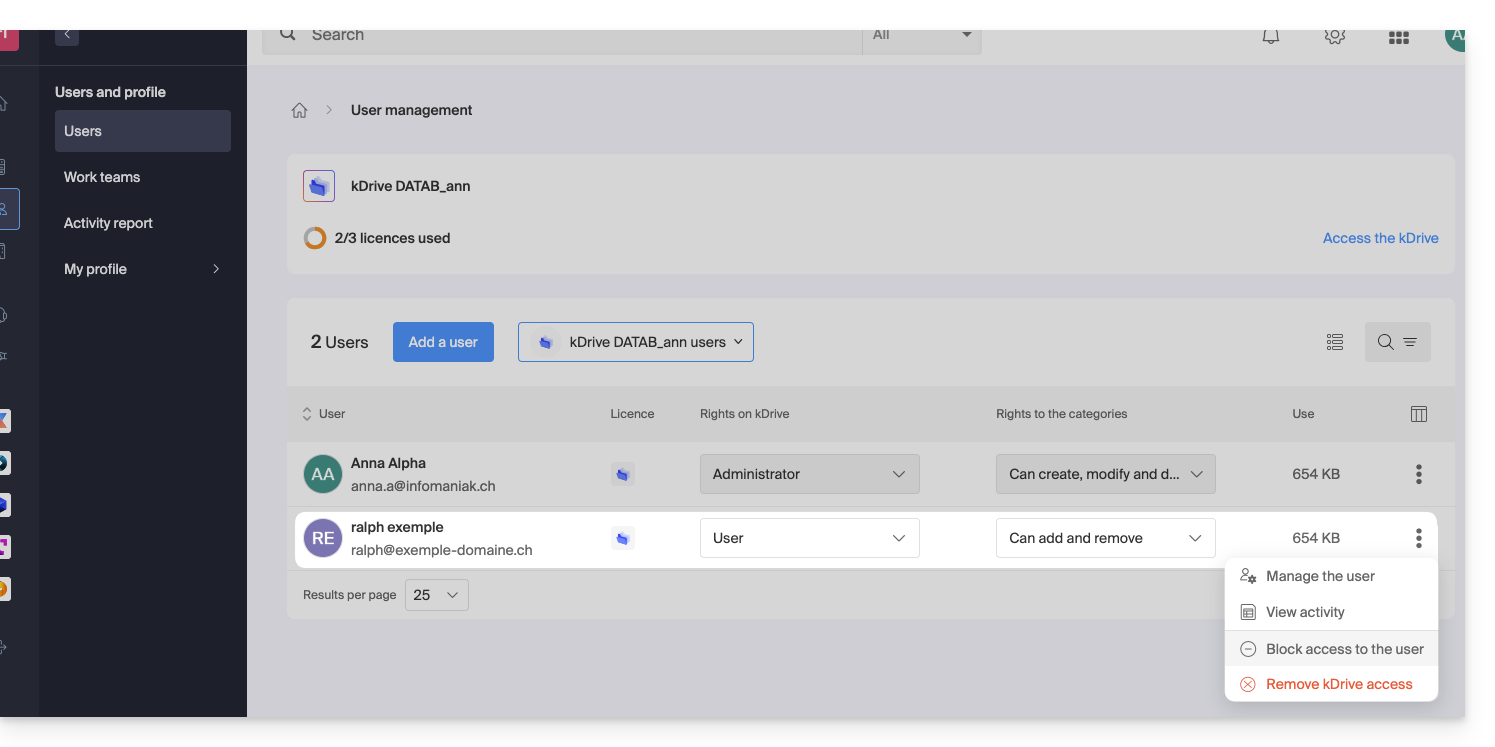
Vous pouvez gérer l'utilisateur, voir son activité, bloquer son accès et le retirer complètement de kDrive.
Si nécessaire, gérez également les permissions liées aux actions sur catégories: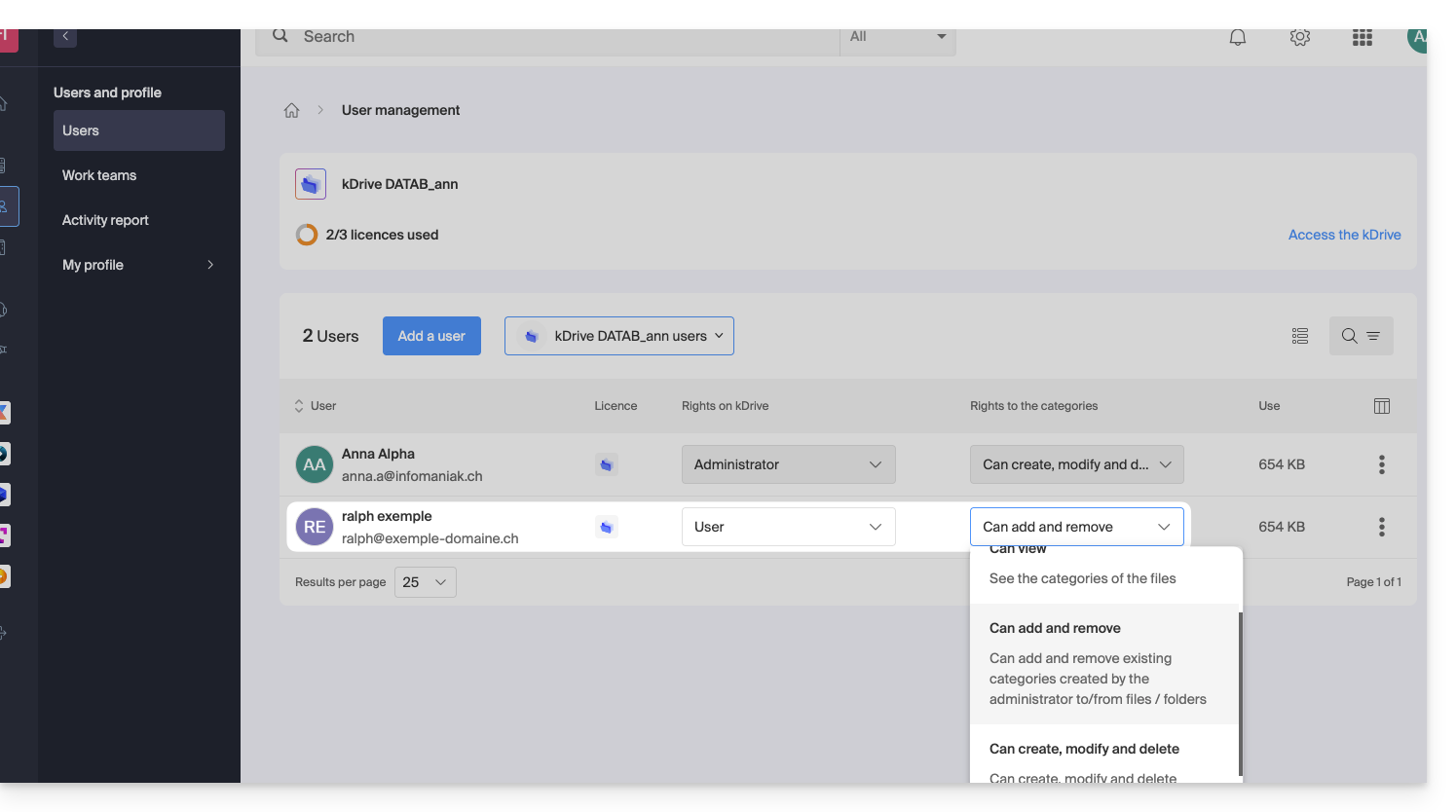
Droits dans l'Organisation / Droits sur kDrive
Comme on l'a vu ci-dessus, il ne faut pas confondre ou mélanger:
- les droits accordés pour la gestion du service kDrive sur le Manager,
- et les droits accordés à l'utilisateur au sein du kDrive.
En effet un utilisateur peut disposer de droits restreints voire nuls sur le produit kDrive dans le Manager (il n'aura donc pas la possibilité de gérer le produit kDrive lui-même ni d'avoir des détails techniques - lire plus bas) mais pourra avoir été défini comme administrateur dans kDrive et ainsi avoir accès à toutes les données stockées.
Droits dans l'Organisation: gestion du produit
Dans cet exemple, on peut gérer les droits de gestion kDrive de l'utilisateur ralph depuis les accès produits: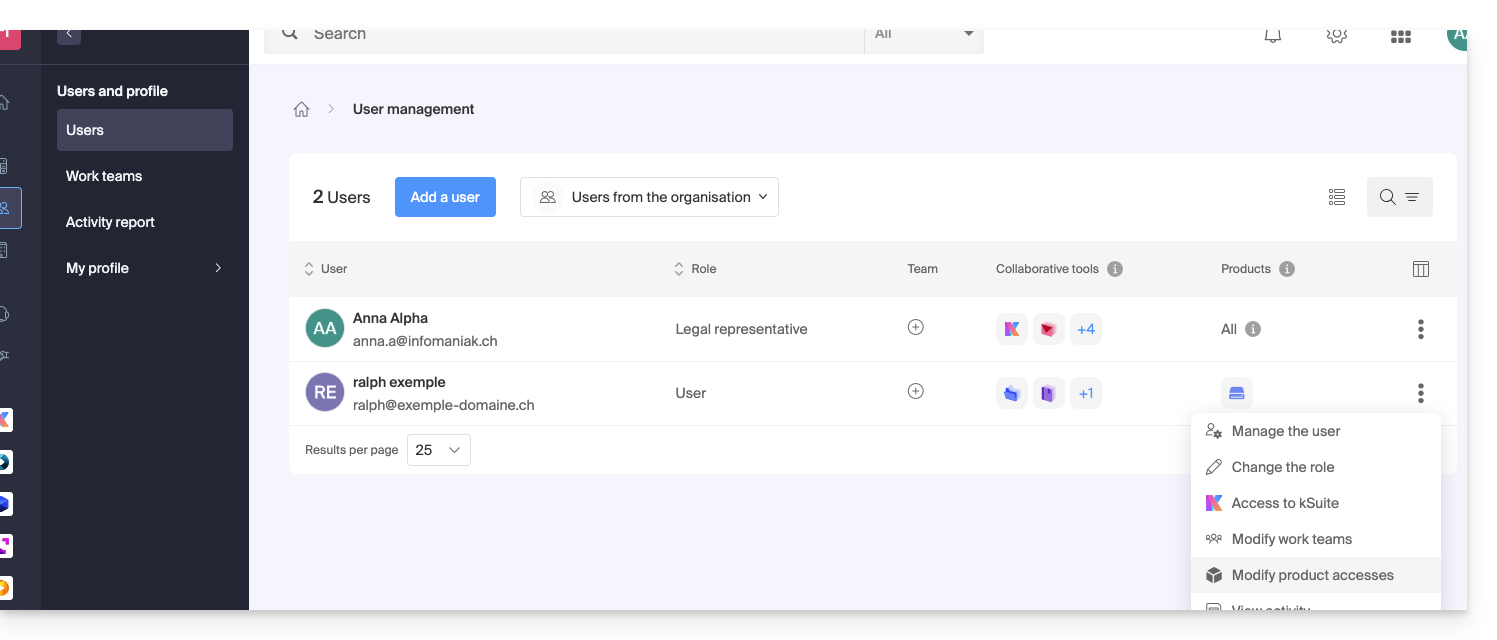
Si nécessaire, il faut préciser quel kDrive est concerné et surtout quelles permissions (techniques / statistiques) il doit posséder: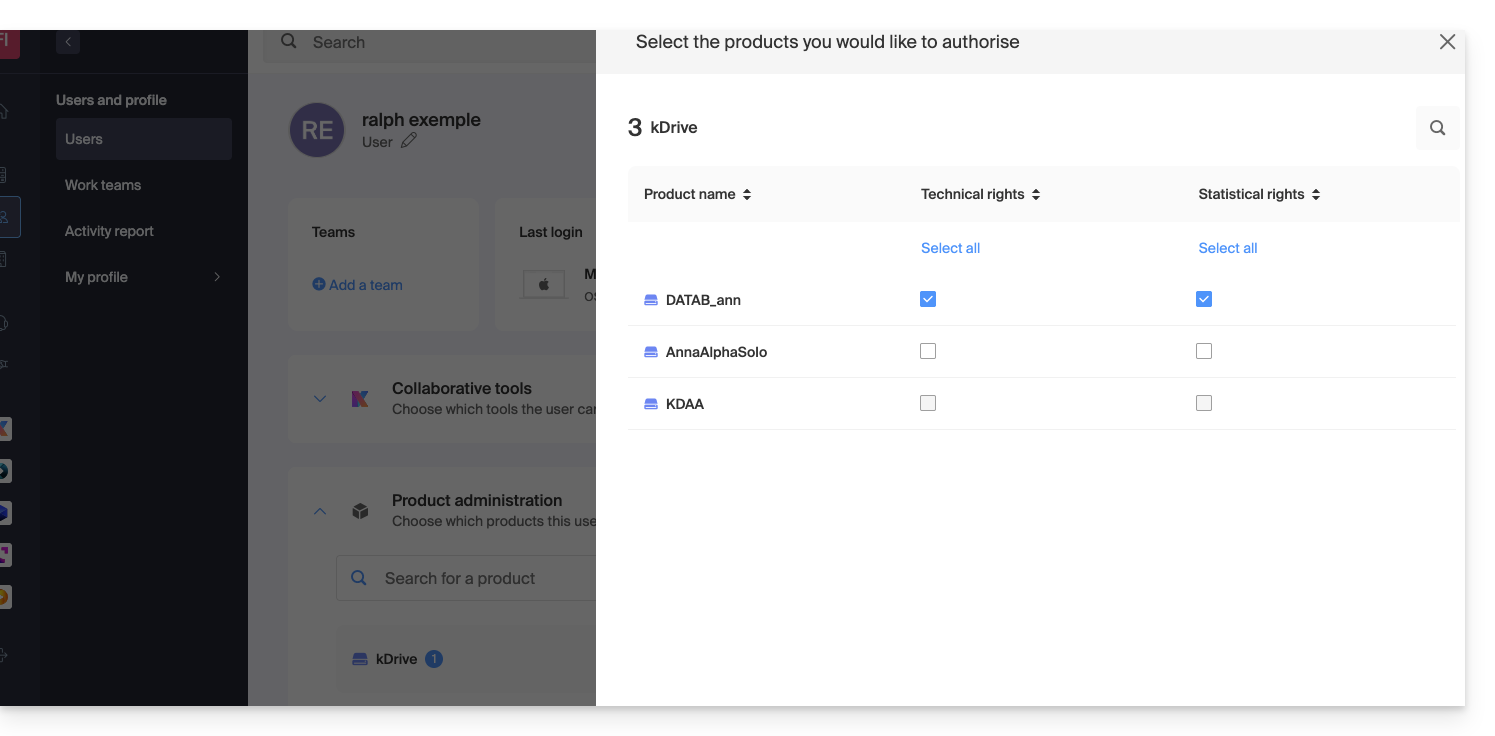
Avec des droits uniquement Techniques, il ne verra pas l'élément Statistiques dans le menu latéral: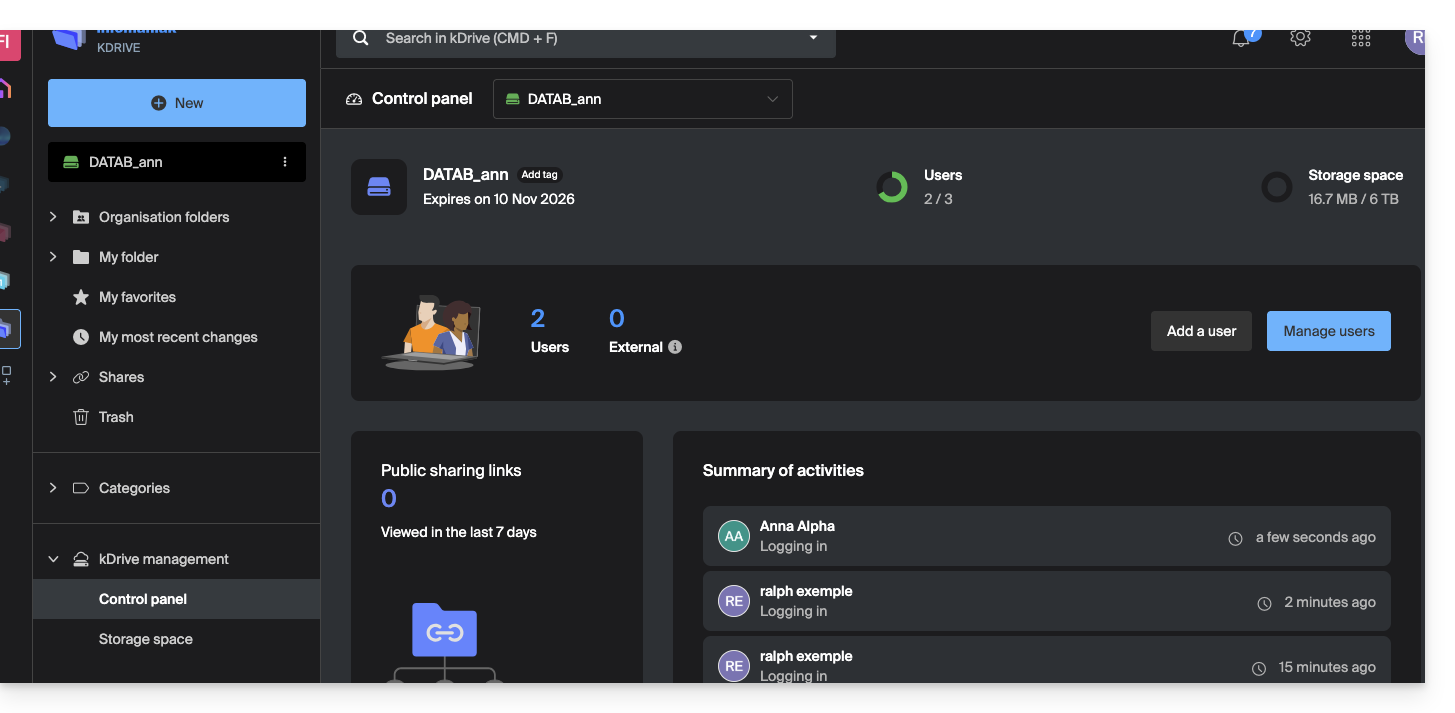
Si à l'inverse, seule la case Statistiques est activée, alors il n'accédera pas au tableau de bord: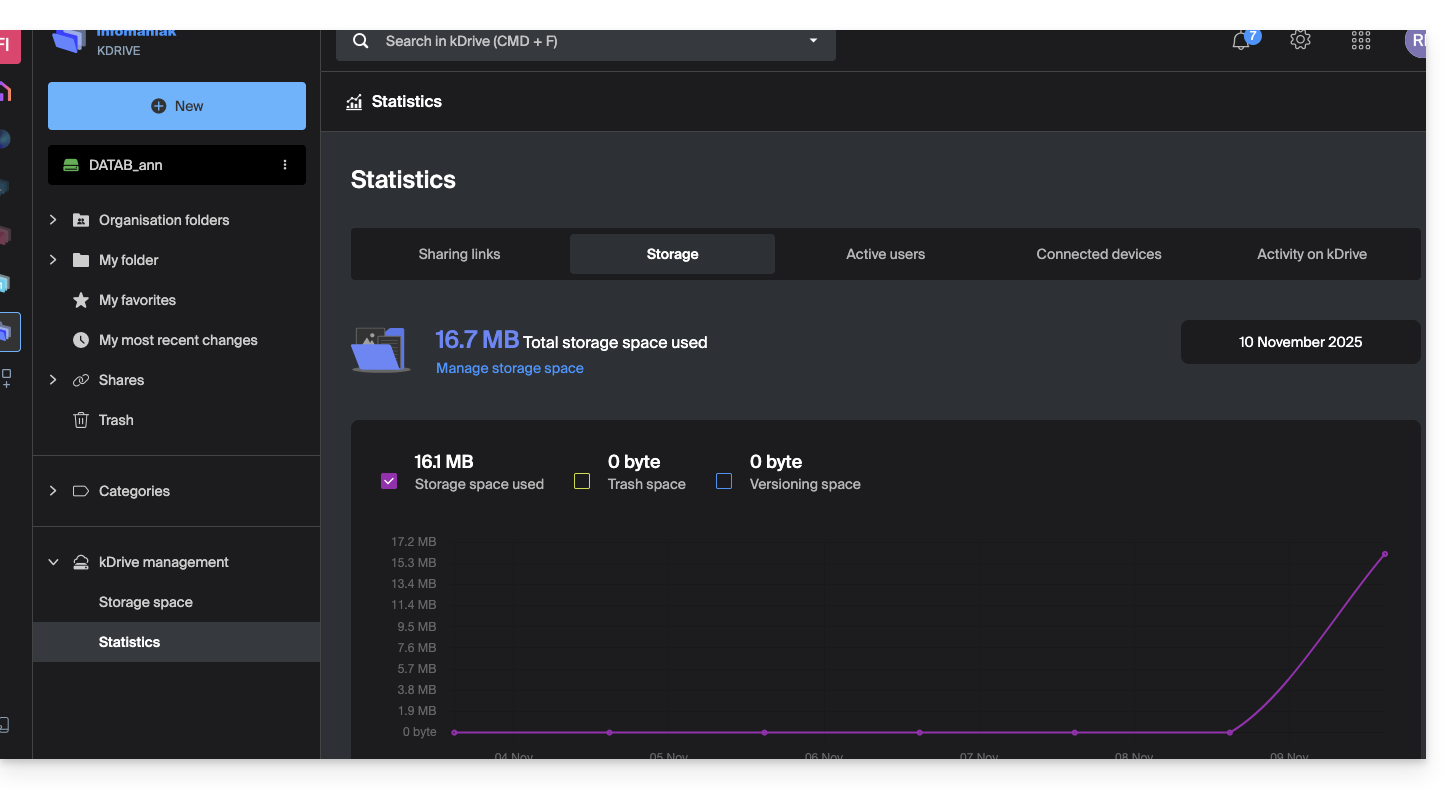
Et si l'administrateur désactive les 2 cases Techniques et Statistiques, seule les informations de stockage sont accessibles depuis le menu latéral: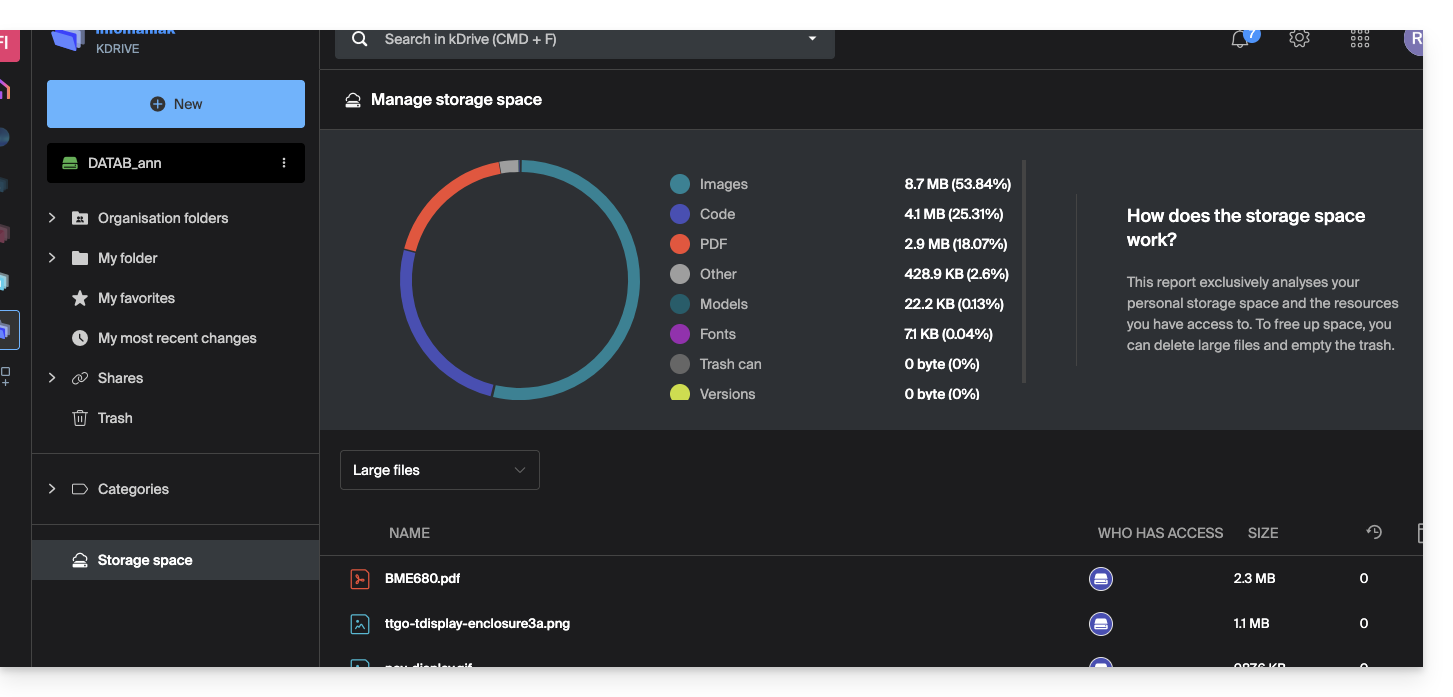
Droits de l'utilisateur sur kDrive
Même avec les 2 cases (dont il est question ci-dessus) Techniques et Statistiques activées, un utilisateur qui n'aurait que des droits Utilisateur au niveau de la gestion des utilisateurs kDrive ne pourra pas, entre autre, créer un nouveau dossier à la racine des Dossiers de l'organisation: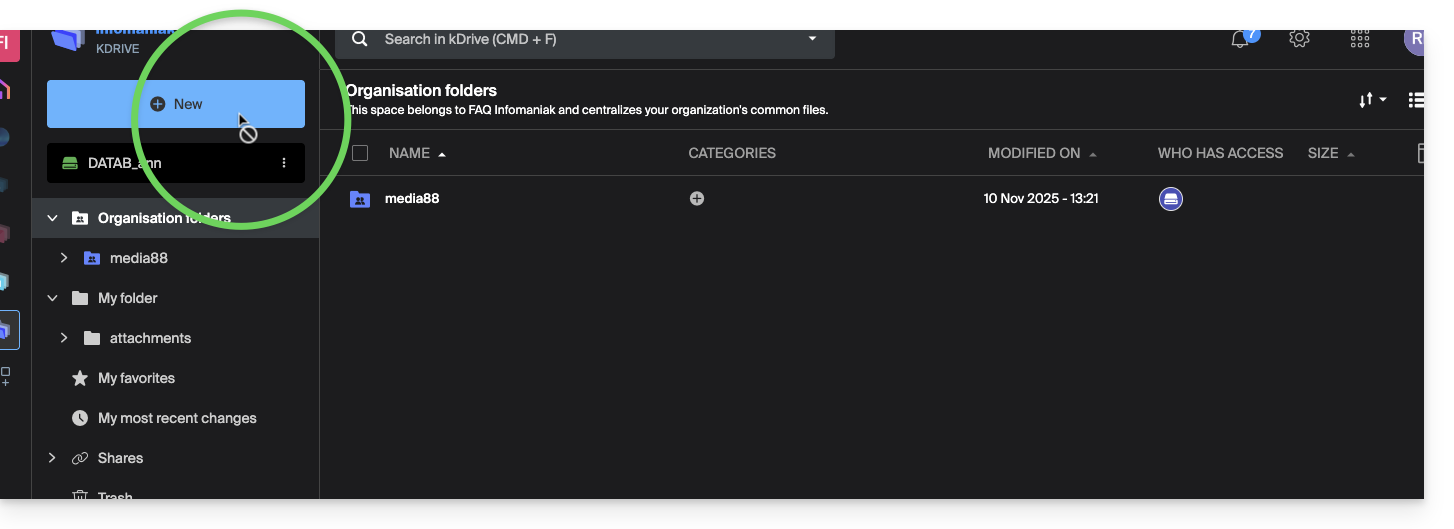
Il faudra à l'utilisateur un rôle Administrateur (cf point 5 ci-dessus) pour accéder à cette fenêtre de création de nouveau Dossier de l'organisation à la racine: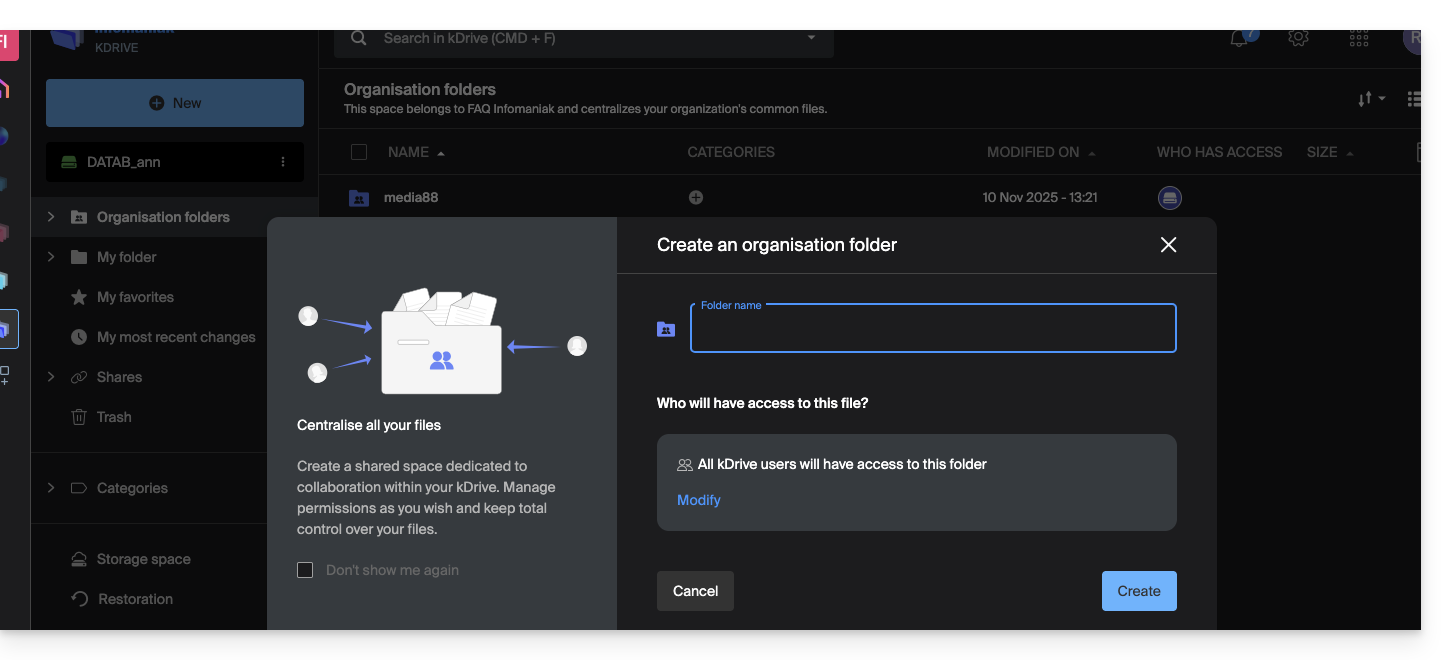
Lien vers cette FAQ:
Cette FAQ a été utile?
Ce guide explique comment ajouter un utilisateur à une Organisation présente dans le Manager Infomaniak. Vous pourrez ainsi autoriser cet utilisateur à accéder selon vos besoins à certains de vos produits Infomaniak.
Préambule
- Depuis que vous avez ouvert votre compte auprès d'Infomaniak, vous faites partie au moins d'une Organisation.
- Si vous étiez seul et qu'il ne s'agissait pas d'une invitation, une Organisation a été créée à votre nom et vous en devenez automatiquement le responsable légal.
- Sinon vous appartenez à l'Organisation qui vous a invité (à rejoindre sa kSuite, à gérer un produit, etc.).
- Vous pouvez définir si un utilisateur…
- … fait partie de votre Organisation et s'il doit devenir:
- Responsable légal
- Administrateur
- Collaborateur
- … est externe à votre Organisation (droits limités):
- Les utilisateurs externes ne sont pas pris en compte dans les partages des calendriers et carnets d'adresses à toute l'Organisation.
- … fait partie de votre Organisation et s'il doit devenir:
Inviter le nouvel utilisateur
Prérequis
- Basculer au préalable vers l'Organisation souhaitée si vous ne retrouvez pas la liste d'utilisateurs attendue.
- Etre Administrateur ou Responsable légal au sein de l'Organisation.
- Prendre connaissance des différentes permissions (droit d'accès aux produits par exemple) et préférences de contact administratif d'un utilisateur au sein d'une Organisation.
Pour ajouter, et si nécessaire, créer le nouvel utilisateur de votre Organisation:
- Cliquez ici afin d'accéder à la gestion des utilisateurs sur le Manager Infomaniak (besoin d'aide ?).
- Cliquez sur le bouton Ajouter un utilisateur:
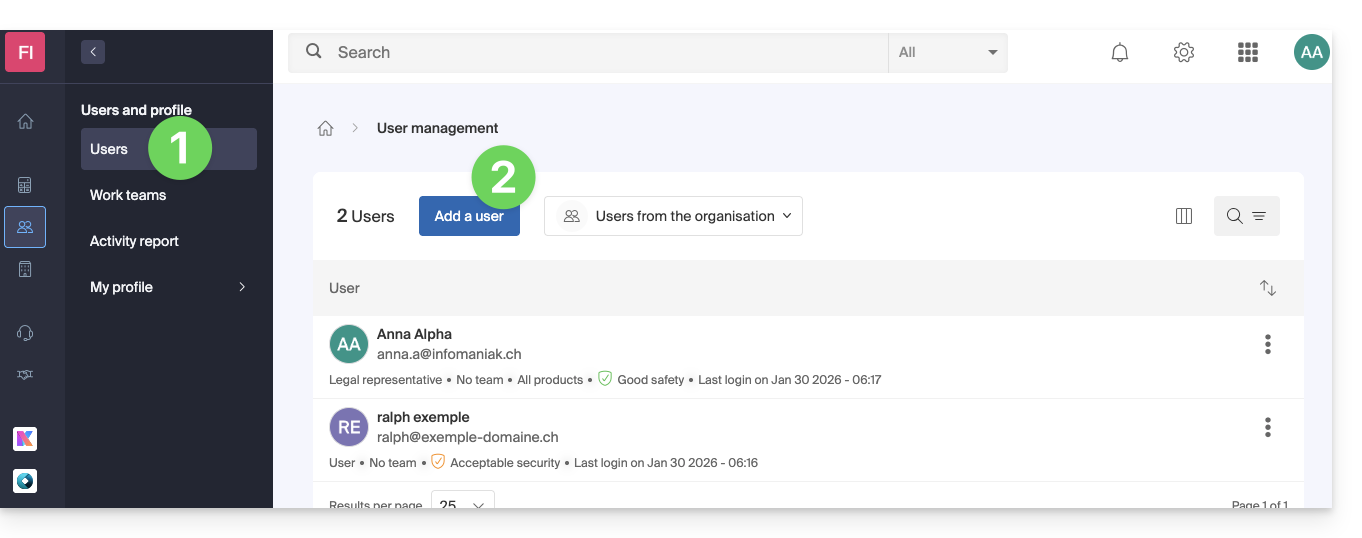
- Suivez l'assistant afin de terminer la procédure :
- Si l'utilisateur ajouté ne possède pas encore un compte utilisateur chez Infomaniak, il sera invité à en créer un.
- Si l'utilisateur ajouté possède déjà un compte Infomaniak, il sera invité puis il pourra basculer de son Organisation d'origine vers la nouvelle.
Lien vers cette FAQ:
Cette FAQ a été utile?
Ce guide explique comment installer Nextcloud, une version améliorée de Owncloud, en quelques clics sur les offres d'Hébergement Web payantes.
Indépendamment de vos produits d'hébergement, Infomaniak propose également un service Cloud performant : kDrive (stockage, synchronisation et partage de fichiers)
Préambule
- Nextcloud fait partie des applications (non développées par Infomaniak) et permet la mise en place d'un système de stockage & partage de fichiers au sein d'un "cloud" que vous maîtrisez entièrement (gestion des utilisateurs, permissions, quotas, applications mobiles associées, etc.).
- Contrairement à d'autres hébergeurs, Infomaniak autorise l'utilisation de ce type d'app sur ses hébergements:
- Une utilisation personnelle est autorisée sur les hébergements Web mutualisé.
- Pour un usage intensif et professionnel, il est recommandé d'opter pour un Serveur Cloud afin d'y installer ownCloud / Nextcloud.
Installer Nextcloud
Prérequis
- Posséder un hébergement Web Infomaniak (commander si nécessaire).
- Mettre à niveau la partie Bases de données si nécessaire (surtout pour Nextcloud).
- Si un site vierge est déjà présent sur l'hébergement, cliquez sur le bouton comme sur l'image ci-dessous et sautez directement à l'étape 9:
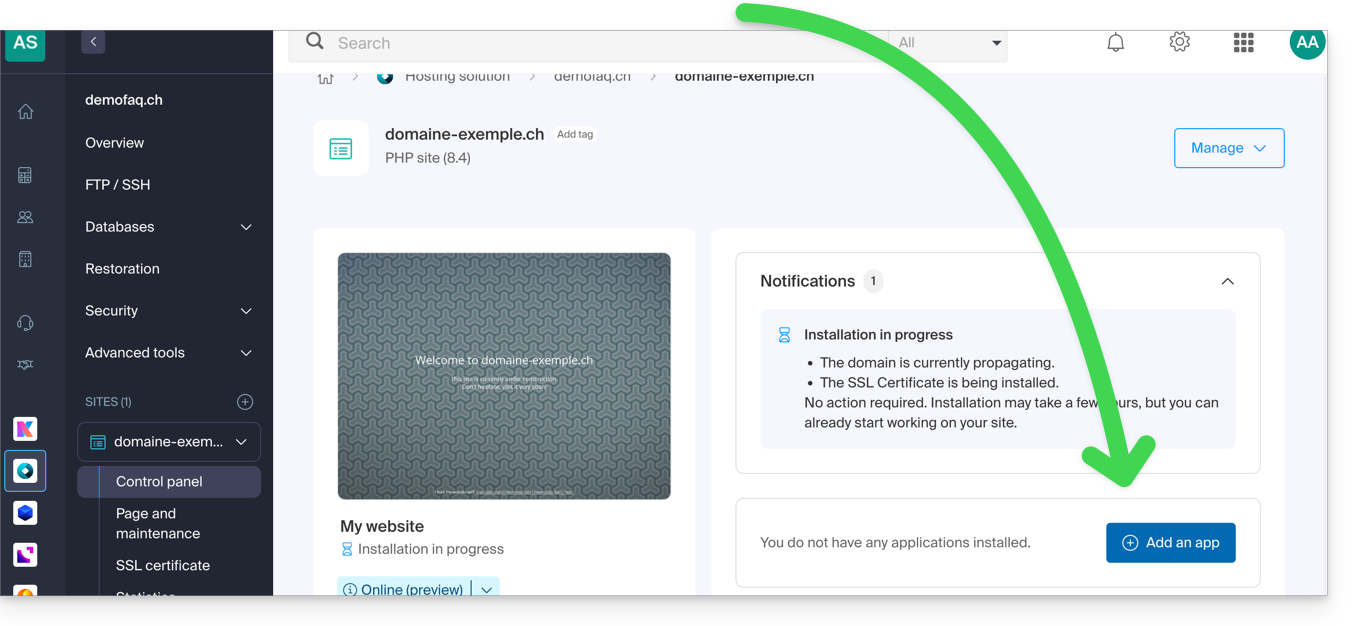
Afin d'accéder à l'Hébergement Web et d'y installer un nouveau site avec l'application:
- Cliquez ici afin d'accéder à la gestion de votre hébergement sur le Manager Infomaniak (besoin d'aide ?).
- Cliquez directement sur le nom attribué à l'hébergement sur lequel installer l'application:
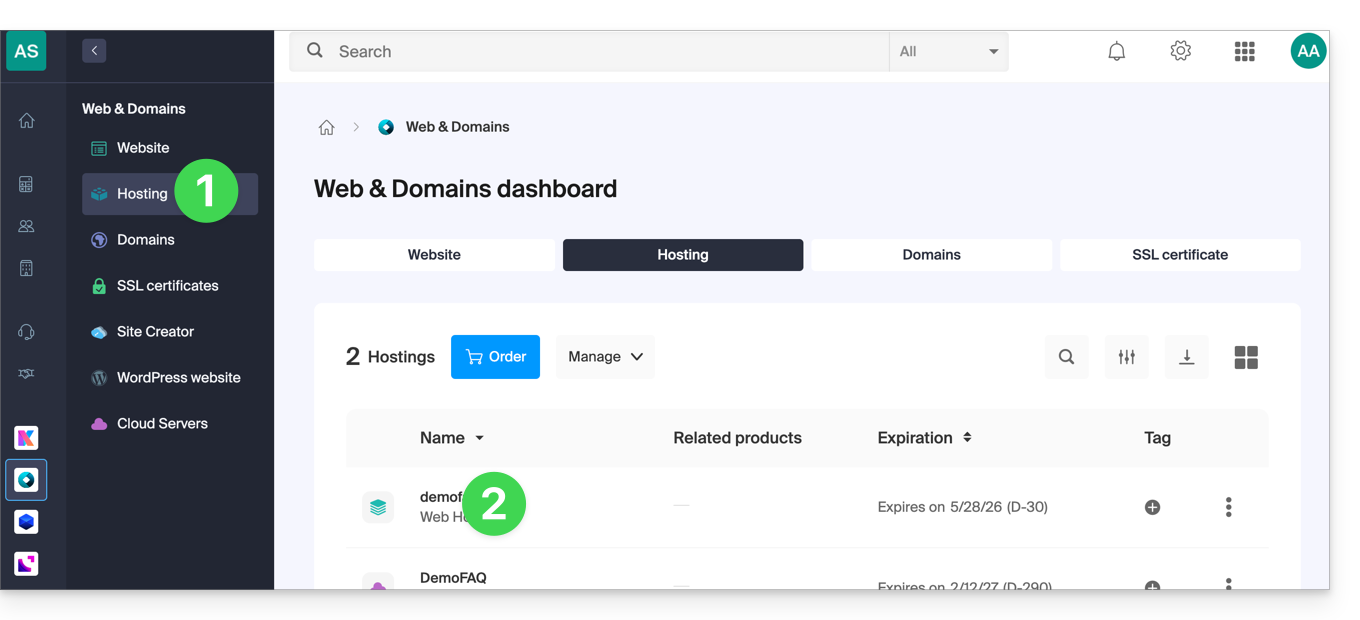
- Cliquez sur le bouton Ajouter un site:
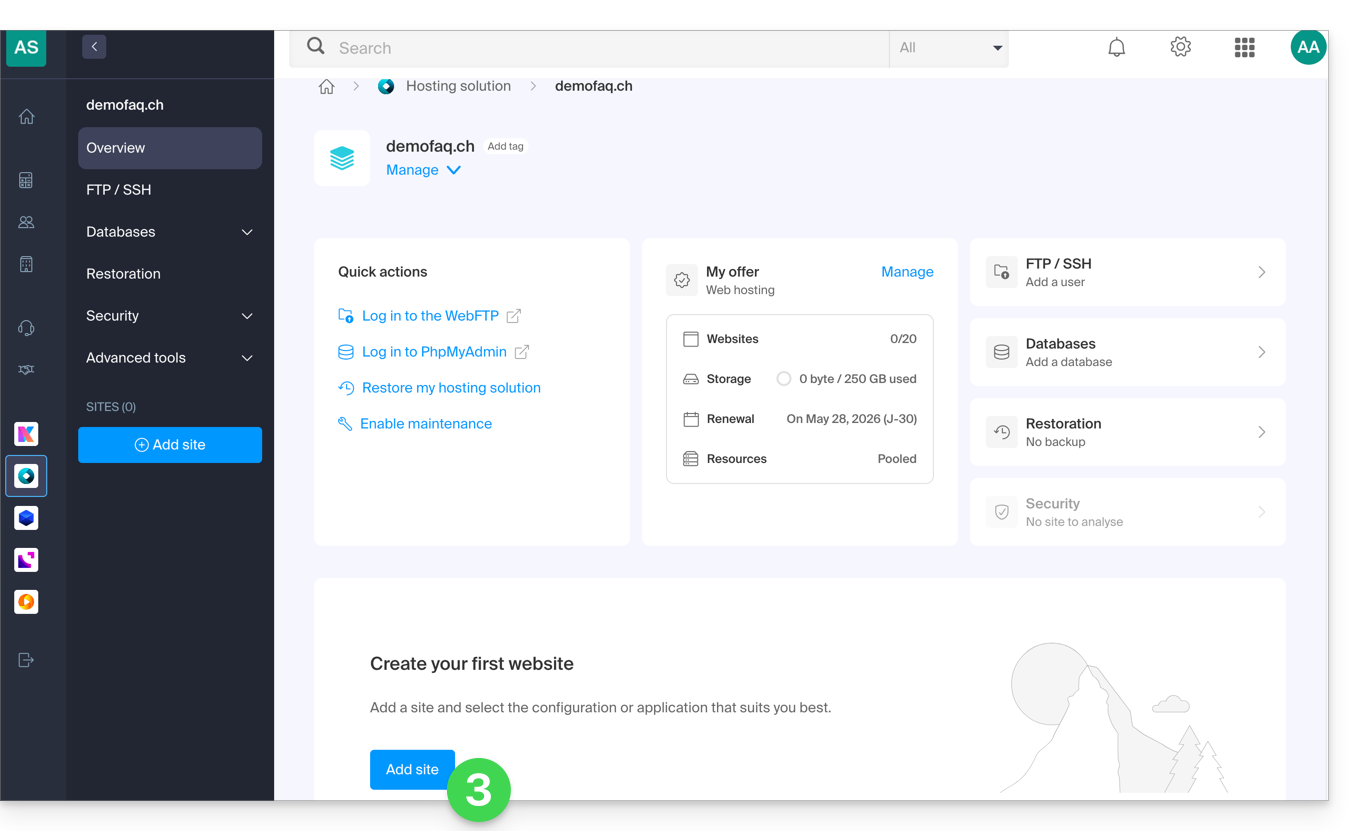
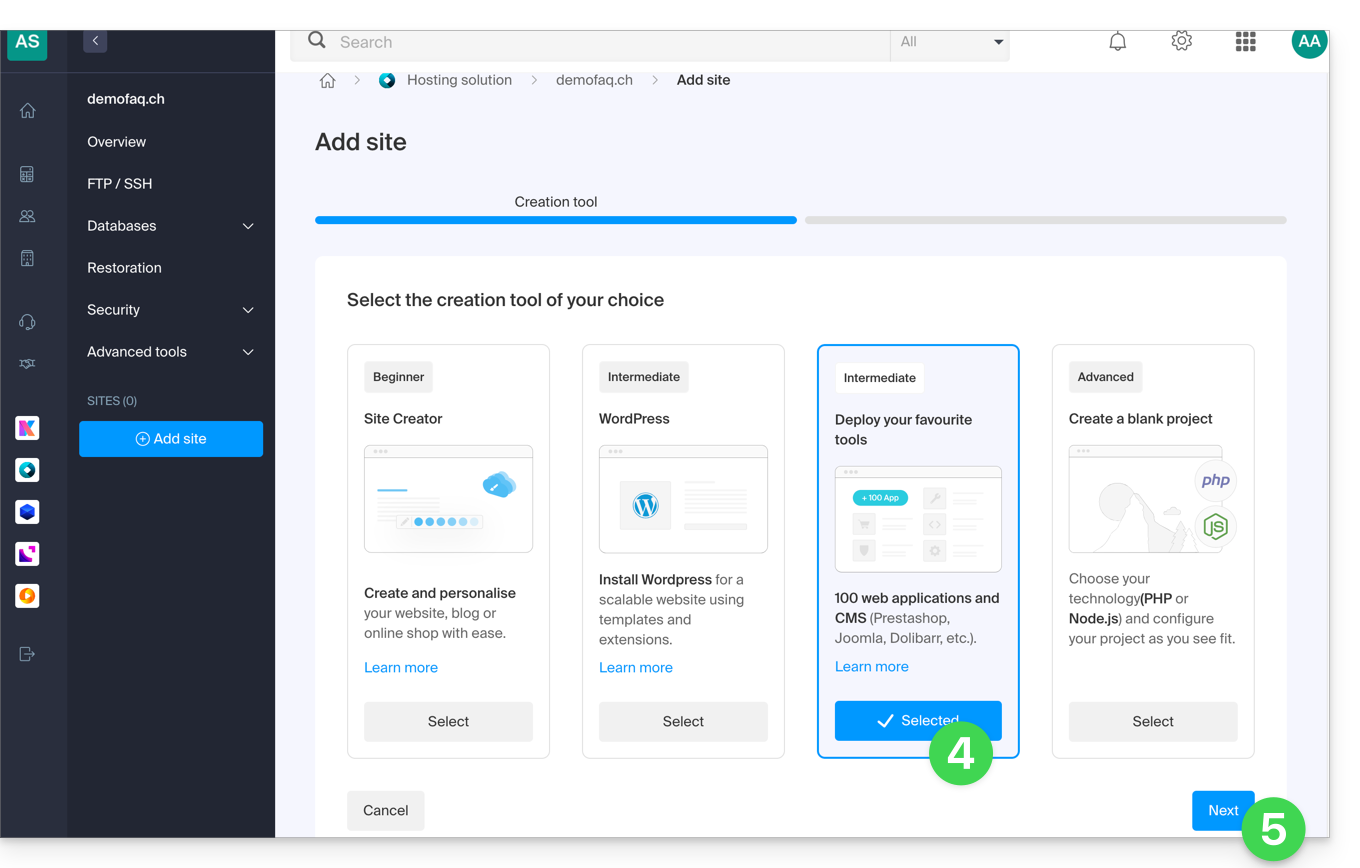
- Sélectionnez l'option intermédiare pour le déploiement d'outils.
- Cliquez sur Suivant:
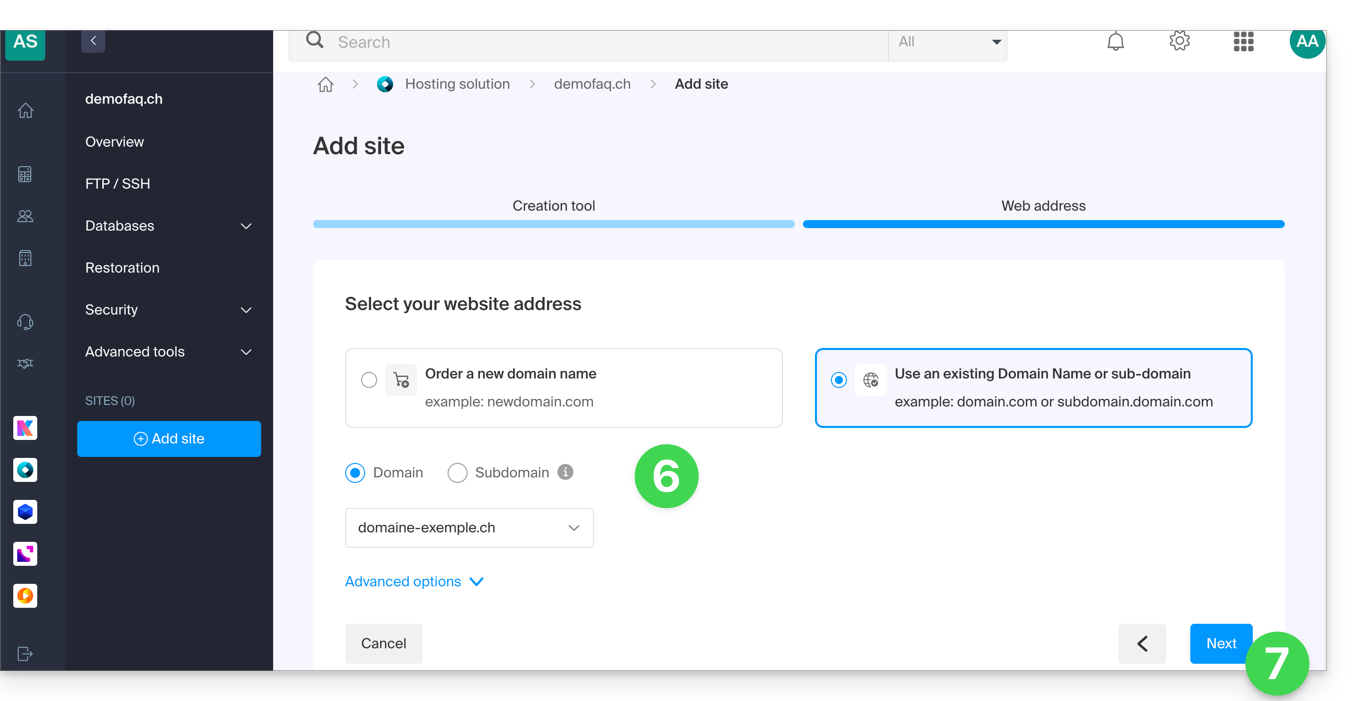
- Sélectionnez le domaine ou sous-domaine et les options avancées si nécessaire.
- Cliquez sur Suivant:
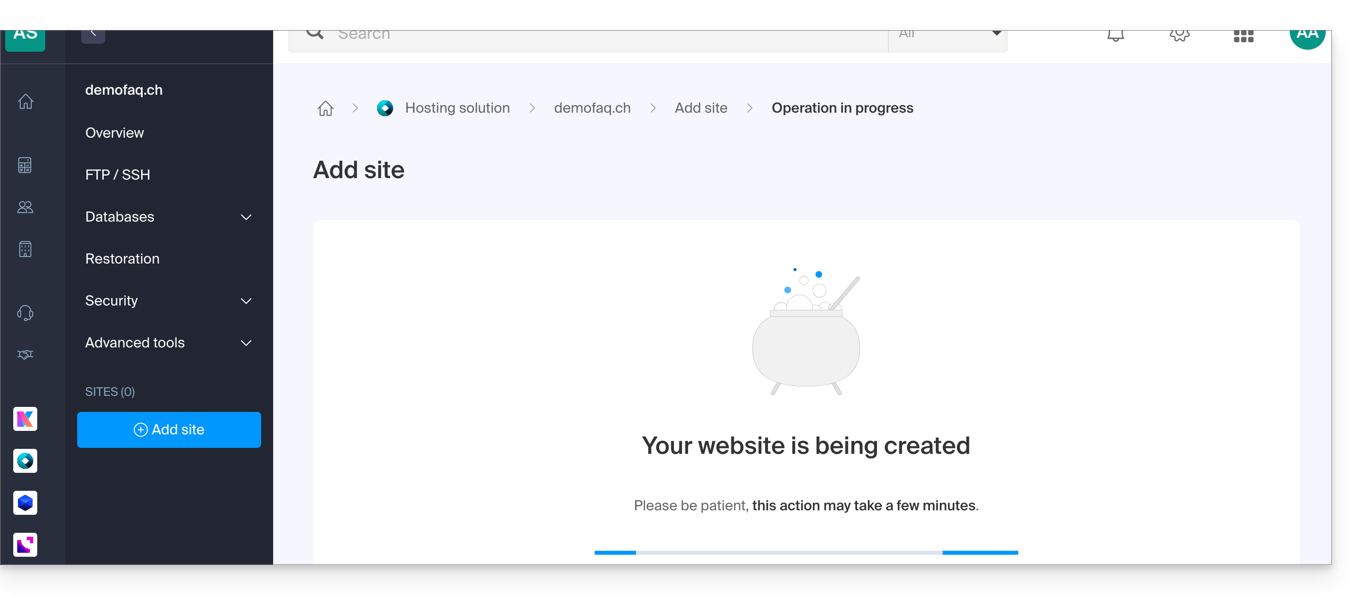
- Patientez quelques minutes, le temps de la création du site:
- Sélectionnez l'application souhaitée (si nécessaire, filtrez et recherchez):
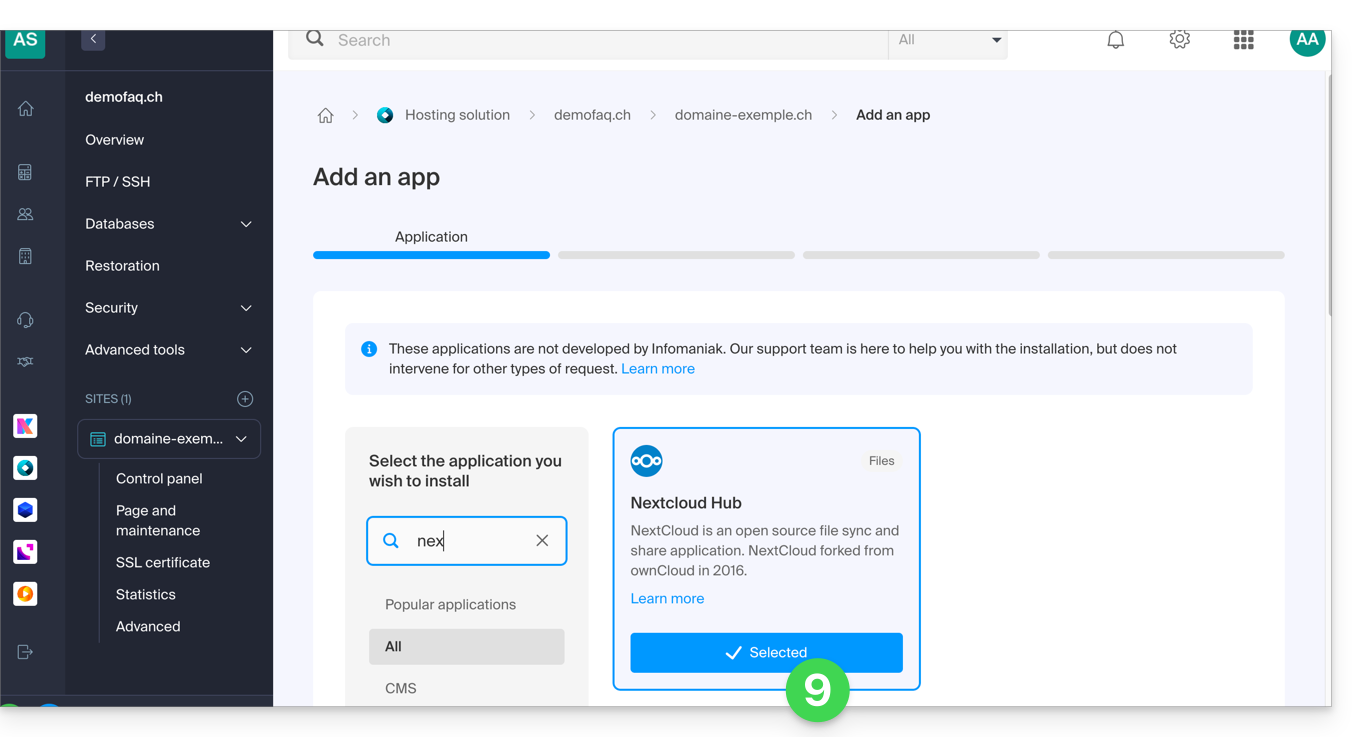
- Cliquez sur Suivant en bas de page.
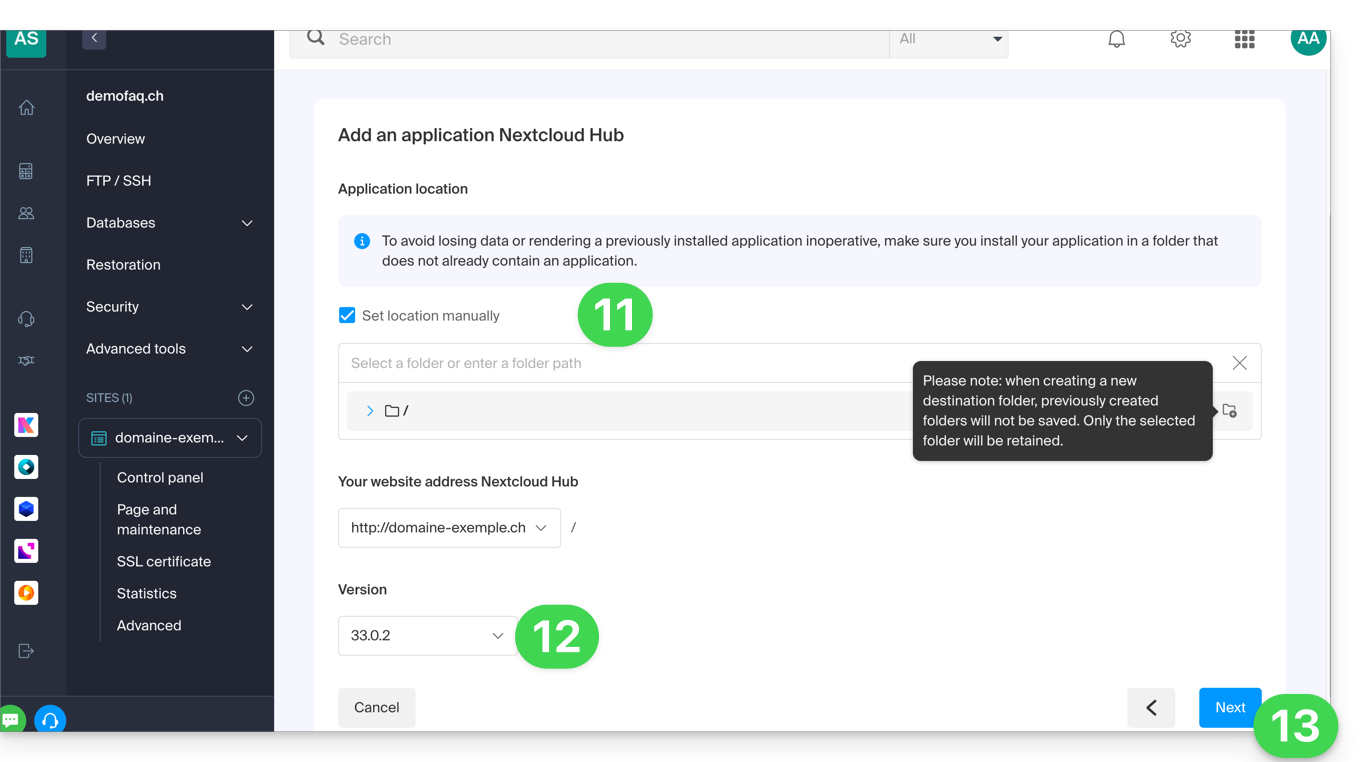
- Laissez l'emplacement par défaut ou activez la case afin d'installer l'app dans un nouveau dossier que vous pouvez créer grâce à une icône visible à droite du point 11 sur l'image.
- Choisissez éventuellement d'installer une version antérieure si nécessaire.
- Cliquez sur Suivant:
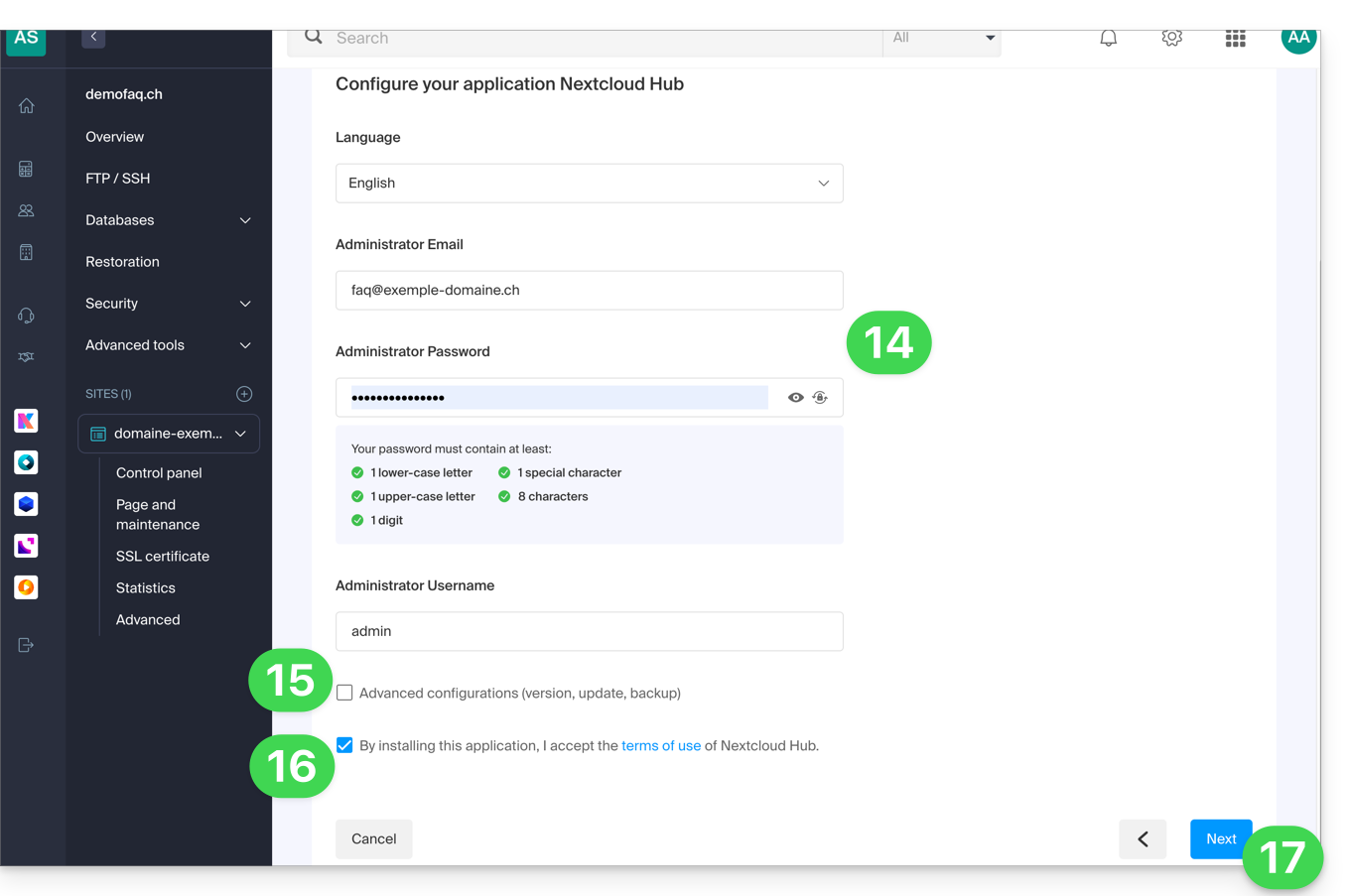
- Configurez nom d'utilisateur et mot de passe.
- Spécifiez certains réglages avancés si nécessaire (type de sauvegarde notamment).
- Prenez connaissance et acceptez les conditions d'utilisation de l'app sélectionnée.
- Cliquez sur Suivant:
- Confirmez l'installation de l'application à l'étape suivante et patientez:
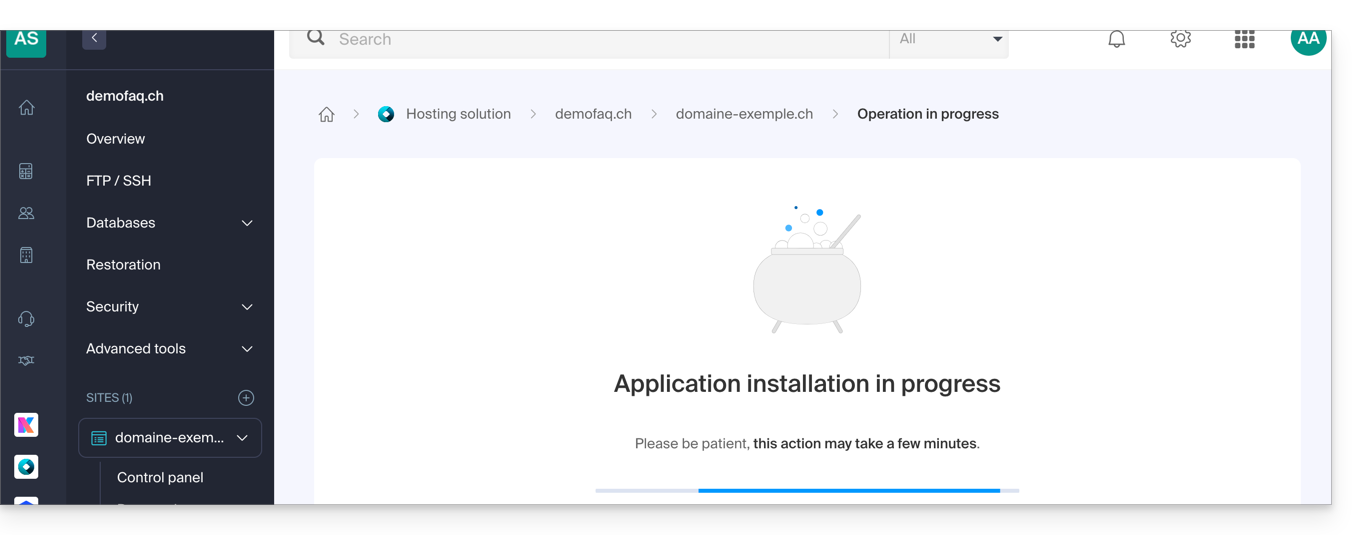
- Prenez connaissance d'éventuel message d'erreur à l'écran si par exemple le dossier d'installation choisi n'est pas vide ou si la version de PHP du site sur lequel vous tentez l'installation n'est pas compatible.
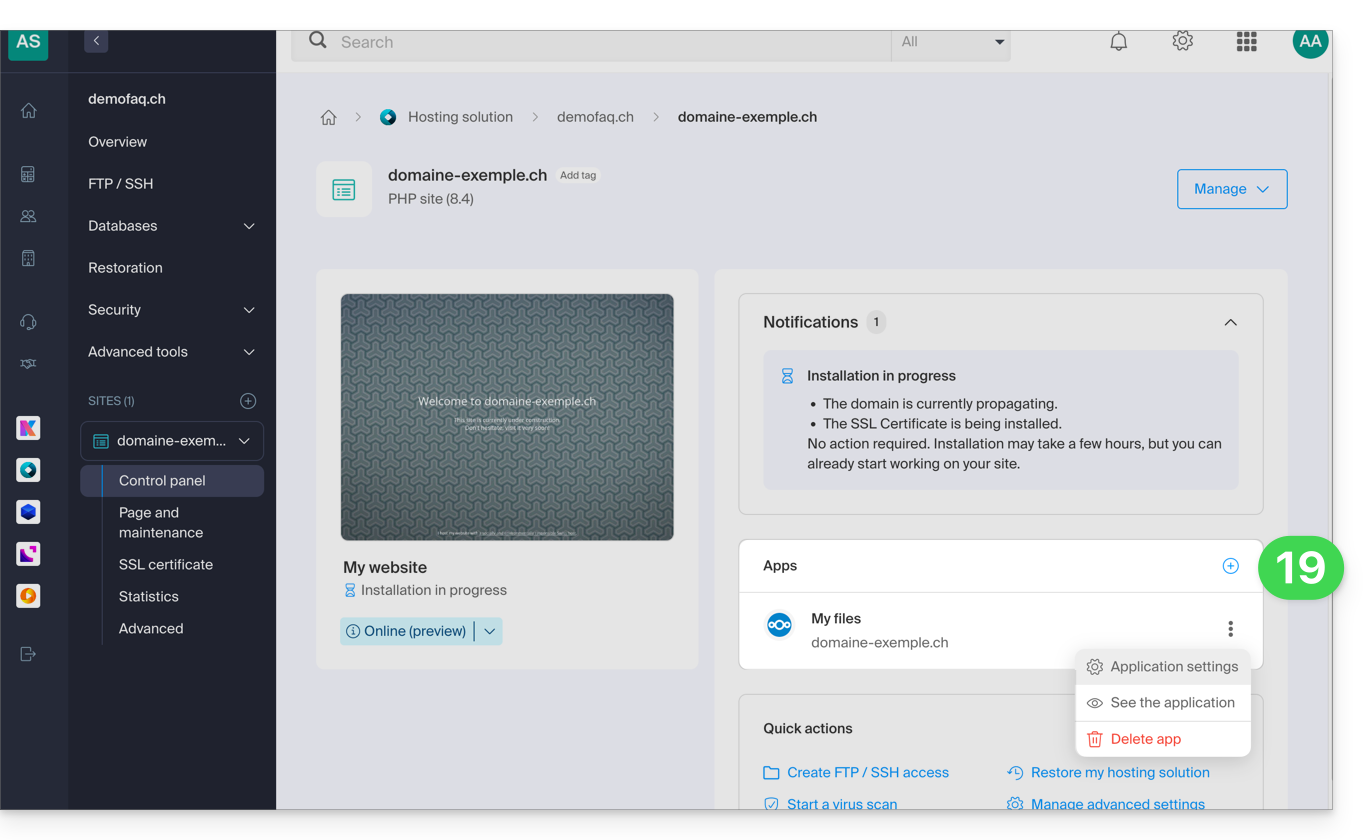
- Une fois l'installation terminée, vous pouvez gérer votre application comme désiré:
Lien vers cette FAQ:
Cette FAQ a été utile?
Ce guide explique comment se retirer soi-même d'une Organisation à laquelle on appartient.
Préambule
- Depuis que vous avez ouvert votre compte auprès d'Infomaniak, vous faites partie au moins d'une Organisation:
- Si vous étiez seul et qu'il ne s'agissait pas d'une invitation, une Organisation a été créée à votre nom et vous en devenez automatiquement le responsable légal (prenez connaissance de cet autre guide si vous souhaitez la supprimer).
- Sinon vous appartenez à l'Organisation qui vous a invité (à rejoindre sa kSuite, à gérer un produit, etc.).
- Vous, en tant qu'utilisateur, pouvez quitter de vous-même n'importe quelle Organisation tant que…
- … cet utilisateur n'appartient pas à la kSuite de l'Organisation
- … l'adresse de connexion de cet utilisateur n'est pas dans un Service Mail de l'Organisation
- … cet utilisateur n'est pas le dernier propriétaire de l'Organisation
Gérer les Organisations / Quitter une Organisation
Pour voir toutes les Organisations auxquelles vous appartenez (parce que vous les avez créées avec votre compte Infomaniak ou parce que vous y avez été invité) et éventuellement en supprimer votre appartenance (si vous n'êtes pas le dernier utilisateur ou le seul responsable légal):
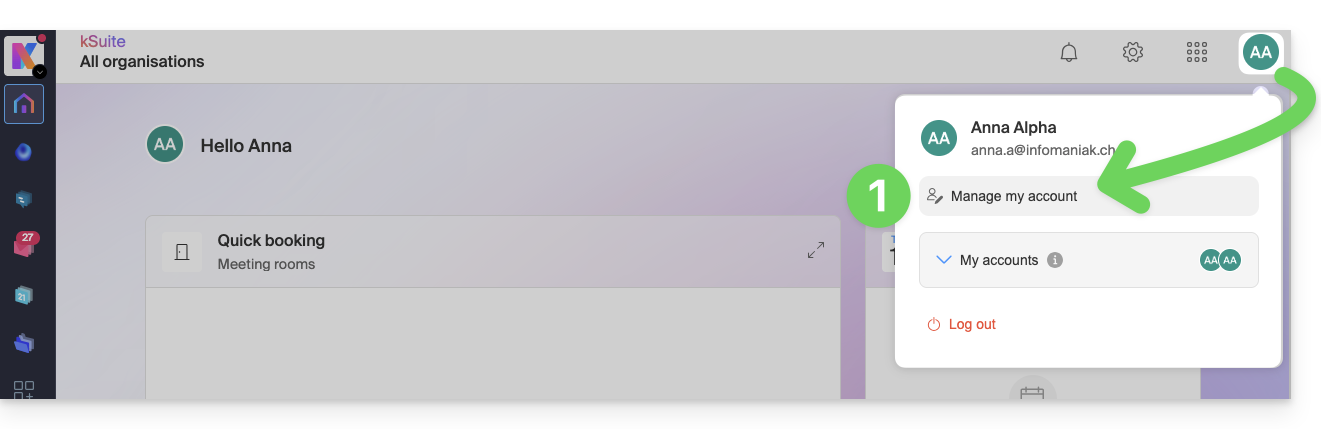
- Cliquez ici (ou sur la pastille avec vos initiales / avatar en haut à droite du Manager Infomaniak) afin de "Gérer mon compte":
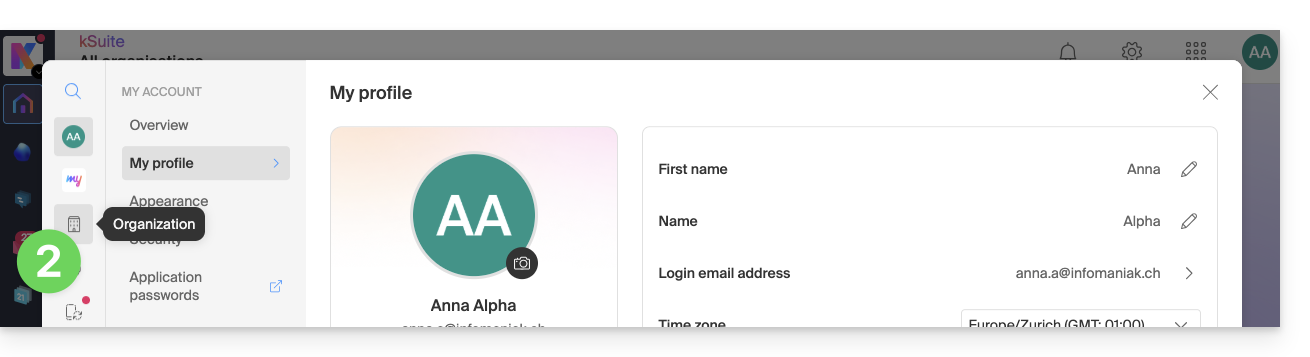
- Cliquez sur Organisations dans le menu latéral gauche:
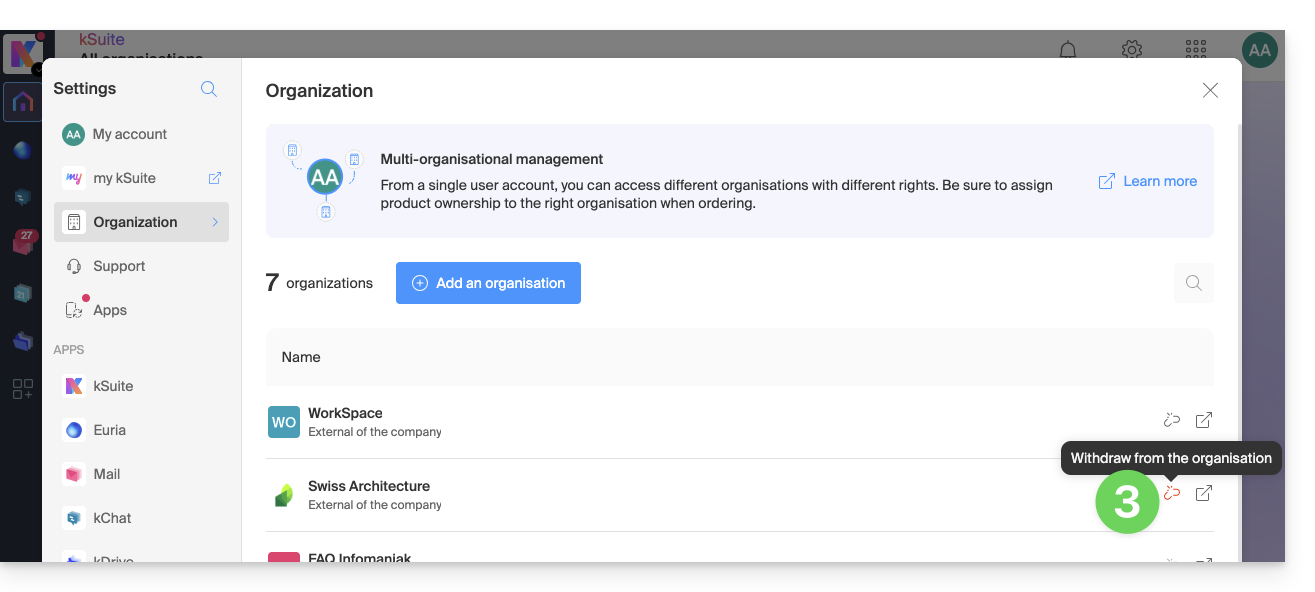
- Cliquez sur l'icône située sur la droite du nom de l'Organisation pour la quitter:
Lien vers cette FAQ:
Cette FAQ a été utile?
Ce guide détaille les particularités et limitations des synchronisations de contacts & calendriers Infomaniak avec les applications natives Apple (macOS et iOS), notamment pour la gestion des données partagées.
Préambule
- Les contacts & calendriers hébergés chez Infomaniak peuvent être synchronisés avec les applications natives Apple:
- iOS (via profil / manuellement)
- macOS (via profil / manuellement)
Contacts : synchronisation des carnets d'adresses
Le protocole CardDAV ne permet pas de choisir individuellement les éléments à synchroniser ; l'ensemble des données du compte est récupéré par défaut.
- Avant l'ajout d'une synchronisation:
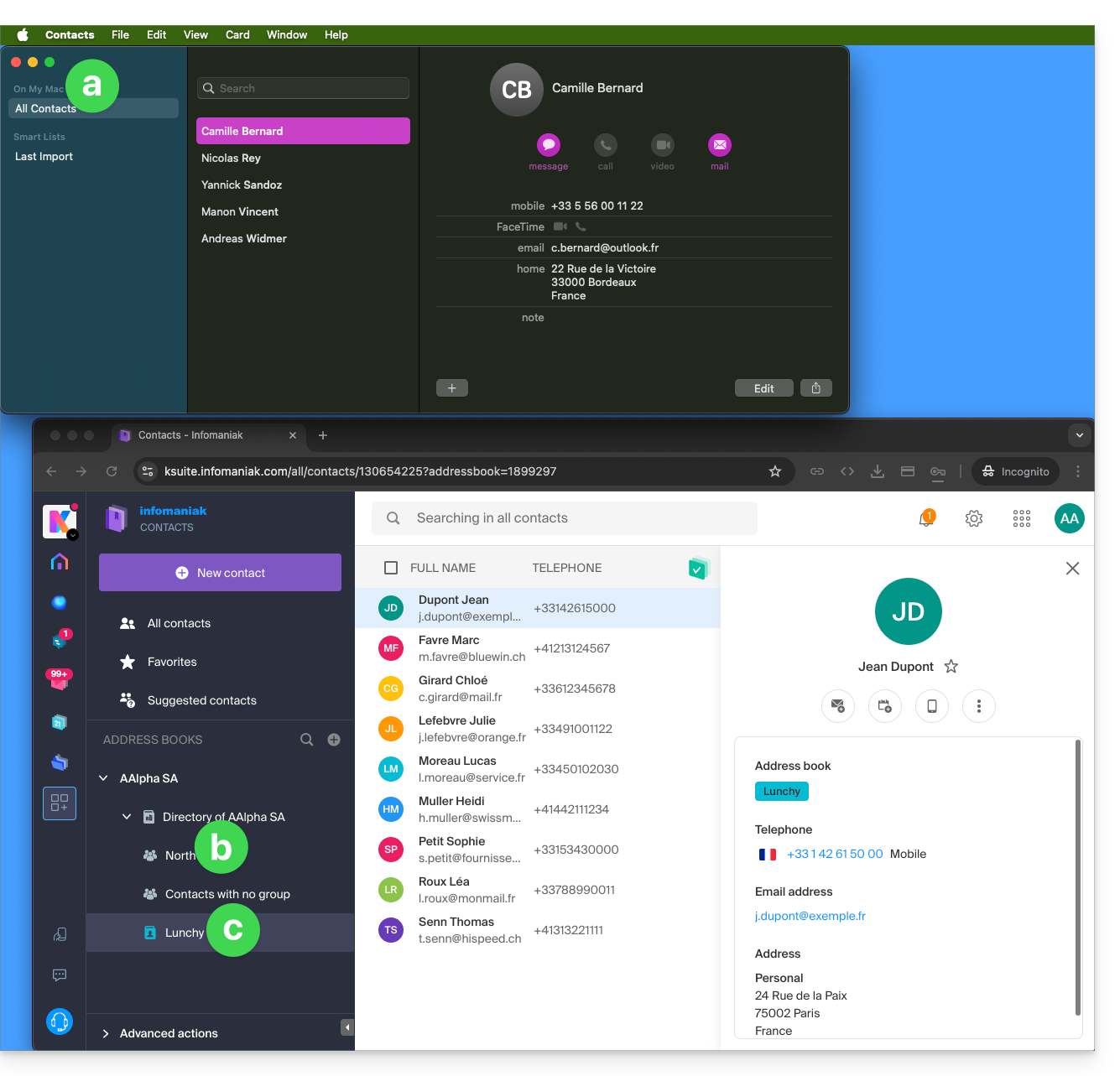
- Tous les contacts existants sur l'appareil macOS
- Contacts existants sur l'Organisation (nommée ici AAlpha SA) de l'utilisateur Infomaniak Anna Alpha, notamment l'annuaire de l'Organisation qui contient ici un groupe qui s'appelle North (en l'occurrence il s'agit ici d'un “cercle” formé automatiquement suite à la mise en place d'un Groupe sur le Manager).
- Le carnet d'adresses de l'utilisateur s'appelle ici Lunchy.
- Après l'ajout d'une synchronisation par profil macOS:
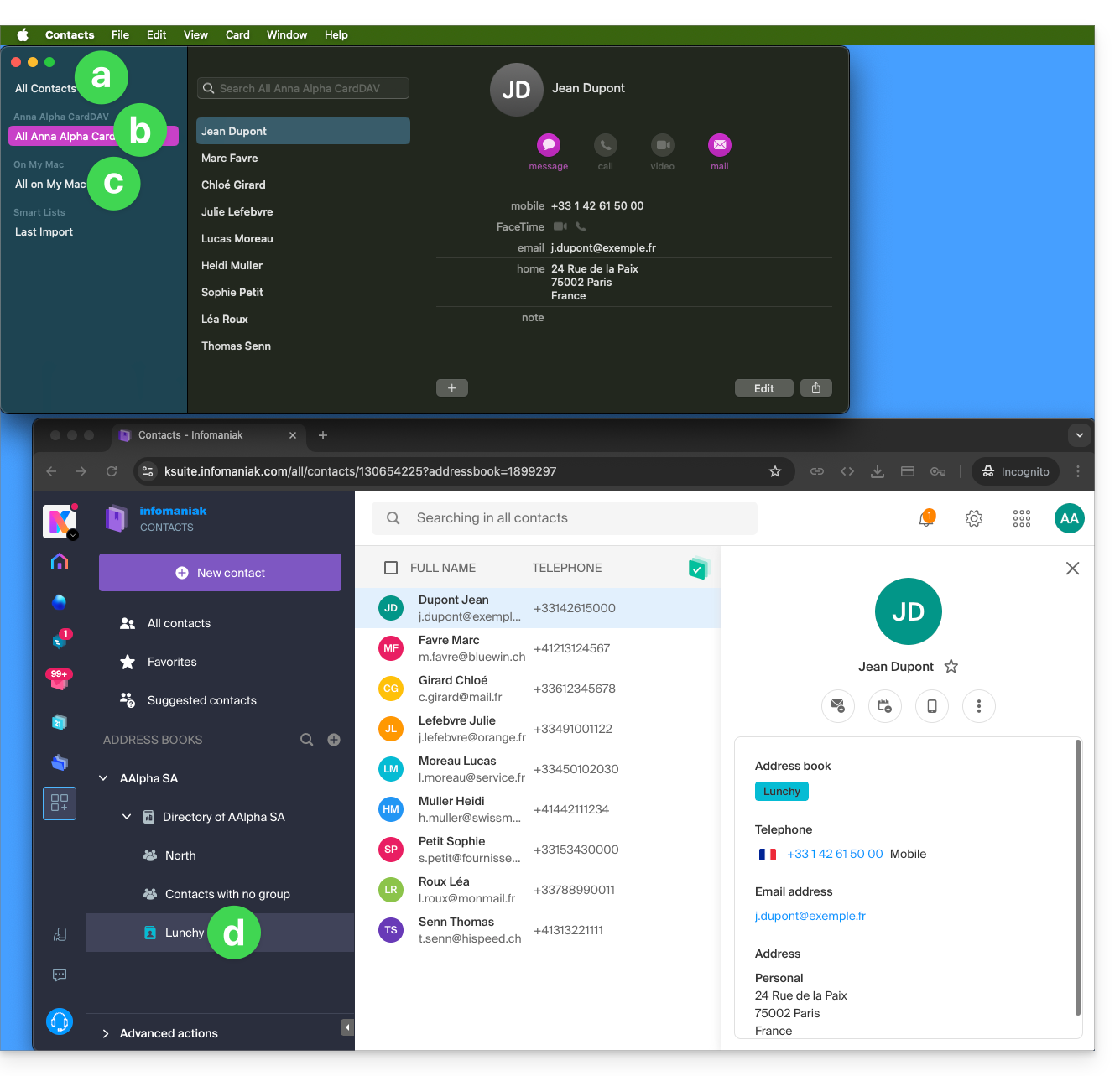
- Tous les contacts existants sur l'appareil macOS (ils affichent les contacts qui étaient déjà présents, ainsi que les nouveaux contacts provenant de la synchronisation).
- Contacts issus de la synchronisation (voir point 2.d ci-dessous).
- Un profil téléchargé contient le nom de l'utilisateur de compte Infomaniak ; ce nom sera celui donné au carnet synchronisé qui s'affichera côté Apple.
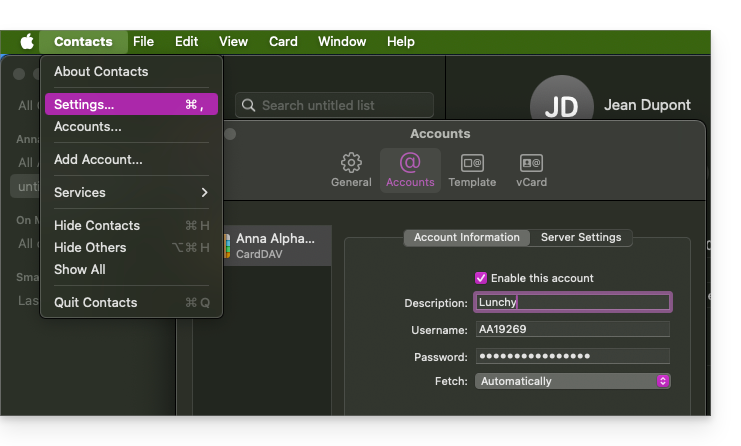
- Exemple ci-dessous, le nom de l'utilisateur est Anna Alpha et le nom du carnet est Lunchy ; c'est le nom de l'utilisateur qui s'affichera pour décrire les contacts côté Apple.
- Vous pouvez modifier le nom de la synchronisation dans les Informations de compte:
- Contacts existants sur l'appareil macOS (ceux du point 1.a ci-dessus — ils restent en local sur macOS et ne sont pas synchronisés — il faut les déplacer si nécessaire).
- Vous pouvez modifier le carnet utilisé par défaut pour les futurs contacts créés sur votre appareil:
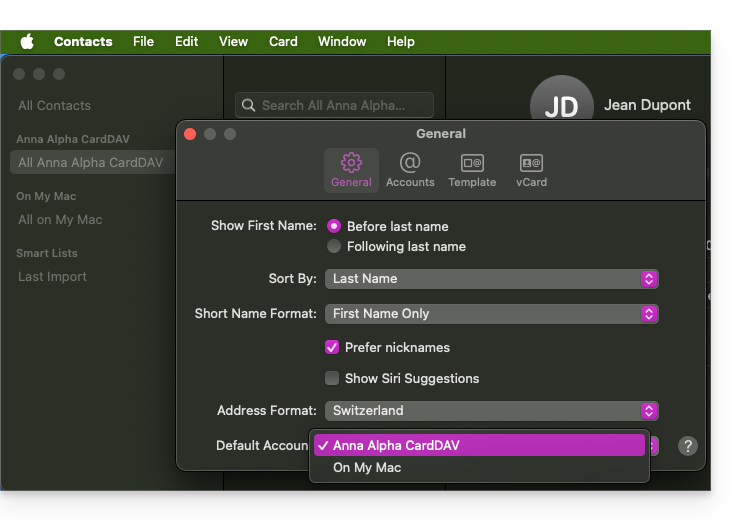
- Vous pouvez modifier le carnet utilisé par défaut pour les futurs contacts créés sur votre appareil:
- Le carnet d'adresses de l'utilisateur s'appelle ici Lunchy — l'équivalent du point 2.b ci-dessus).
Sur iOS
Les nouveaux contacts créés sur iPhone sont souvent enregistrés localement ("Sur mon iPhone"):
- Il est nécessaire de modifier le carnet par défaut dans les réglages de l'appareil pour qu'ils soient synchronisés sur le serveur Infomaniak.
Groupes et listes
Le regroupement des contacts en dossiers ou listes ne se synchronise pas de manière bidirectionnelle. Le système de listes n'utilise pas de dossiers réels mais des tags de catégories, ce qui rend la récupération des groupes de contacts impossible.
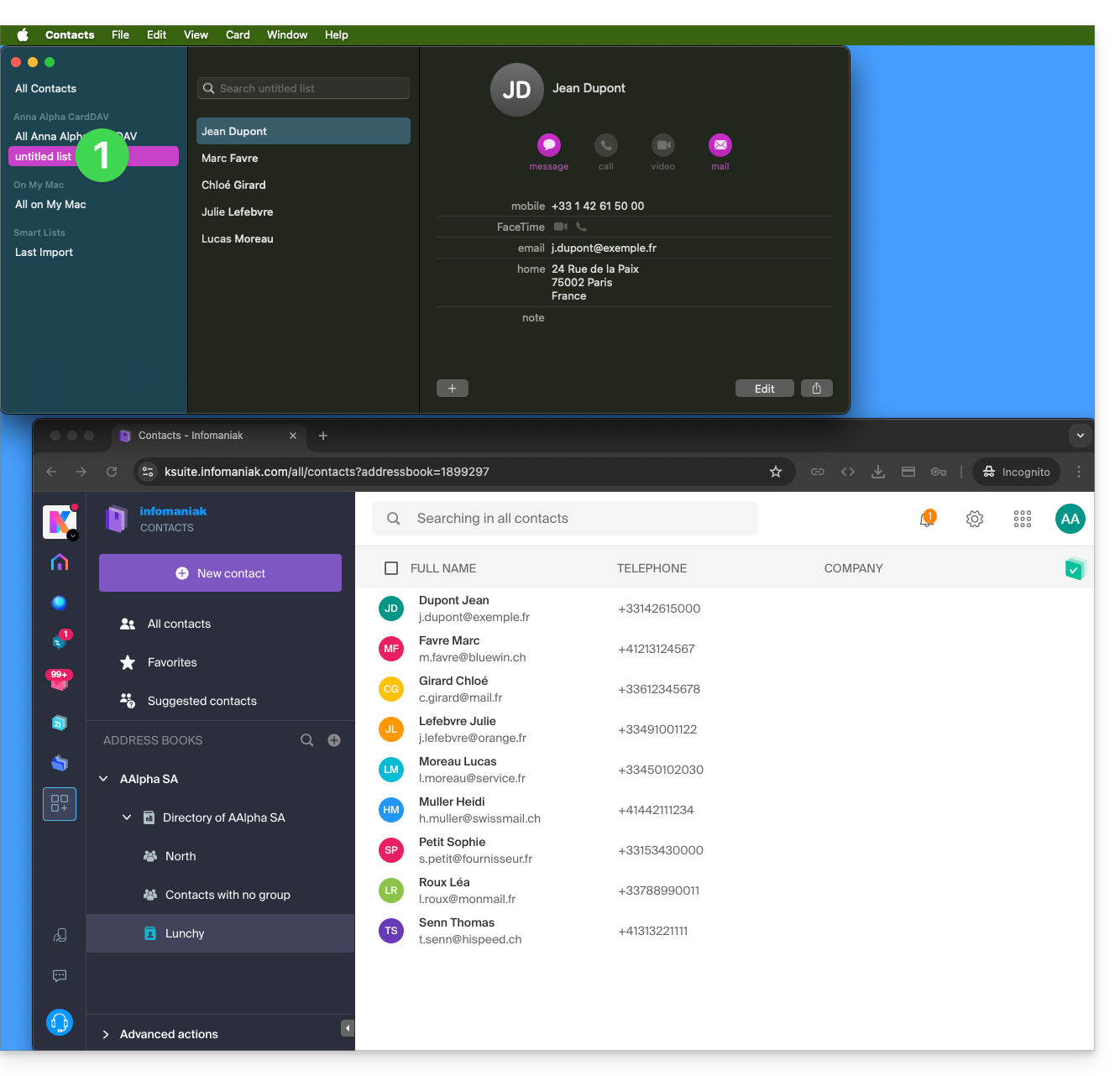
- Les listes créées sur Apple ne remontent pas sur le serveur Infomaniak (mais les contacts contenus, oui):
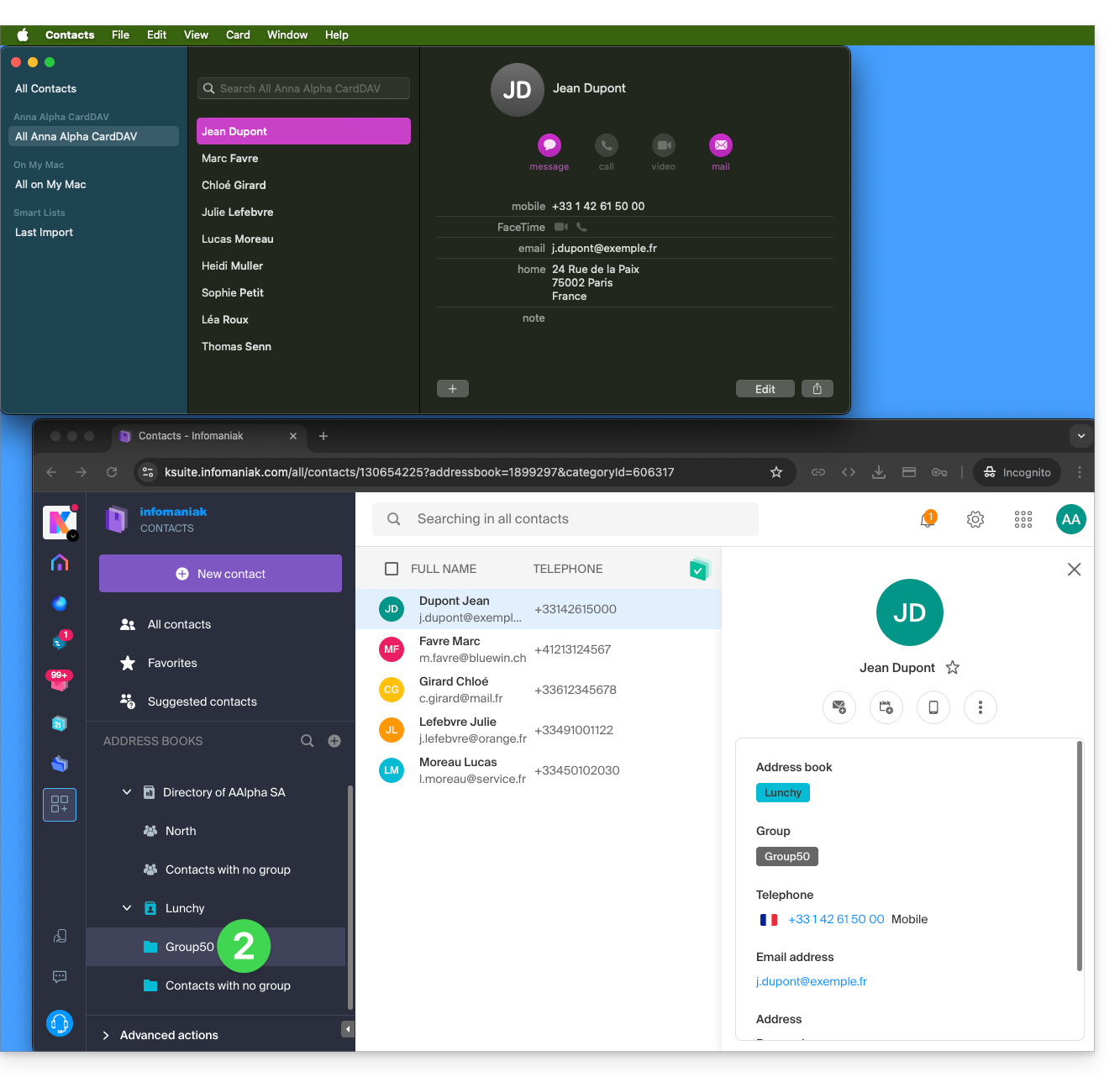
- Les groupes configurés sur l'interface Web ne s'affichent pas dans l'application Contacts d'Apple (mais les contacts contenus, oui):
- Astuce: pour supprimer une liste créée côté Apple, sélectionnez-la et appuyez sur la touche SUPPR./DEL. de votre clavier.
Carnets supplémentaires
L'application Contacts ne gère pas le multi-carnet pour un même compte:
- Seul le carnet par défaut est synchronisé.
- Pour accéder à tous vos carnets, l'utilisation d'un logiciel type Thunderbird est requise.
Exemple de nouveau carnet côté Infomaniak:
- Le contenu de ce second carnet n'est pas synchronisé:
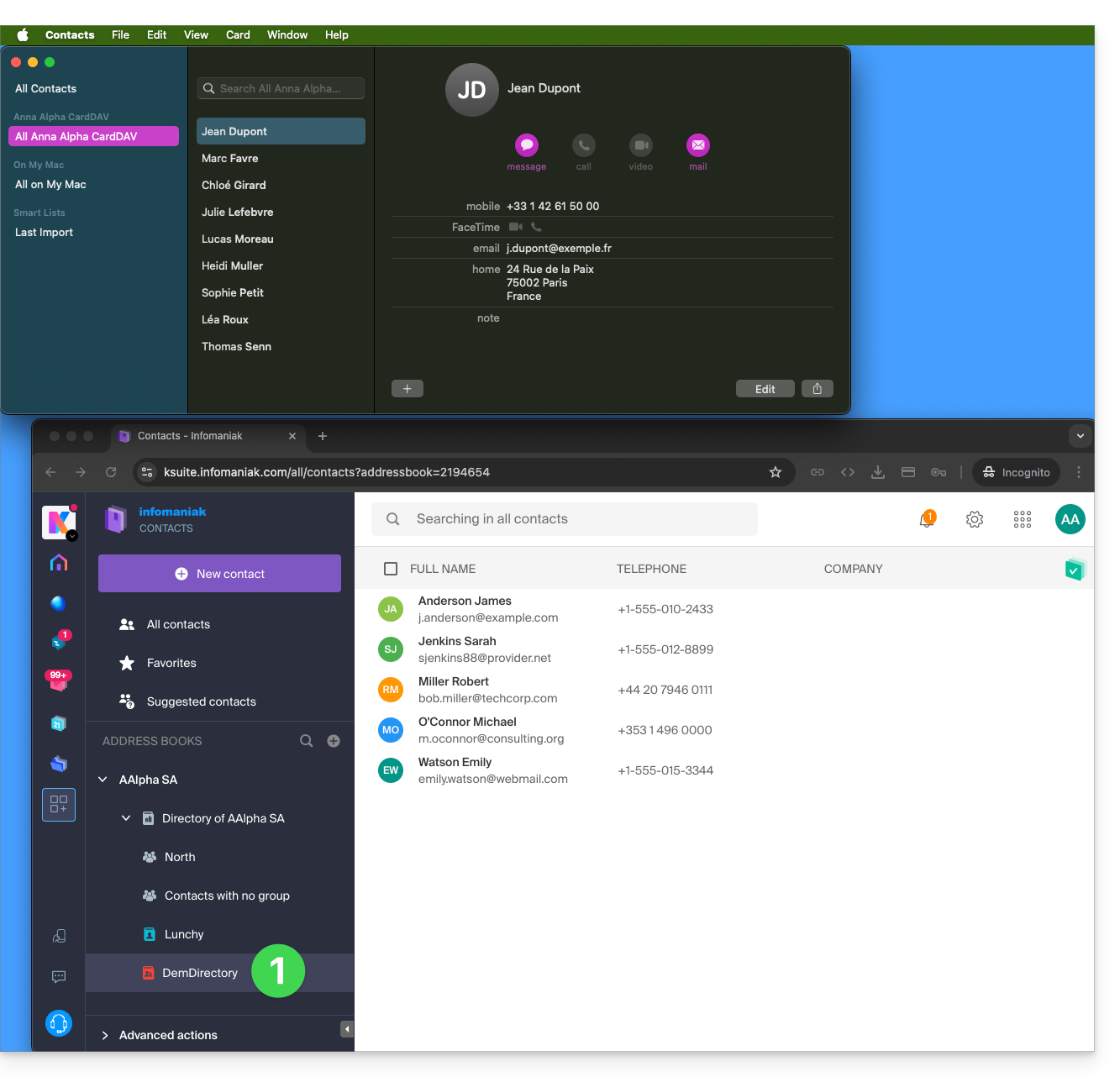
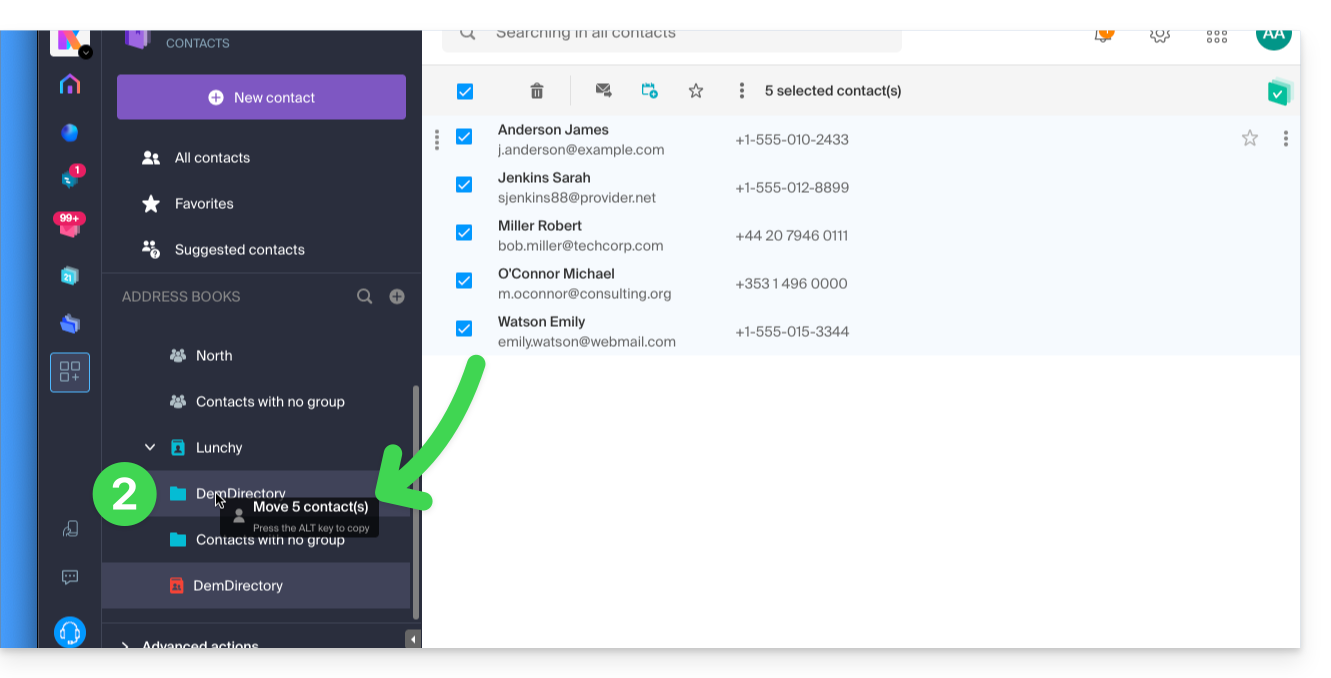
- Une solution pour vous organiser de façon similaire pourrait consister à créer un groupe sous Lunchy et d'y glisser les 5 contacts:
Carnets d'adresses partagés
Un carnet d'adresses partagé avec un autre utilisateur Infomaniak continuera d'être synchronisé, y compris si des contacts sont ajoutés/édités via le partage, comme sur cet exemple de partage avec permissions maximum: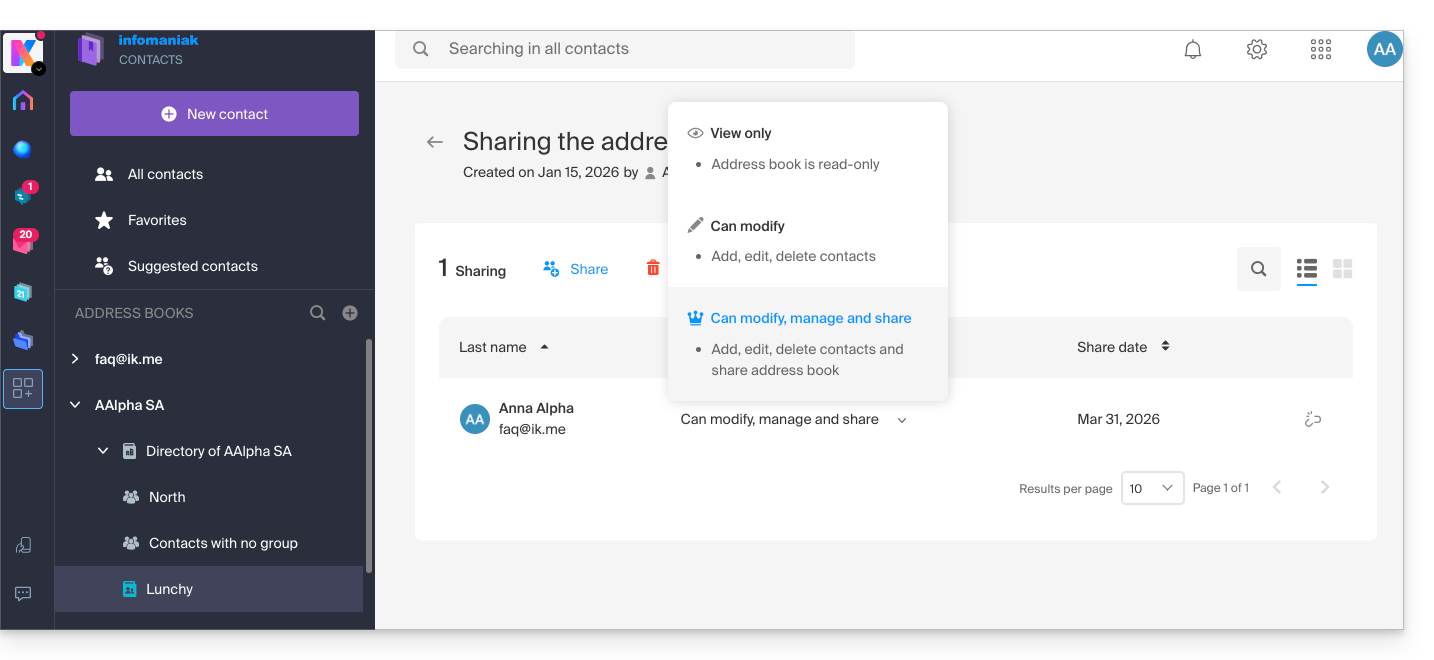
L'inverse (recevoir le partage des contacts de la part d'un autre utilisateur Infomaniak) ajoute un carnet supplémentaire. La synchronisation de ces contacts supplémentaires n'est donc pas possible (règle identique à celle présentée au chapitre “Carnets supplémentaires” ci-dessus).
Calendar : affichage des calendriers partagés
Le protocole CalDAV ne permet pas de choisir individuellement les éléments à synchroniser ; l'ensemble des données du compte est récupéré, y compris les calendriers que vous partagez et ceux auxquels on vous a accordé un droit d'accès/modifications: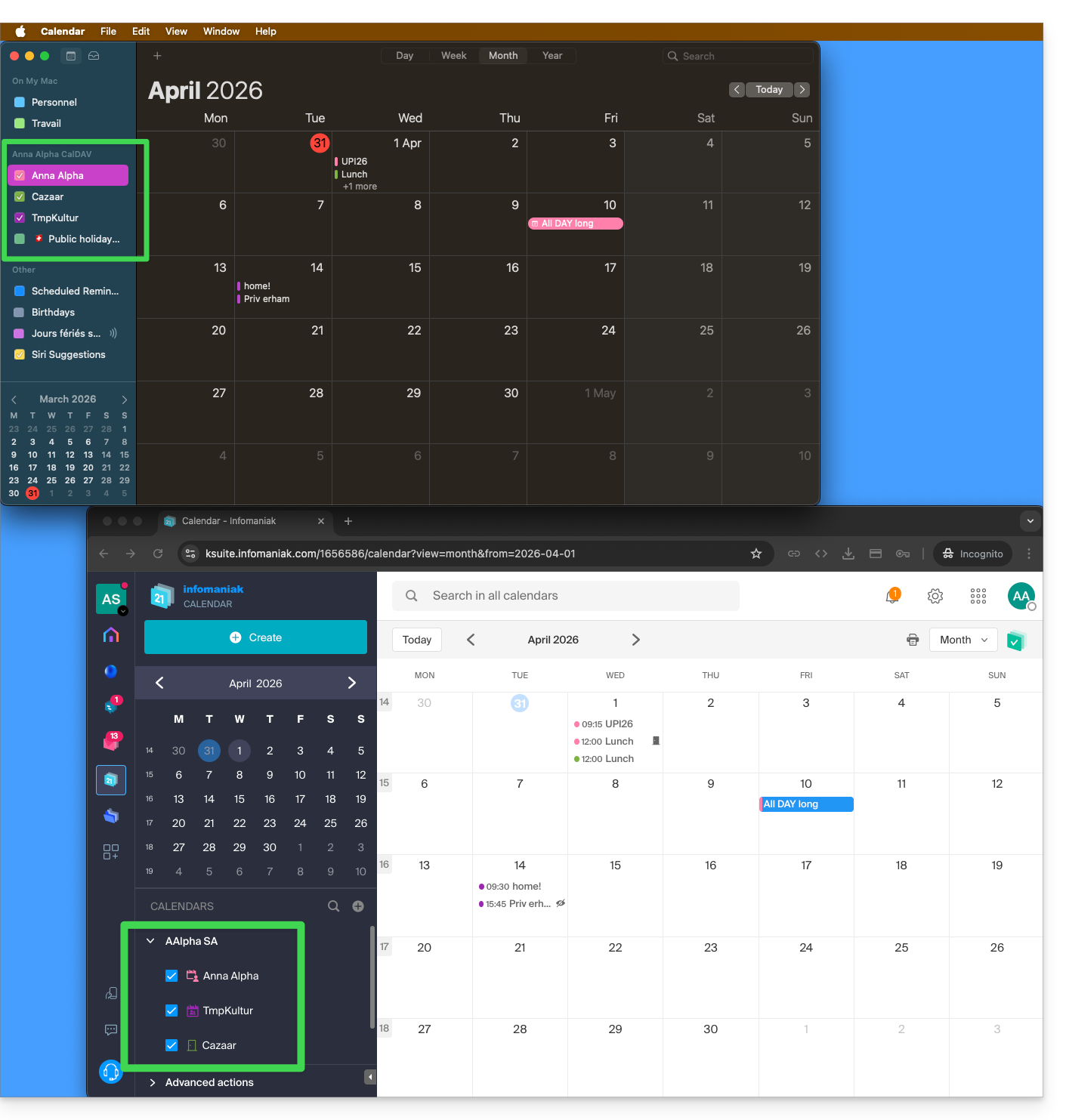
Si seul votre calendrier personnel s'affiche, alors essayez cette manipulation d'activation des calendriers supplémentaires:
Sur macOS
- Ouvrez iCal / Calendrier.
- Allez dans le menu Calendrier > Réglages (ou Préférences).
- Allez dans l'onglet Comptes.
- Sélectionnez le compte Infomaniak et cliquez sur l'onglet Délégation.
- Cochez les calendriers partagés à afficher.
Sur iOS
- Ouvrez iCal / Calendrier.
- Touchez le bouton Calendriers en bas de l'écran.
- Cochez les calendriers partagés dans la liste.
Notifications (iOS)
Vous pouvez activer ou désactiver les alertes pour chaque calendrier spécifique en touchant l'icône ⓘ située à droite de son nom: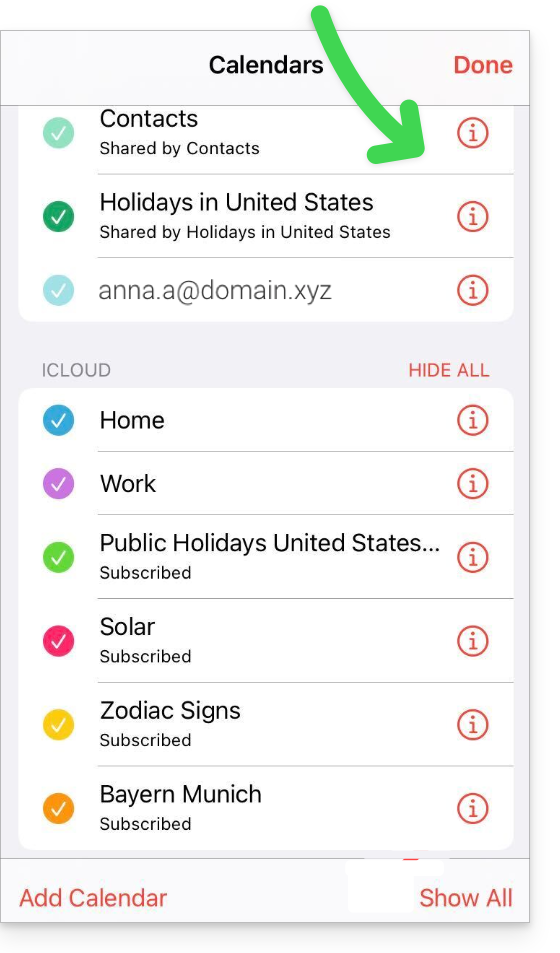
Lien vers cette FAQ:
Cette FAQ a été utile?
Ce guide explique comment créer un nouvel appareil (sauvegarde Cloud via OpenStack Swift) sur Swiss Backup, la solution de sauvegarde dans un cloud suisse indépendant.
Prérequis
- Commander un espace Swiss Backup Infomaniak.
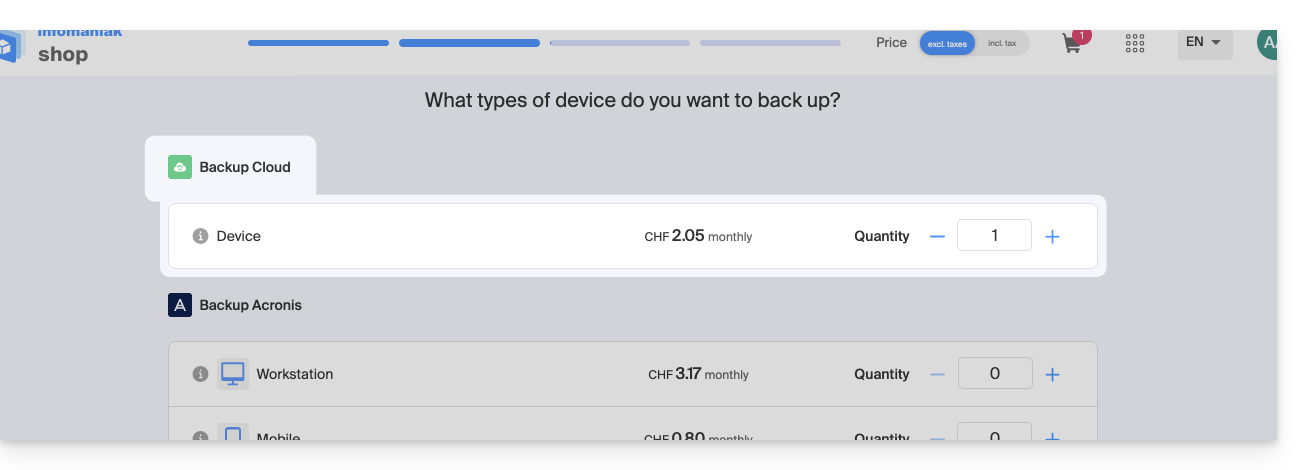
- Lors de la commande, avoir défini le quota d'appareil(s) disponible(s) (minimum 1) sous sauvegarde type Cloud:
- Si nécessaire, augmenter le quota d'appareil selon vos besoins.
Ajouter un appareil (pour connexion OpenStack Swift)
Pour accéder à Swiss Backup et configurer une nouvelle sauvegarde libre :
- Cliquez ici afin d'accéder à la gestion de votre produit sur le Manager Infomaniak (besoin d'aide ?).
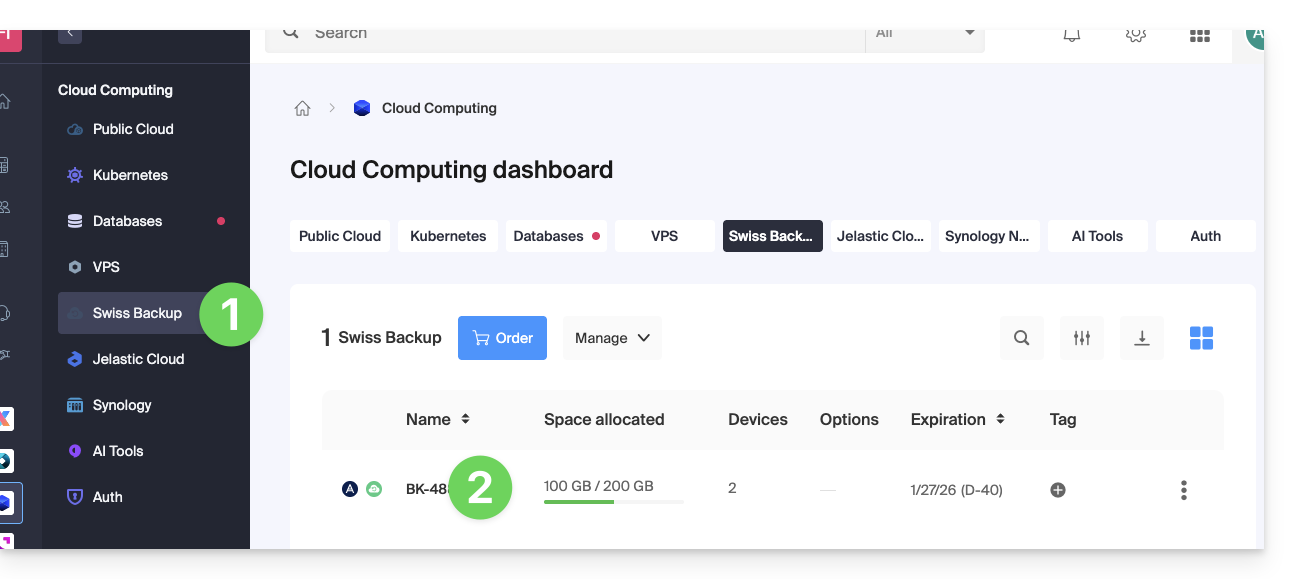
- Cliquez directement sur le nom attribué au produit concerné:
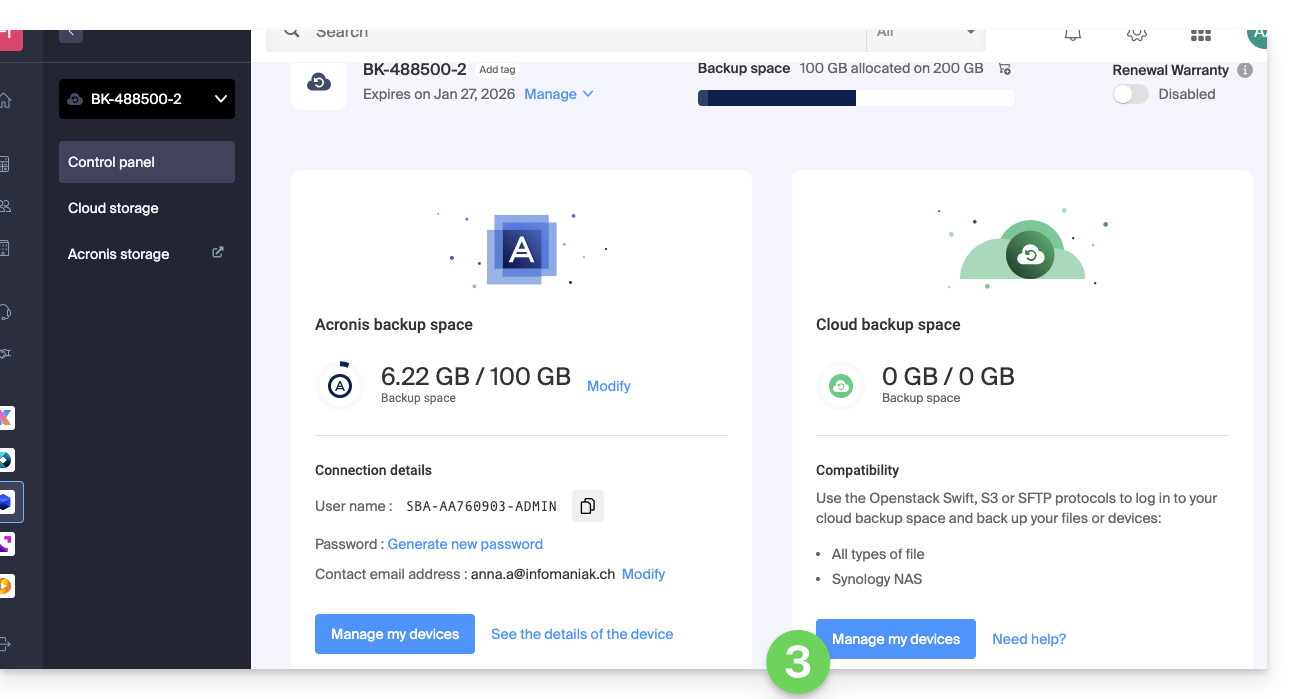
- Cliquez sur le bouton bleu Gérer mes appareils (dans la partie Espace de sauvegarde Cloud) :
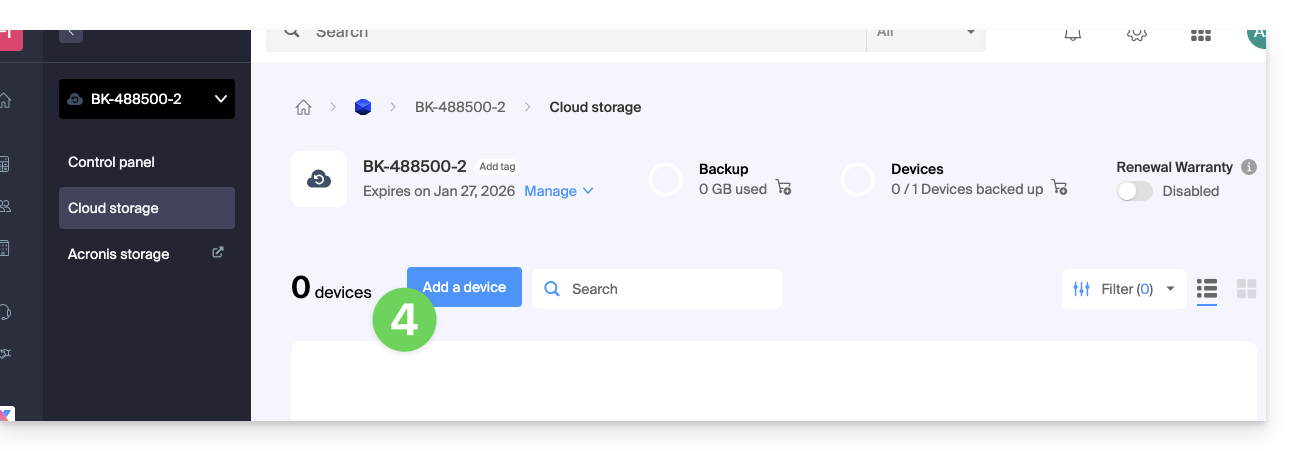
- Cliquez sur le bouton bleu Ajouter un appareil :
- Choisissez le type / protocole de sauvegarde libre Swift.
- Cliquez sur le bouton bleu Continuer :
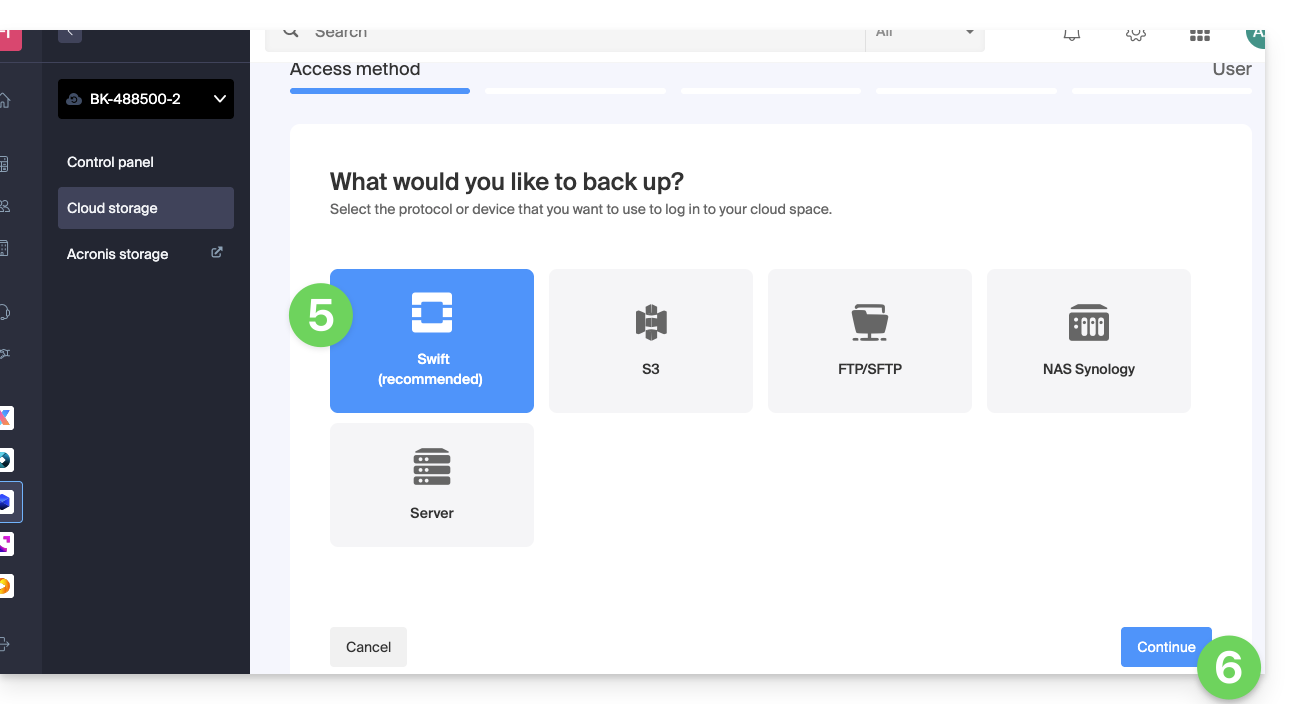
- Choisissez l'utilisateur qui recevra les informations de connexion (si nécessaire choisir un utilisateur différent du vôtre et spécifier les coordonnées de la personne à l'étape supplémentaire suivante).
- Cliquez sur le bouton bleu Continuer :
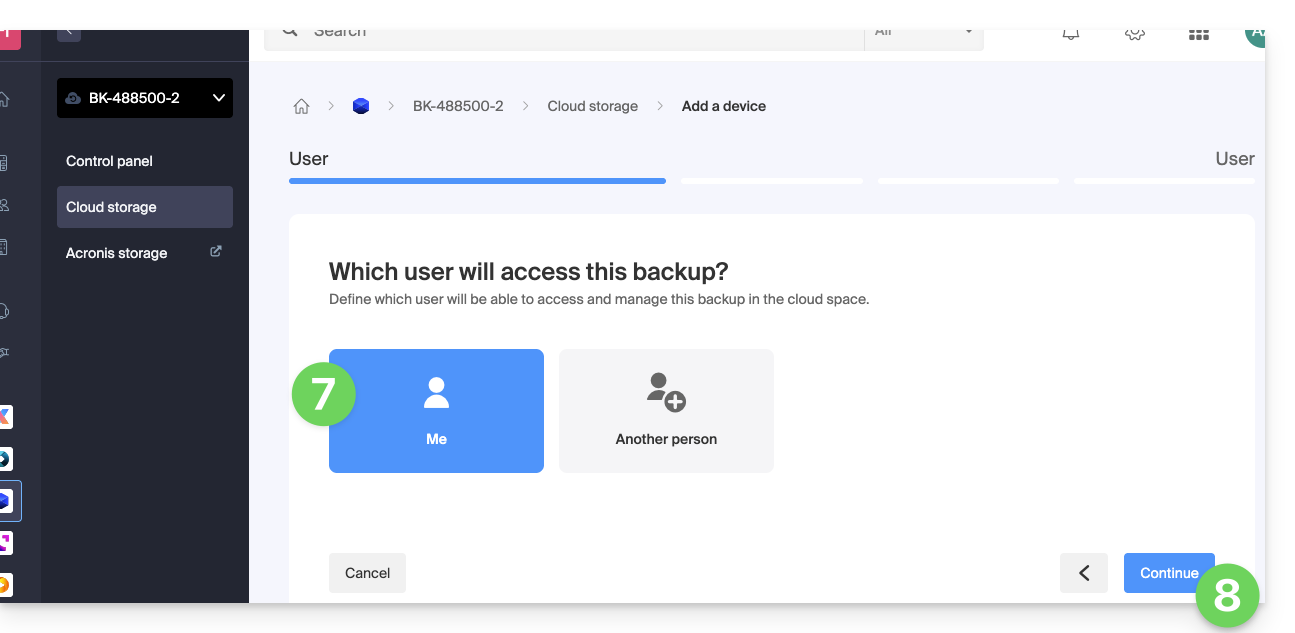
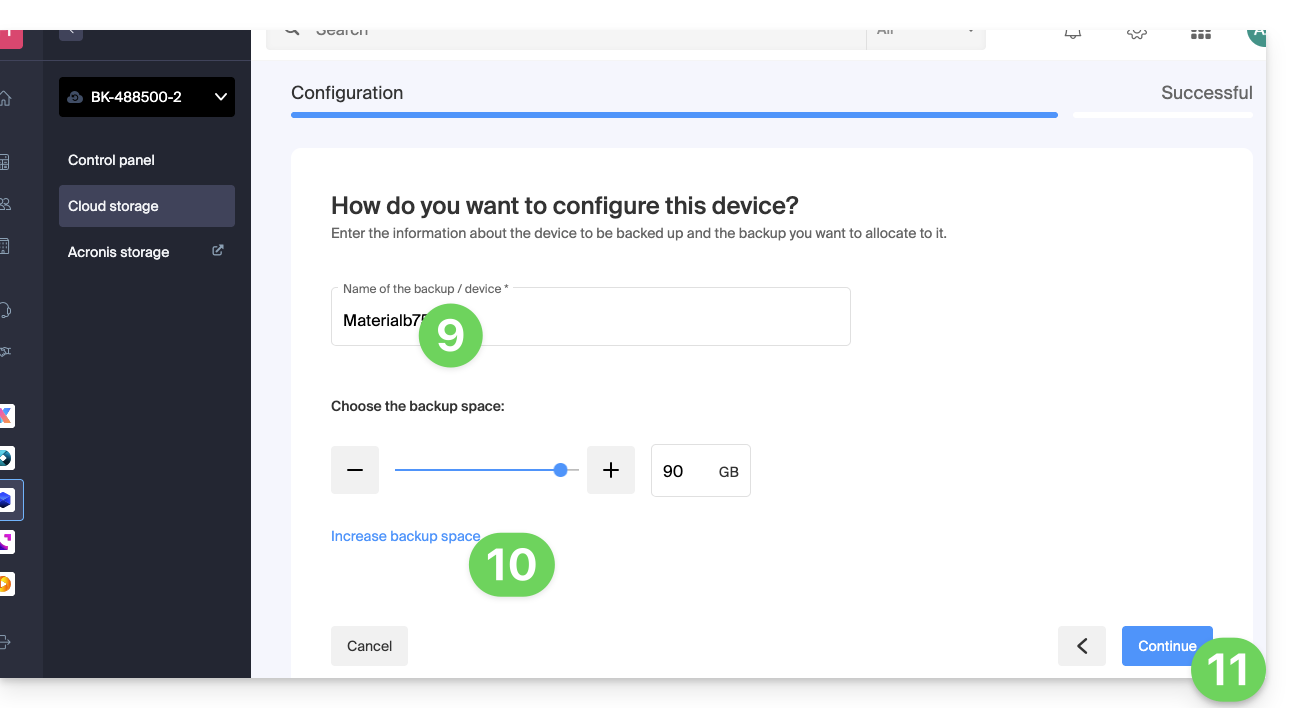
- Donnez un nom à la sauvegarde.
- Définissez l'espace disque maximum que cet espace de sauvegarde devra représenter à partir du volume total du Swiss Backup souscrit, en augmentant si nécessaire la taille totale grâce au lien bleu.
- Cliquez sur le bouton bleu Continuer :
- Cliquez sur le bouton bleu pour afficher les informations de connexion :
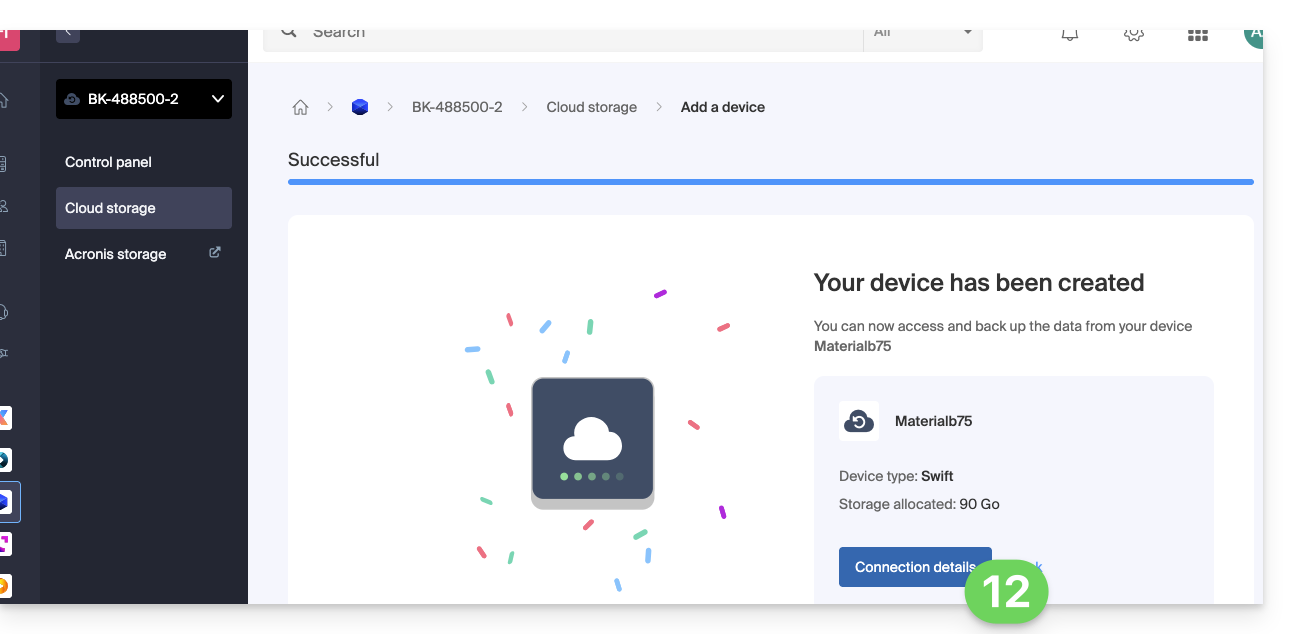
- Cette partie mentionne entre autre le chiffre représentant l'emplacement, utile pour compléter certaines informations que vous devrez fournir lors de la configuration de votre application de sauvegarde.
- Cette partie donne un exemple de méthode de sauvegarde, facilitée grâce au téléchargement d'un profil de configuration.
- Cette partie fournit l'ensemble des informations de connexion.
- L'emplacement ou nom de serveur hôte.
- Le mot de passe (à générer grâce au lien bleu qui va ouvrir l'assistant dans un popup du navigateur ou via le lien reçu par e-mail) ainsi que d'autres informations supplémentaires, comme le
Tenant, pour certaines application de sauvegarde :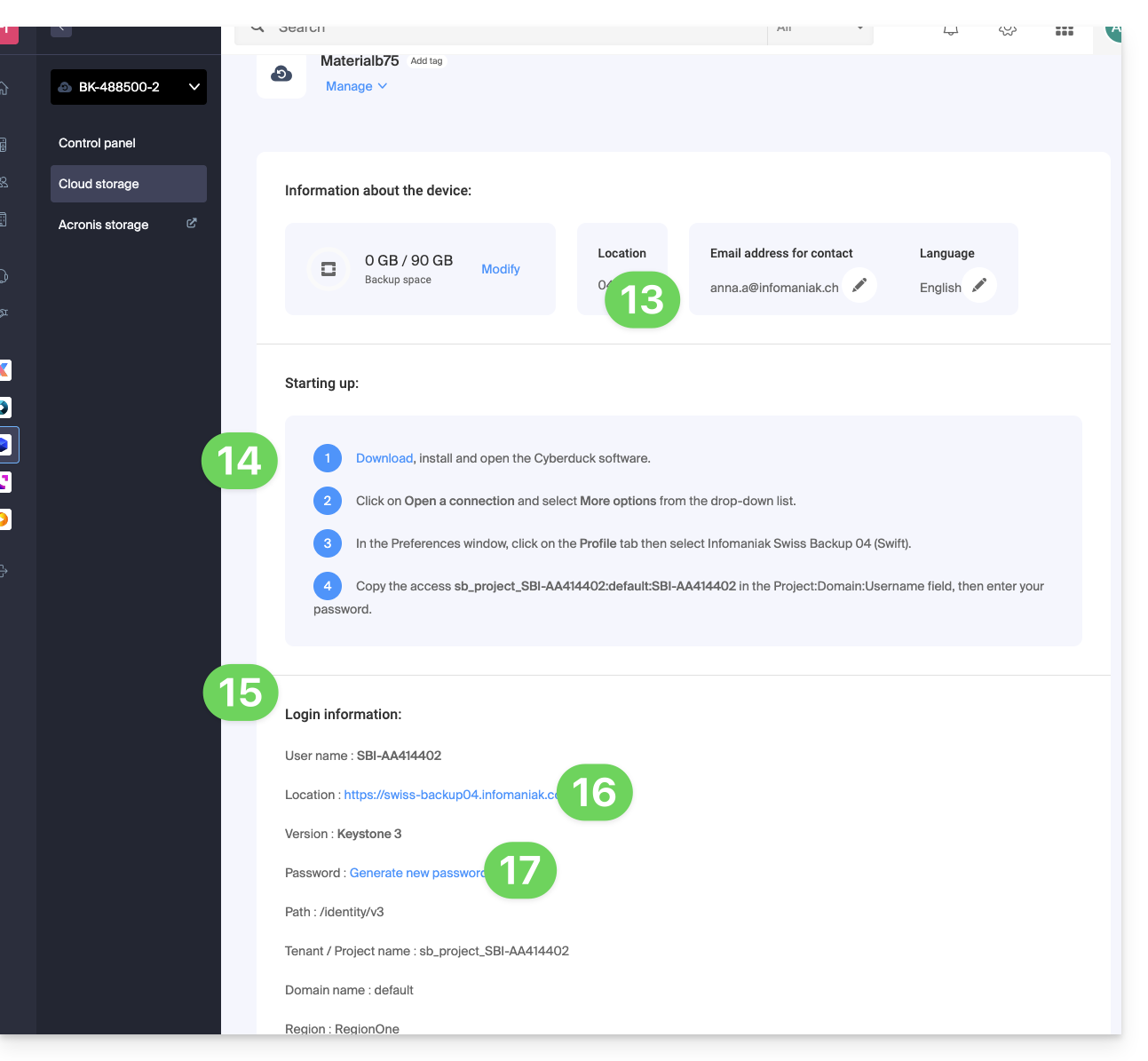
Et ensuite ?
Une fois l'appareil ajouté sur l'interface Swiss Backup au sein du Manager Infomaniak, vous pouvez configurer l'application de votre choix afin de commencer vos sauvegardes Cloud via le protocole mentionné dans ce guide.
Lien vers cette FAQ:
Cette FAQ a été utile?
Ce guide explique comment utiliser kPaste, l’outil gratuit proposé par Infomaniak pour partager des données sensibles de façon sécurisée, chiffrée et éphémère.
Préambule
- kPaste est une application web gratuite développée par Infomaniak, qui permet de partager des informations sensibles (mot de passe, code, identifiants…) de manière ultra-sécurisée et temporaire.
- Les données sont chiffrées directement dans votre navigateur, avant même de quitter votre ordinateur, grâce au chiffrement AES-256-GCM.
- Infomaniak ne peut pas accéder au contenu de vos messages : ils restent en « zero-knowledge », avec la clé de déchiffrement qui fait partie du lien et n’est jamais stockée.
- Le code source est ouvert (open-source), ce qui renforce la transparence de l’outil.
- Les serveurs sont exclusivement en Suisse, gérés par Infomaniak.
Utiliser kPaste pour partager des données sensibles
Pour cela:
- Rendez-vous sur kpaste.infomaniak.com.
- Écrivez votre message dans le champ prévu (par exemple un mot de passe, un code, un identifiant…).
- Choisissez la durée de disponibilité du message (5 minutes à 1 mois).
- Activez l’option « supprimer après la première lecture » (« burn after read ») si vous voulez que le message disparaisse automatiquement après ouverture.
- (Optionnel) Protégez le message avec un mot de passe, à transmettre séparément (ou à convenir à l'avance par oral par exemple).
- Cliquez sur « Générer le lien de partage ».
- Copiez le lien généré et envoyez-le au destinataire par un canal sécurisé (SMS, messagerie chiffrée, etc.).
- Dès que la personne ouvre le lien, le message est accessible — et, si l’option est activée, il est supprimé immédiatement après lecture.
Exemple
Vous souhaitez envoyer un mot de passe Wi-Fi à un ami sans risquer qu’il reste visible trop longtemps :
- Ouvrez kpaste.infomaniak.com.
- Tapez :
MotDePasseWiFi1234dans le champ. - Sélectionnez une durée courte, par exemple 10 minutes.
- Cochez « supprimer après la première lecture ».
- (Optionnel) Ajoutez un mot de passe :
AMIsecure. - Cliquez sur « Générer le lien ».
- Vous obtenez un lien de type
https://kpaste.infomaniak.com/?<token>#<clé>donc ici: https://kpaste.infomaniak.com/6bE4DzplVoghTQgoLaVH6NXfCi12D3bm#8kRmx51rf7msVzmNg7uPu4peJPboVhxuRvJee7EekLg6 - Envoyez ce lien via SMS à votre ami, et communiquez-lui le mot de passe séparément s’il y en a un.
- Dès qu’il clique, il voit le mot de passe, et le message est détruit immédiatement après la lecture.
Résultat : votre mot de passe est accessible une seule fois, pendant seulement 10 minutes, et Infomaniak n’a aucun moyen de le consulter.
L'exemple du lien kPaste ci-dessus sera donc bien évidemment devenu invalide à l'heure où vous l'ouvrirez.
kPaste est-il vraiment gratuit ?
Oui. Infomaniak finance ses activités avec ses services payants. Si vous souhaitez aider à promouvoir un Web respectueux de la vie privée des utilisateurs, parlez à vos contacts des services gratuits d'Infomaniak.
Lien vers cette FAQ:
Cette FAQ a été utile?
Ce guide explique comment passer d'une Organisation à l'autre depuis votre Manager Infomaniak lorsque vous appartenez à plusieurs Organisations.
Préambule
- Depuis que vous avez ouvert votre compte auprès d'Infomaniak, vous faites partie au moins d'une Organisation.
- Si vous étiez seul et qu'il ne s'agissait pas d'une invitation, une Organisation a été créée à votre nom et vous en devenez automatiquement le responsable légal.
- Sinon vous appartenez à l'Organisation qui vous a invité (à rejoindre sa kSuite, à gérer un produit, etc.).
- Vous pouvez quitter des Organisations.
- Il est tout à fait possible d'avoir accès à plusieurs Organisations depuis les mêmes identifiants de connexion, et de basculer rapidement de l'une à l'autre.
Basculer vers l'une des autres Organisations
Pour basculer vers une autre Organisation parmi celles auxquelles vous appartenez:
- Cliquez ici afin d'accéder à la gestion de vos produits (Manager Infomaniak).
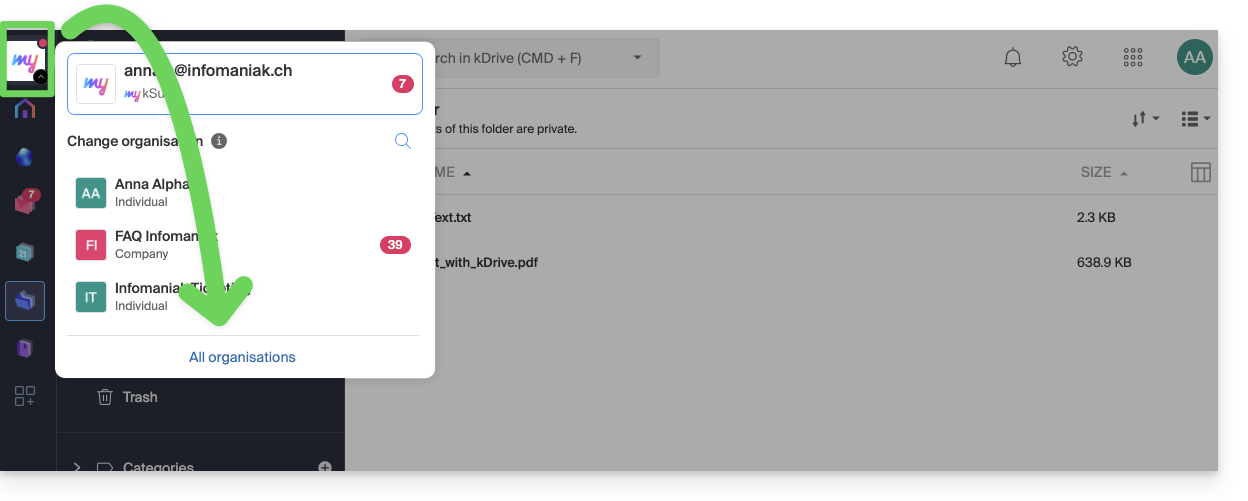
- Cliquez sur le chevron en haut à gauche de l'interface du Manager.
- Cliquez sur l'Organisation à laquelle vous voulez accéder (ou affichez-les toutes pour accéder à tous les kDrive / adresses mail auxquels vous êtes rattaché).
- Le changement d'Organisation est immédiat, vous êtes basculé automatiquement:
Lien vers cette FAQ:
Cette FAQ a été utile?