Base de connaissances
1 000 FAQ, 500 tutoriels et vidéos explicatives. Ici, il n'y a que des solutions !
Ce guide explique comment rejoindre une visioconférence kMeet, la solution de visioconférence gratuite par Infomaniak.
Préambule
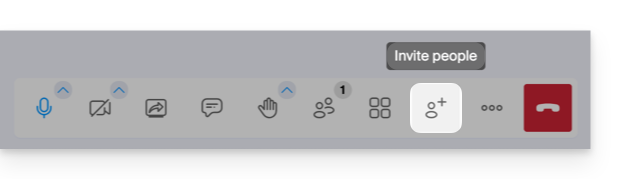
- Pour obtenir puis partager rapidement le lien de la réunion en cours, le créateur doit cliquer sur l'icône utilisateur avec un signe plus (
+):
Se connecter à une salle de réunion
Pour rejoindre un kMeet qu'un administrateur a déjà démarré:
- Démarrez kMeet via kmeet.infomaniak.com ou depuis l'une des applications pour ordinateur ou appareils mobiles.
- Cliquez sur le bouton pour Rejoindre une réunion.
- Indiquez le code de la réunion (par exemple
001-0002-003) ou son lien (que vous pouvez directement ouvrir également) - lire le préambule ci-dessous si vous ne trouvez pas comment obtenir le lien de la discussion. - Cliquez sur le bouton OK:
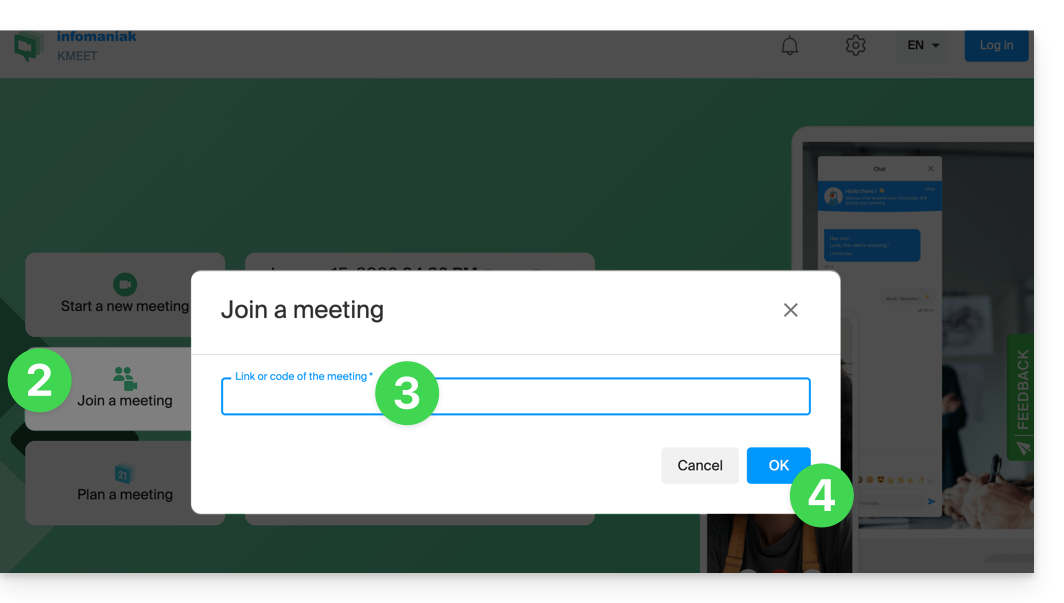
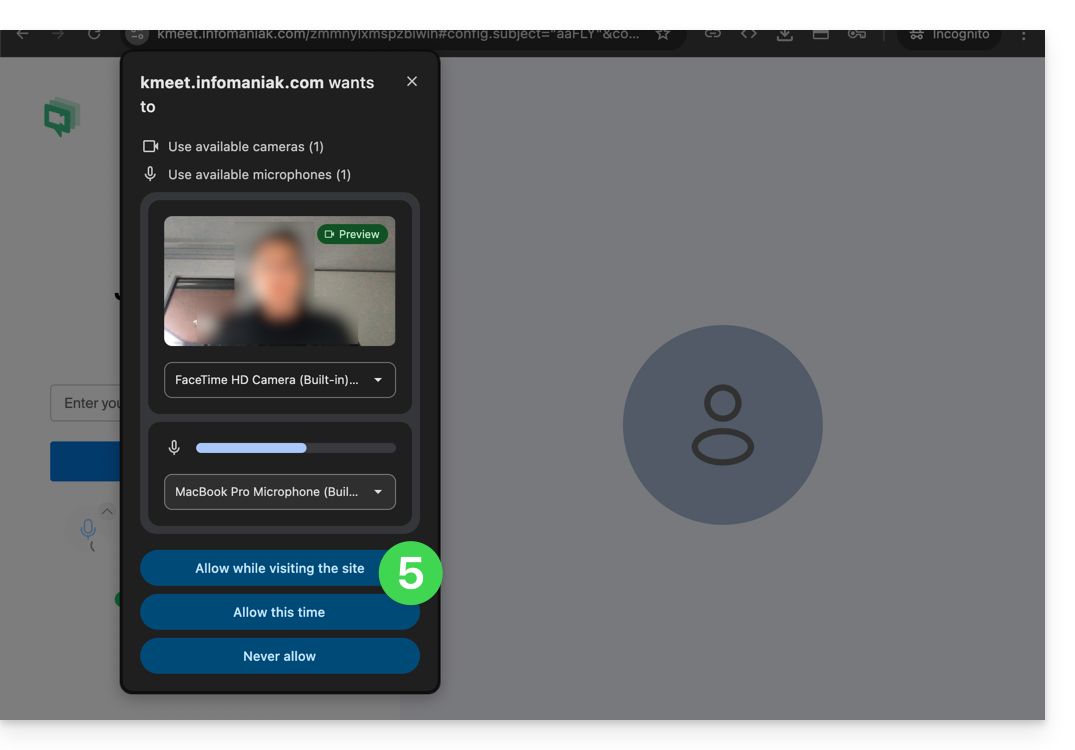
- Autorisez si nécessaire l'accès à votre webcam et microphone depuis votre navigateur ou depuis l'une des applications:
- Renseignez un pseudonyme ou votre nom et prénom.
- Ajustez les réglages selon vos préférences (si vous souhaitez désactiver la caméra par exemple).
- Cliquez sur le bouton bleu pour rejoindre la réunion:
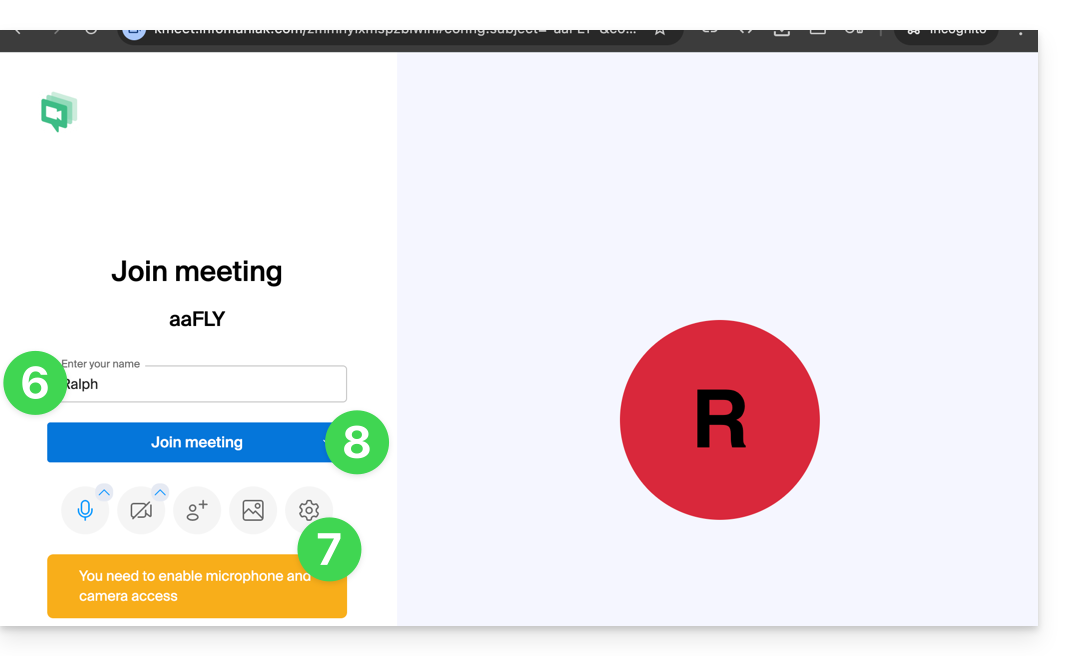
- Saisissez si nécessaire le mot de passe d'accès et/ou la clé de chiffrement communiqué par l'organisateur de la réunion.
Lien vers cette FAQ:
Cette FAQ a été utile?
Ce guide explique comment personnaliser et configurer le module de boutique en ligne de Site Creator.
Configurer une boutique sur Site Creator
Prérequis
- Accéder à Site Creator:
- Cliquer ici afin d'accéder à la gestion de votre produit sur le Manager Infomaniak (besoin d'aide ?).
- Cliquer directement sur le nom attribué au Site Creator concerné.
- Cliquer sur le bouton Éditer mon site pour démarrer l'éditeur:

Pour gérer les préférences générales du système e-commerce (devise monétaire, taxes, etc.) une fois le module ajouté :
- Survolez le module de la boutique ajouté sur votre page.
- Cliquez sur Configuration.
Une fois sur Configuration, plusieurs sous-menus s'affichent sur la gauche permettant de configurer d'autres paramètres:
⚠️ Tous les montants saisis sont au format américain (US) avec un point pour les décimales, c'est-à-dire XX.XX
Moyens de paiement
Stripe et Mollie sont des fournisseurs externes de paiement, et ils prélèvent des frais sur chaque achat. Ces frais sont indépendants du service d'Infomaniak. Il est recommandé de consulter les politiques de tarification respectives de ces fournisseurs pour plus d'informations sur les frais associés
Pour utiliser les services de Stripe et Mollie, vous devez disposer d'un numéro de SIRET en France ou d'un IDE en Suisse. De plus, il est nécessaire d'avoir une entreprise valide enregistrée au registre des commerces de votre pays pour utiliser les services de Stripe et Mollie.
Modes de livraison
Vous pouvez créer plusieurs méthodes d'envoi:
Celles-ci seront ensuite proposées lors de la validation du panier de l'acheteur:
Parmi les paramètres pour créer une méthode d'envoi:
- tarifs (+ gratuité des frais de port à partir de quel montant)
- pays autorisés
- frais d'expédition selon poids
- délais d'envoi

Messagerie
Quatre messages sont prédéfinis et ne peuvent être supprimés. Ils permettent de couvrir l'ensemble de la communication par e-mail autour d'une commande, autant à destination du client que pour le gestionnaire de la boutique.
Il est possible de personnaliser les messages existants et d'en ajouter (puis de supprimer ces messages supplémentaires si nécessaire):
- Choisir le moment où l'e-mail devra être envoyé (ou simplement désactiver le message pour le conserver sans l'utiliser)
- e-mail nouvelle commande (pour vous notifier)
- e-mail de commande traitée (personnalisable)
- bon de livraison au format PDF (personnalisable)
- facture également générée et disponible au format PDF sur votre compte Stripe/Paypal/Mollie
- Des variables peuvent être insérées dans chacun des champs afin de personnaliser un maximum les textes à l'aide des éléments que comporte la commande et des informations fournies par l'acheteur:
Page d'accueil de la boutique
- Affichage des catégories produit s'il y en a
- Présentation de produits aléatoires
- etc.
Gestion des produits
Pour gérer les produits, en ajouter ou en supprimer:
- Survolez le module en haut à gauche.
- Cliquez sur Produits.
Retrouvez les 3 premiers produits d'exemple:
Réorganisez vos produits en les déplaçant avec la souris.
Cliquez sur un produit pour régler ses détails ainsi que la catégorie dans laquelle il doit se trouver (lire plus bas). Vous pouvez notamment:
- créer des attributs (couleur par exemple) pour proposer le même produit dans plusieurs versions/tarifs
- définir si le produit doit être dématérialisé (virtuel) par exemple un PDF, un ZIP ou un MP3, et donc téléchargeable après l'achat
En bas de l'édition de votre fiche produit, recherchez d'autres produits de votre liste afin de les lier et de les proposer au visiteur.
Tout en bas de la fenêtre d'édition d'un produit, choisissez de masquer si nécessaire le produit à vos visiteurs.
Pour terminer et revenir à la liste des produits, enregistrez les modifications grâce au bouton situé tout en bas.
Supprimer ou dupliquer un produit
Sur la fiche d'édition d'un produit, cliquez tout en bas sur le menu d'action à côté du bouton d'enregistrement pour choisir s'il faut supprimer le produit ou le dupliquer.
Gestion du stock / inventaire
Dans ce même menu d'action, gérez le stock directement sur la liste de vos produits (pour éditer le stock en masse).
Mais chaque fiche produit permet d'éditer le stock et également d'entrer le SKU (unité de gestion des stocks) et son code barre (ISBN).
Catégories de produit
Vos produits peuvent être organisés au sein de Catégories et sous-catégories qui s'afficheront ensuite selon le design de votre site.
Cliquez dans le sous-menu Catégories sur la gauche du panneau d'administration de la boutique, sous Produits.
Définissez une image pour illustrer votre catégorie.
Masquez si nécessaire une catégorie (cela ne masque pas les produits qu'elle contient).
Code promo
Un code promo permet d'accorder une réduction (en % ou en devise) sur une commande.
Cliquez dans le sous-menu Code promo sur la gauche du panneau d'administration de la boutique, sous Produits.
Vous pouvez spécifier:
- sa date d'expiration
- son montant minimum éventuel
- son nom ("Réduction spécial Noël" par exemple)
- sa forme ("JOYEUXNOEL")
Exporter la liste de vos produits
Exportez la liste de vos produits dans un fichier CSV (format .csv) grâce au menu d'action situé en haut à droite de la liste de vos produits.
Gestion des commandes
Pour gérer les commandes passées et en cours:
- Survolez le module en haut à gauche.
- Cliquez sur Configuration.
- Cliquez dans le sous-menu Commandes sur la gauche du panneau d'administration de la boutique.
Exporter la liste de vos commandes
Exporter la liste de vos commandes dans un fichier CSV (format .csv) grâce au bouton Télécharger situé à droite de la barre de recherche de commandes.
Gestion des clients
Pour gérer les clients (un client fourni des informations personnelles lors de sa commande):
- Survolez le module en haut à gauche.
- Cliquez sur Configuration.
- Cliquez dans le sous-menu Clients sur la gauche du panneau d'administration de la boutique.
Exporter la liste de vos clients
Exportez la liste de vos clients dans un fichier CSV (format .csv) grâce au bouton Télécharger situé à droite de la barre de recherche de clients.
Lien vers cette FAQ:
Cette FAQ a été utile?
La garantie Sectigo est un engagement financier de Sectigo, l'Autorité de Certification (AC), visant à protéger l'utilisateur final.
Elle s'applique uniquement si l'utilisateur subit une perte financière due à une erreur de validation de Sectigo lors de l'émission du certificat.
Elle ne couvre pas les failles de sécurité de votre serveur ou les mauvaises configurations de votre part.
Plus le niveau de validation est élevé (DV < OV < EV), plus le montant de la garantie Sectigo est généralement élevé.
Lien vers cette FAQ:
Cette FAQ a été utile?
Infomaniak vous propose de remplacer Skype par ses propres solutions, que ce soit pour des appels individuels, des réunions à distance ou des échanges de groupes.
kMeet, la visioconférence pour particuliers & entreprises
Malgré son succès initial, la plateforme de communication Skype a vu son utilisation diminuer face à l'émergence de solutions mieux intégrées aux nouveaux usages collaboratifs.
L'une des façons les plus simples de remplacer Skype est d'adopter kMeet:
- Appels audio et vidéo illimités
- Accès sans inscription
- Compatibilité Web, mobile et bureau
- Chat intégré & réactions (émoticônes, sons)
- Partage d'écran avec outils de dessin, prise de contrôle
- Salles de sous-commission (breakout rooms)
- Intégration avec l'agenda (création de lien visio)
- Intégration avec kDrive pour le stockage des enregistrement de réunions
- Intégration avec kChat pour les appels vidéos
- Respect de la vie privée (aucune publicité, hébergement en Suisse)
- Sécurité avec chiffrement AES-256
- Écoresponsable (énergie renouvelable, compensation CO₂)
Remplacer Skype par kMeet
L'alternative kMeet pour remplacer Skype peut être mise en place de différentes façons:
1. Utilisation rapide sans inscription
Pour démarrer une communication privée entre plusieurs personnes sur Internet, il suffit que l'une d'entre elles se rende sur kMeet puis qu'elle communique le lien de la réunion aux autres. Voici la procédure étape par étape:
- Entrez kmeet.infomaniak.com sur un navigateur comme Chrome ou Safari.
- Cliquez sur Démarrer une nouvelle réunion:

- Entrez un nom pour la réunion, ce qui permet d'indiquer aux futurs participants le sujet de la discussion qu'ils rejoignent.
- Cliquez sur le bouton pour Continuer:

- Accordez les droits nécessaires à kMeet:

- Entrez votre nom, celui que verra les autres participants.
- Activez ou désactivez les éventuels moyens de communication si ceux-ci ne doivent pas encore être utilisés pour le moment.
- Cliquez sur le bouton pour rejoindre la salle de réunion virtuelle (en tant que premier participant puisque personne n'y a été convié à part vous pour le moment):
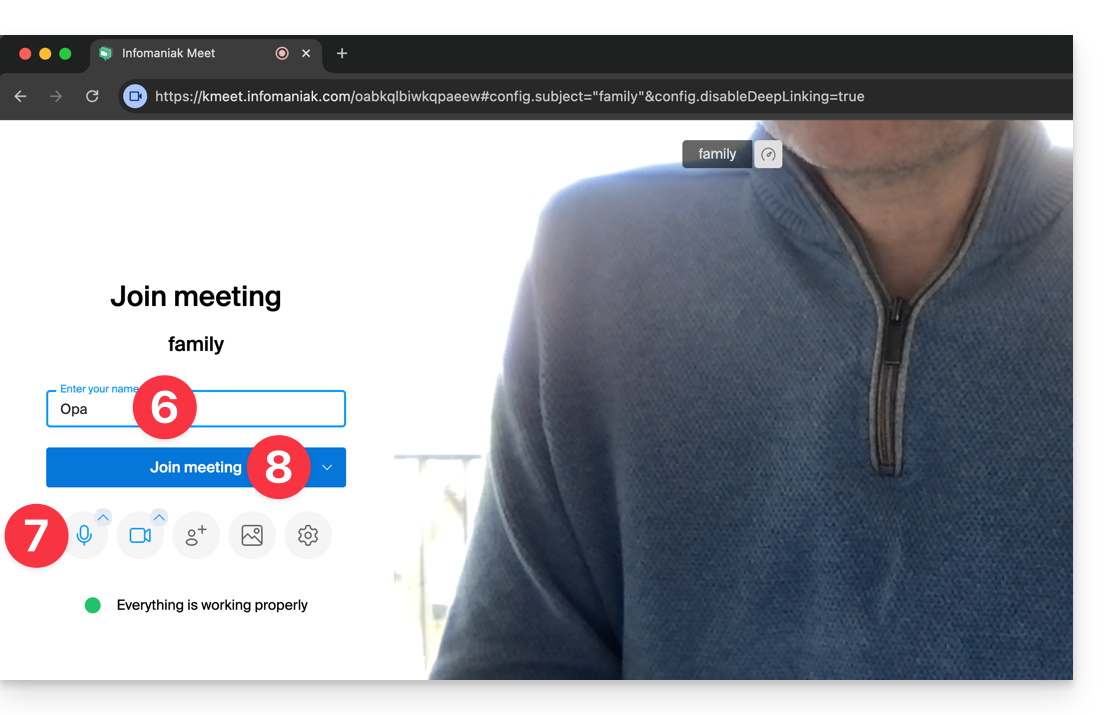
- Ca y est, le salon est créé et vous pouvez désormais copier les informations relatives à cette session et les envoyer aux correspondants pour que ceux-ci vous rejoignent (ils n'auront qu'à exécuter le lien que vous leur envoyez).
- Fermez la fenêtre d'information pour que vous puissiez converser tous ensemble:

- La barre d'outils en bas de l'écran permet d'activer ou de désactiver le micro, la caméra, etc.:
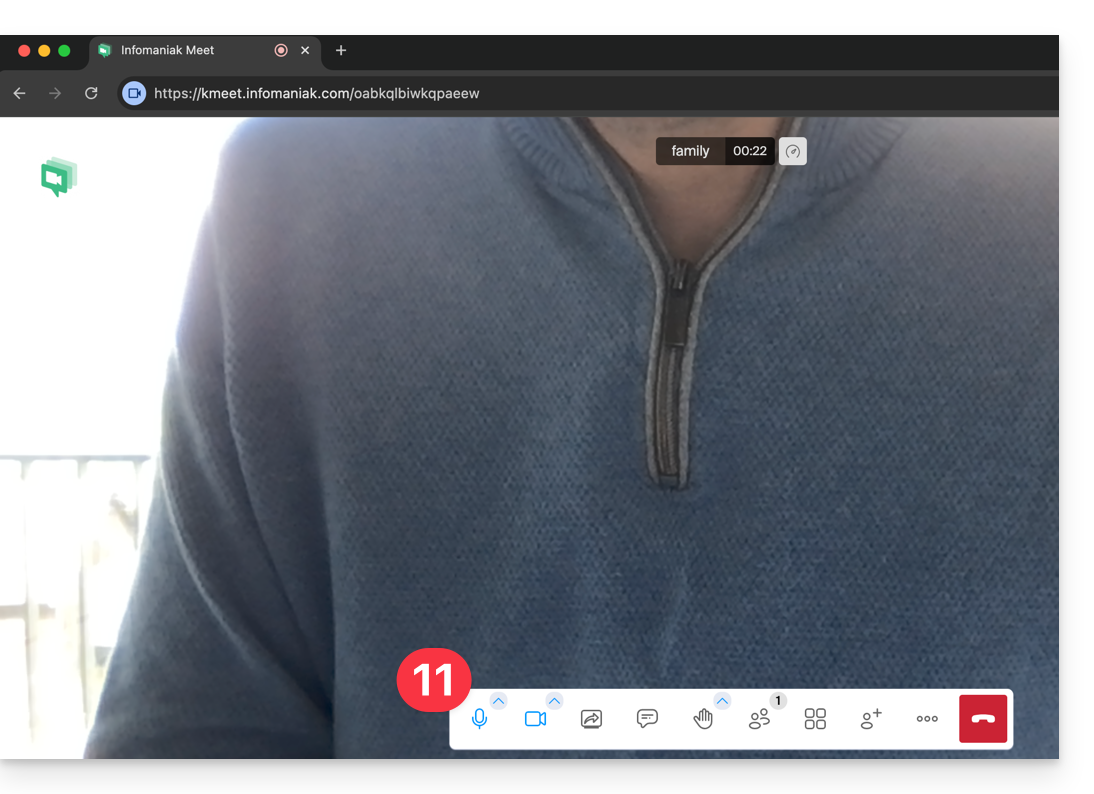
Pour découvrir toutes les possibilités qu'offre kMeet, prenez connaissance de cet autre guide.
2. Planification et invitations avec my kSuite
Pour travailler efficacement, kMeet peut être relié directement à votre agenda professionnel. Cela signifie que chaque fois que vous créez un évènement dans votre calendrier…
- … un lien de visioconférence est automatiquement généré…
- … les participants reçoivent l'invitation par mail avec toutes les informations…
- … et le jour J, ils peuvent rejoindre la réunion en un clic, sans inscription ni logiciel à installer.
Avantage : vous centralisez la gestion des réunions, réduisez les oublis et simplifiez l'organisation, le tout depuis une seule interface.
Pour mettre en place cette solution:
- Inscrivez-vous gratuitement à my kSuite pour disposer d'une adresse mail par exemple
anna.alpha@ikmail.comet surtout d'un accès aux services Infomaniak. - Connectez-vous au calendrier ksuite.infomaniak.com/calendar puis créez un évènement le jour de votre choix.
- Ajoutez des participants à l'évènement, même s'ils ne sont pas clients Infomaniak.
- Cliquez sur le bouton vert pour automatiquement ajouter un lien kMeet à l'évènement.
- Cliquez sur le bouton pour sauvegarder votre évènement:

- Des invitations seront alors automatiquement envoyées par mail aux participants, contenant le lien cliquable permettant de rejoindre le moment venu la discussion en ligne:

- Le lien de la réunion kMeet est également visible sur l'évènement dans le calendrier directement:

3. Appeler son correspondant à la manière de Skype
Pour engager une conversation à tout moment avec un contact préalablement enregistré dans votre carnet d'adresses, il est nécessaire que vous possédiez tous les 2 kChat, disponible au sein de la kSuite Infomaniak. Pour mettre en place cette solution, qui peut d'ailleurs s'étendre à tout un groupe de contacts:
- Inscrivez-vous à kSuite pour disposer d'un accès aux services Infomaniak correspondants.
- Configurez les utilisateurs (ceux-ci peuvent même être externes) sur la kSuite.
- Installez l'app kChat ou rendez-vous sur l'URL https://ksuite.infomaniak.com/kchat
- Un utilisateur peut ensuite être appelé via kChat, ce qui fera sonner l'appareil du destinataire:
- = navigateur Internet si l'URL kChat y est ouverte, ou ordinateur / appareil mobile si l'app kChat y est installée.
- Prenez connaissance de cet autre guide pour en savoir plus sur les appels en visioconférence sur kChat.
- Libre ensuite à votre correspondant de répondre ; l'appel se fera avec la technologie kMeet au sein de kChat ou sur l'app kMeet si celle-ci est installée.
Lien vers cette FAQ:
Cette FAQ a été utile?
Merci de confier l'hébergement de votre site WordPress à Infomaniak.
Préambule
- Pour rappel, l'outil de création de site WordPress peut être:
- hébergé par l'infrastructure WordPress.com (payante) et dans ce cas Infomaniak n'est pas concernée par l'hébergement
- installé librement mais manuellement par l'utilisateur grâce à l'archive proposée par WordPress.org, Infomaniak est alors l'hébergeur du site Web mais ne gère aucune mise à jour et ne liste pas l'application dans la partie Applications Web du Manager Infomaniak ; vous serez dans ce cas de figure si vous rapatriez un WordPress externe vers Infomaniak
- installé automatiquement par l'outil à disposition sur le Manager et dans ce cas WordPress est maintenu (au niveau sécurité) en grande partie par Infomaniak
- C'est ce troisième et dernier point qui est développé dans ce guide.
- L'installateur Infomaniak automatise l'installation et les mises à jour de sécurité de WordPress.
Installer WordPress & Apps
Infomaniak facilite l'installation de l'application WordPress (et d'autres applications également):
- Installer rapidement WordPress avec l'installateur Infomaniak
- Accéder à l'interface de gestion WordPress
Utiliser WordPress
Bien que WordPress soit l'un des CMS les plus simples à utiliser, il est nécessaire de l’apprivoiser. Afin de vous aider dans cette démarche, voici des ressources externes dans plusieurs langues différentes pour bien démarrer avec WordPress:
- Bases essentielles à connaître pour bien démarrer avec WordPress
- Forum d'entraide de la communauté WordPress francophone
- FAQ au sujet des sauvegardes / restaurations
- Utiliser un thème ou extension ElegantThemes
- Formation WordPress gratuite mise à disposition par le site progresser-en-informatique.com. Si vous souhaitez aller à l'essentiel, focalisez-vous sur les modules suivants:
Lien vers cette FAQ:
Cette FAQ a été utile?
Ce guide explique comment utiliser l'assistant de prise de rendez-vous sur un calendrier / agenda de l'app Web Calendar Infomaniak (service en ligne ksuite.infomaniak.com/calendar) et planifier ainsi une réunion entre plusieurs utilisateurs.
⚠ Disponible avec :
| kSuite | gratuit | * |
| Standard | ||
| Business | ||
| Enterprise | ||
| my kSuite | * | |
| my kSuite+ | ||
| Service Mail | Starter 1 adresse max. | * |
| Premium 5 adresses min. |
* limité à 7 jours
Préambule
- Pour créer et configurer simplement un nouvel évènement, prenez connaissance de cet autre guide.
Programmation différée: planifier une réunion
Afin de créer un nouvel évènement en commun grâce à l'assistant de planification:
- Cliquez ici afin d'accéder à l'app Web Calendar Infomaniak (service en ligne ksuite.infomaniak.com/calendar).
- Cliquez sur le bouton Créer en haut à gauche.
- Cliquez sur Assistant de planification:
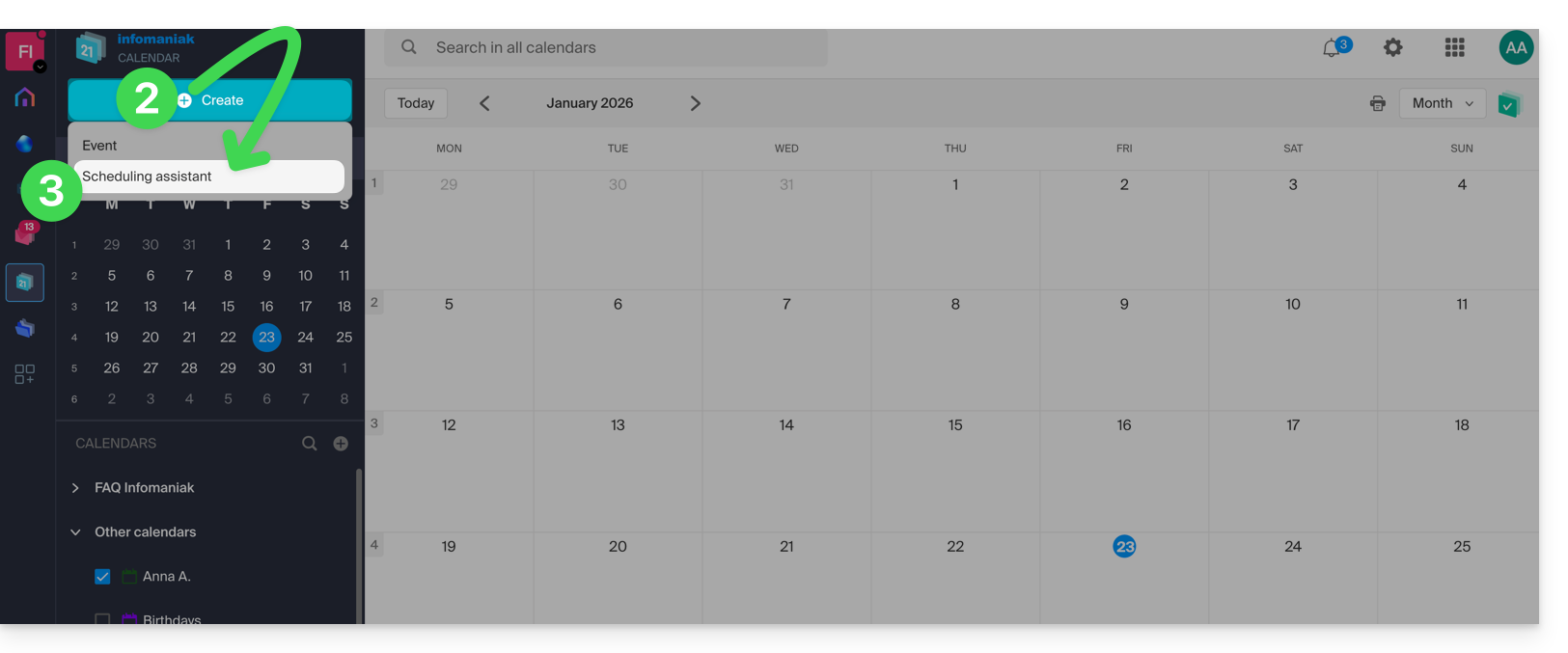
- L'assistant s'affiche sur la droite de l'écran tandis que la partie gauche vous permet de choisir le jour de l'évènement.
- Le principe, lorsque vous ajoutez un ou plusieurs participants, est de trouver automatiquement le meilleur moment pour prévoir une réunion entre plusieurs utilisateurs de l'Organisation.
- Pour cela, les disponibilités de chacun (en fonction de leur emploi du temps et des paramètres définis dans les préférences de calendrier) s'affichent en colonnes, y compris une colonne pour les disponibilités d'une salle de réunion si disponible (une éventuelle salle libre est automatiquement choisie sur la droite, mais il est possible de la modifier):
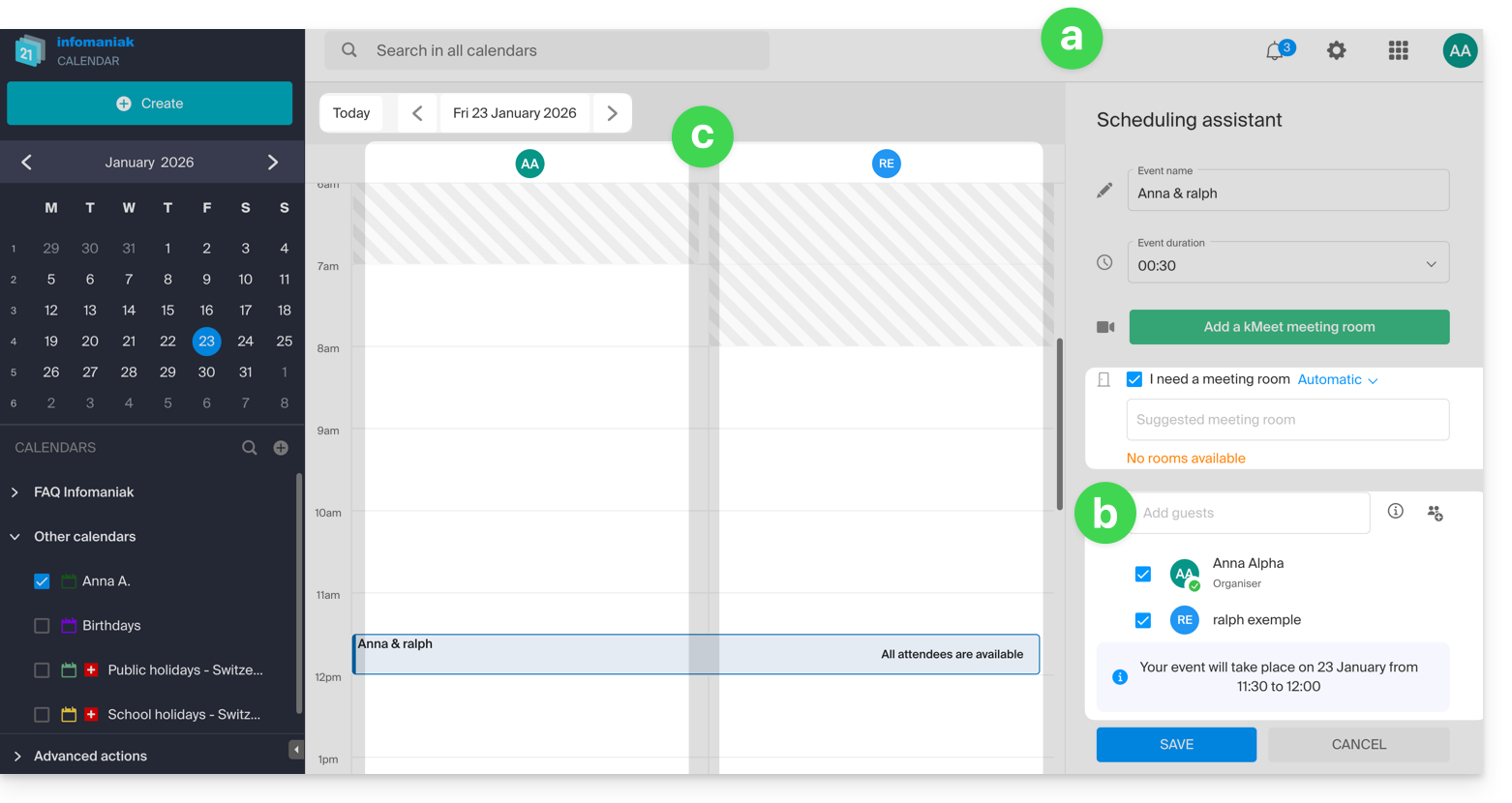
- Le titre de la réunion est automatiquement généré mais il est possible de le modifier.
- La durée de l'évènement (et son positionnement au sein de la journée) peut être modifiée, y compris sur la partie gauche avec le curseur de la souris.
- Les participants peuvent être ajoutés dans une limite maximum de 25.
- Sauvegardez les préférences avec le bouton en bas de page pour créer l'évènement et les invitations.
Lien vers cette FAQ:
Cette FAQ a été utile?
Ce guide détaille la partie Signature présente dans les e-mails que vous envoyez depuis l'app Web Mail Infomaniak (service en ligne ksuite.infomaniak.com/mail) de my kSuite.
Préambule
- Il n'est pas possible de retirer l'ajout automatique de la mention Infomaniak dans la partie basse de vos e-mails my kSuite.
- Il est possible d'effacer la mention Infomaniak insérée automatiquement lors de la rédaction d'un nouveau message.
- Il est possible en outre d'ajouter vos coordonnées ou toute indication de votre choix dans la signature qui s'insère automatiquement à chaque nouveau message.
- Si nécessaire, my kSuite+ offre davantage de flexibilité.
Gérer la signature des e-mails
Pour ajouter votre nom ou toute indication au-dessus de la mention Infomaniak présente en bas de chacun de vos messages:
- Cliquez ici afin d'accéder à l'app Web Mail Infomaniak (service en ligne ksuite.infomaniak.com/mail).
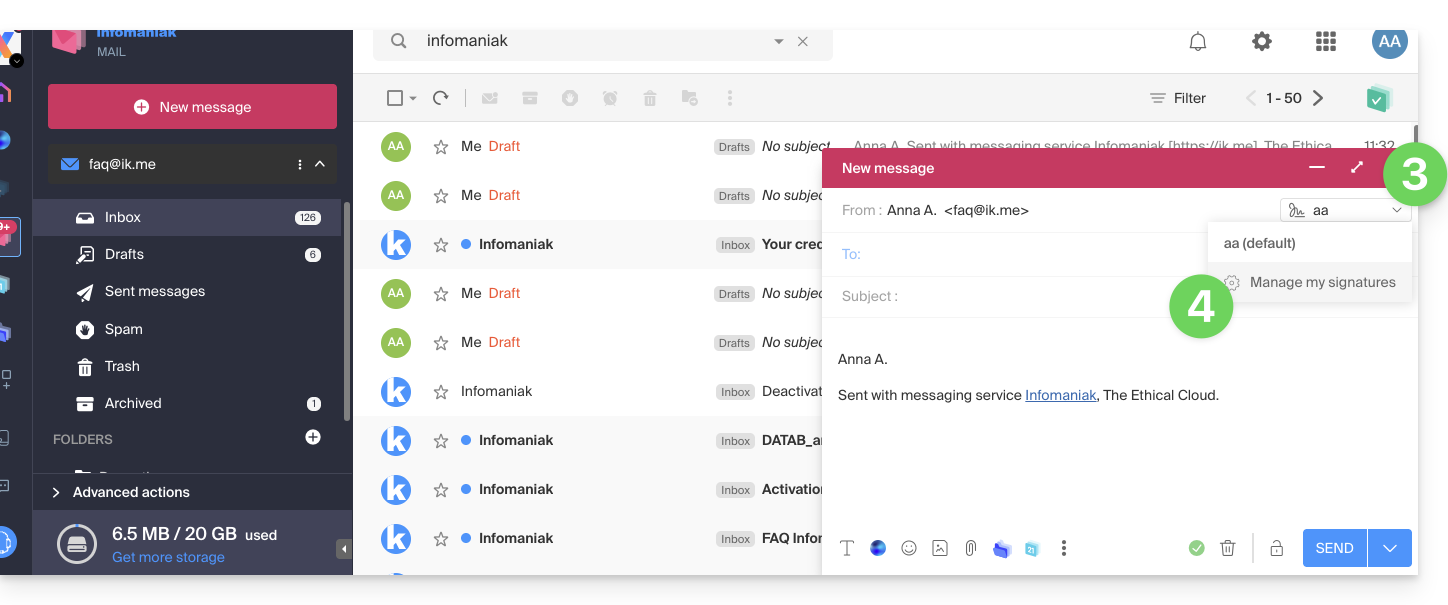
- Cliquez sur Nouveau message, la fenêtre de rédaction s'ouvre avec une signature intégrée pré-rédigée qu'il n'est pas possible d'enlever ou de modifier sans une modification de l'offre (my kSuite+).
- Cliquez sur le chevron à droite du menu de sélection de vos signatures.
- Cliquez sur Gérer mes signatures:
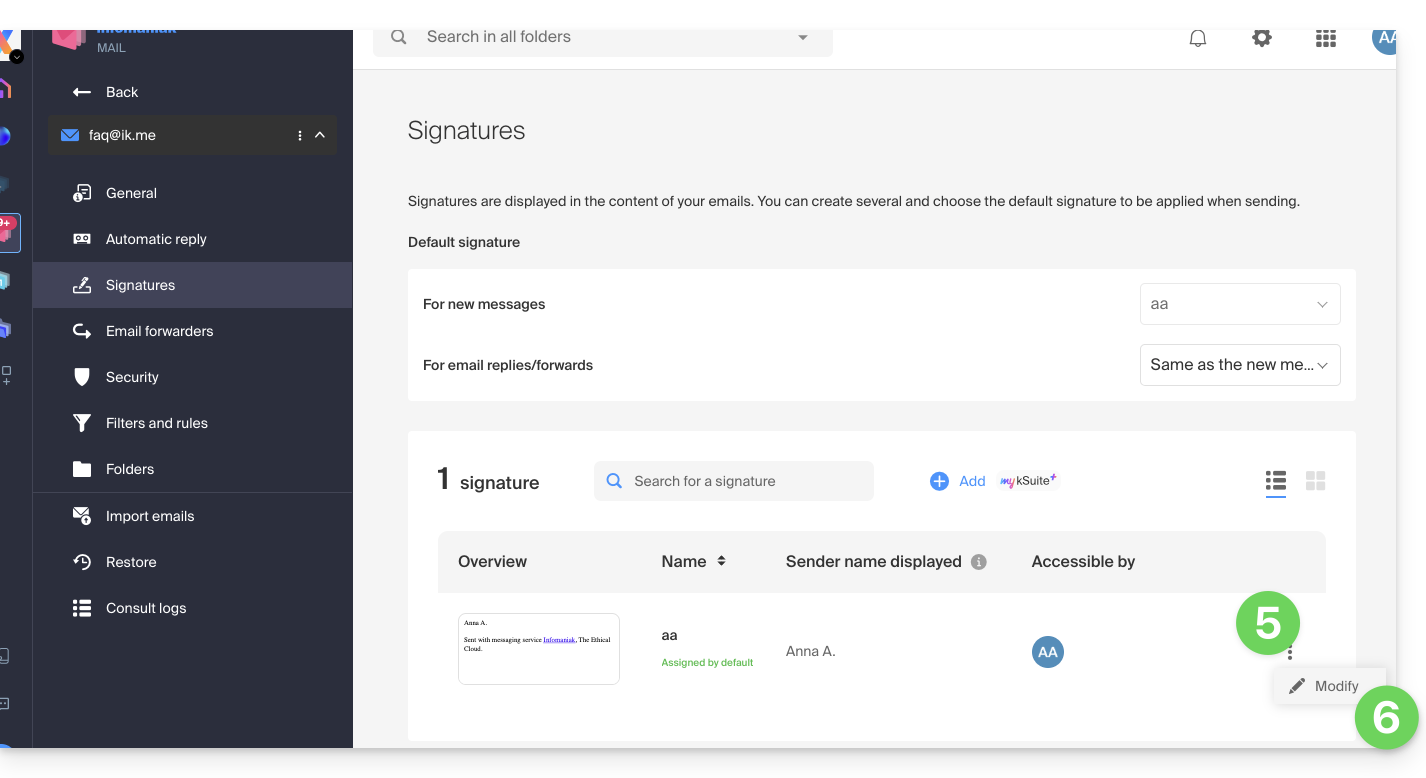
- Cliquez sur le menu d'action ⋮ situé à droite de la signature concernée.
- Cliquez sur Modifier:
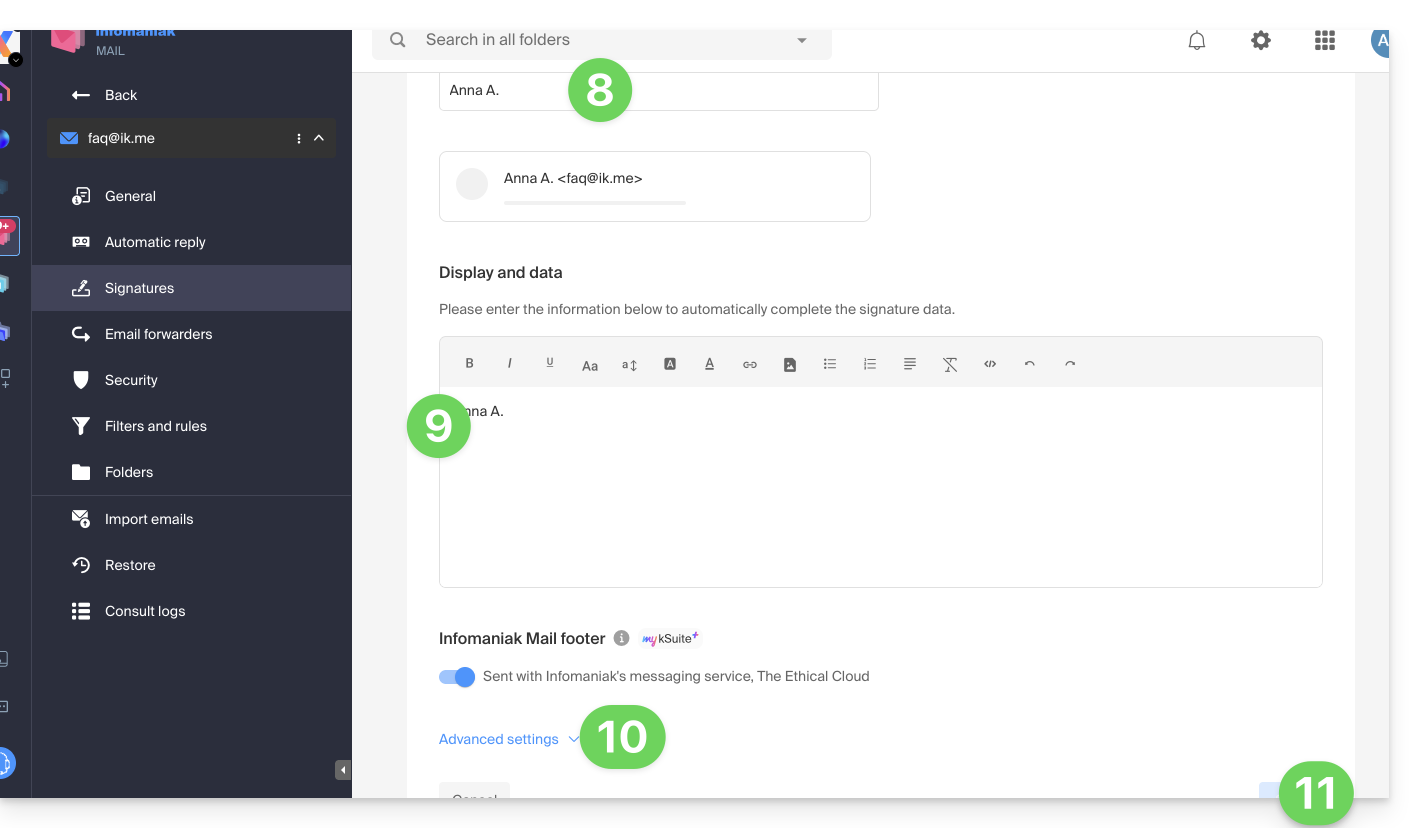
- Entrez un nom pour votre signature personnalisée.
- Entrez le nom que vous souhaitez afficher pour votre message lorsqu'il atteindra la boite de réception de vos correspondants.
- Entrez le contenu de votre signature (texte formaté, image, etc.).
- Gérez les paramètres avancés si nécessaire (position de la signature).
- Cliquez sur le bouton pour enregistrer:
Ca y est, tout nouveau message rédigé contiendra votre nouvelle signature en plus de la mention Infomaniak obligatoire, et vous pouvez la retirer au survol si nécessaire: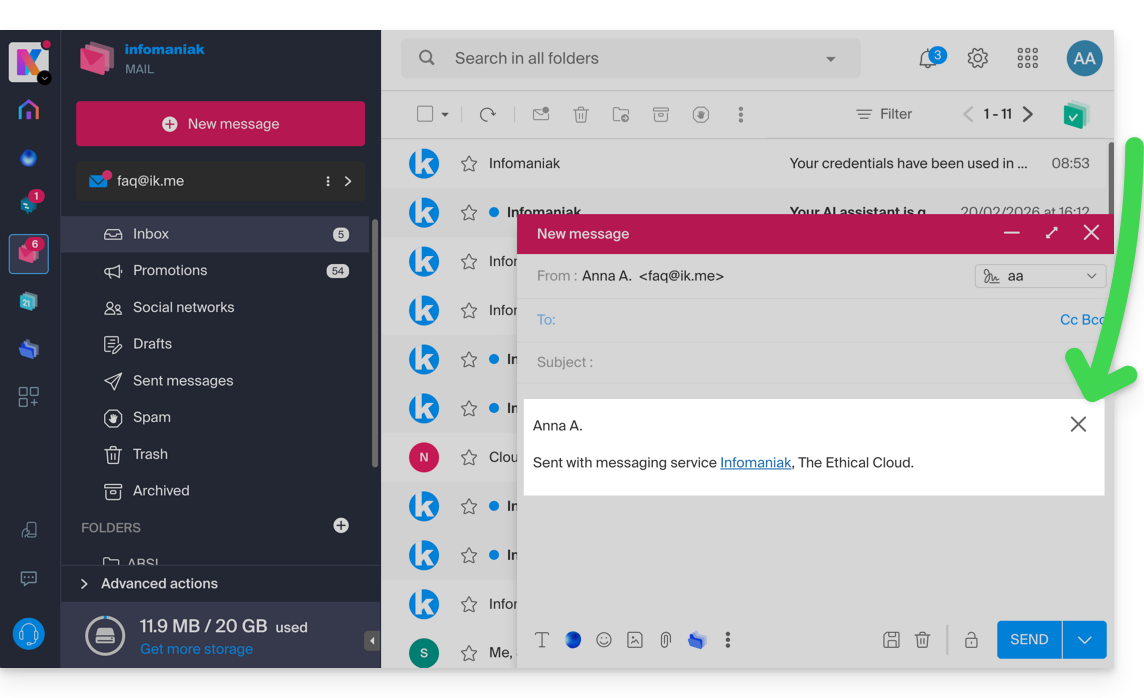
Lien vers cette FAQ:
Cette FAQ a été utile?
Ce guide vous explique comment fractionner les réservations avec plusieurs billets (dans le cadre du système de billetterie Infomaniak).
Ceci permet de valider une partie d'une réservation, dans le cas où la réservation pourrait inclure plusieurs billets, mais seule une partie doit être validée au guichet.
Prérequis
- Cette opération nécessite qu'une commande soit actuellement définie en paiement sur place.
- Pour plus d'information au sujet de ce mode de paiement et comment l'activer, prenez connaissance de cet autre guide.
Fractionner depuis le guichet web
Pour cela:
- Cliquez ici afin d'accéder à la gestion de votre produit sur le Manager Infomaniak (besoin d'aide ?).
- Cliquez directement sur le nom attribué à la billetterie concernée par l'évènement.
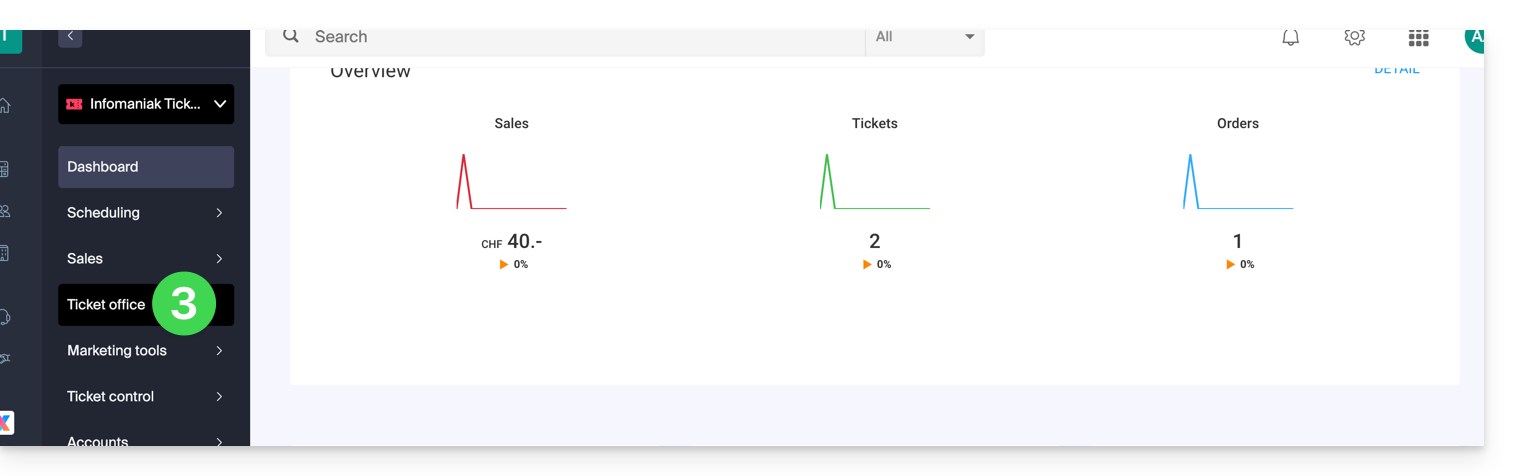
- Cliquez sur Guichet dans le menu latéral gauche:
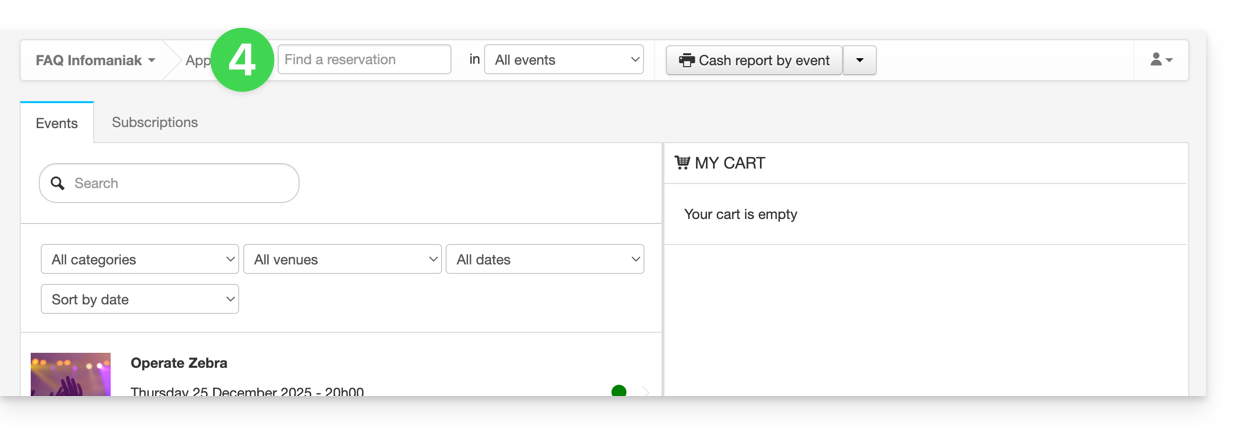
- Retrouvez la réservation depuis le champ de recherche en haut de la page ; vous pouvez retrouver la commande en utilisant le numéro de commande ou n'importe quel autre élément relié à la commande:
- La réservation s'affiche sur la colonne de droite ; si c'est une réservation, il est possible de cliquer sur la flèche à droite du bouton Valider et Diviser la réservation:

- Le prochain écran permet de choisir les billets à valider:

- Il suffit maintenant de procéder à la commande des billets à valider. On constatera que cela a créé une nouvelle commande, et que l'ancienne commande ne contient plus que les billets non sélectionnés lors du fractionnement:

Fractionner depuis la tablette de vente
La procédure de fractionnement d'une commande sur tablette est similaire à la procédure sur le guichet web:
- Connectez-vous au compte Infomaniak.
- Cliquez sur l'onglet Commandes et retrouvez la commande à fractionner.
- Cliquez sur l'onglet Billets de la commande:

- Choisissez les billets à valider et cliquez sur Séparer:

- Continuez la commande afin de la valider:

- La nouvelle commande apparait comme validée, et la commande initiale montre les billets restants:

Lien vers cette FAQ:
Cette FAQ a été utile?
Ce guide explique comment mettre en place le mode de paiement Échange (dans le cadre du système de billetterie Infomaniak).
Préambule
- Cette méthode de paiement permettra à vos clients d'échanger les billets en leur possession pour de nouveaux billets.
Activer la méthode de paiement sur la Billetterie
Pour cela:
- Cliquez ici afin d'accéder à la gestion de votre produit sur le Manager Infomaniak (besoin d'aide ?).
- Cliquez directement sur le nom attribué à la billetterie concernée par l'évènement.
- Cliquez sur Ventes dans le menu latéral gauche.
- Cliquez sur Modes de paiement dans le menu latéral gauche:

- Passez le bouton à bascule (toggle switch) sur ON à droite de l'élément Échange:

- Cochez la case client afin d'activer cette option pour les clients sur la billetterie en ligne. Ils pourront ainsi faire les échanges directement depuis votre billetterie en ligne.
- Définissez le nombre de jours avant l'évènement à partir duquel le client ne pourra pas échanger de billet.
- Cette valeur permet d'empêcher le client de changer de billet sur la billetterie en ligne à une date trop proche de l'évènement.
- Précisez ensuite les frais liés à cette opération dont le client devra s'acquitter pour échanger les billets:

Une fois l'option activée, vos clients trouveront l'option pour échanger les billets en bas de la page de la billetterie.
Lien vers cette FAQ:
Cette FAQ a été utile?
Ce guide explique comment avoir plusieurs noms de domaine liés à une kSuite existante, en lui ajoutant des noms de domaine supplémentaires.
Prérequis
- Posséder le nouveau nom de domaine (au besoin il faudra le créer au préalable).
- Prendre connaissance des indications de cet autre guide en appliquant les indications correspondant à votre situation (ceci afin que le nom de domaine fonctionne lorsqu'il sera rattaché à votre kSuite).
Ajouter un nom de domaine à kSuite
Une fois que le nouveau nom de domaine est prêt à être utilisé aux côtés de l'ancien, il faut l'ajouter à kSuite :
- Cliquez ici afin d'accéder à la gestion de votre kSuite (besoin d'aide ?).
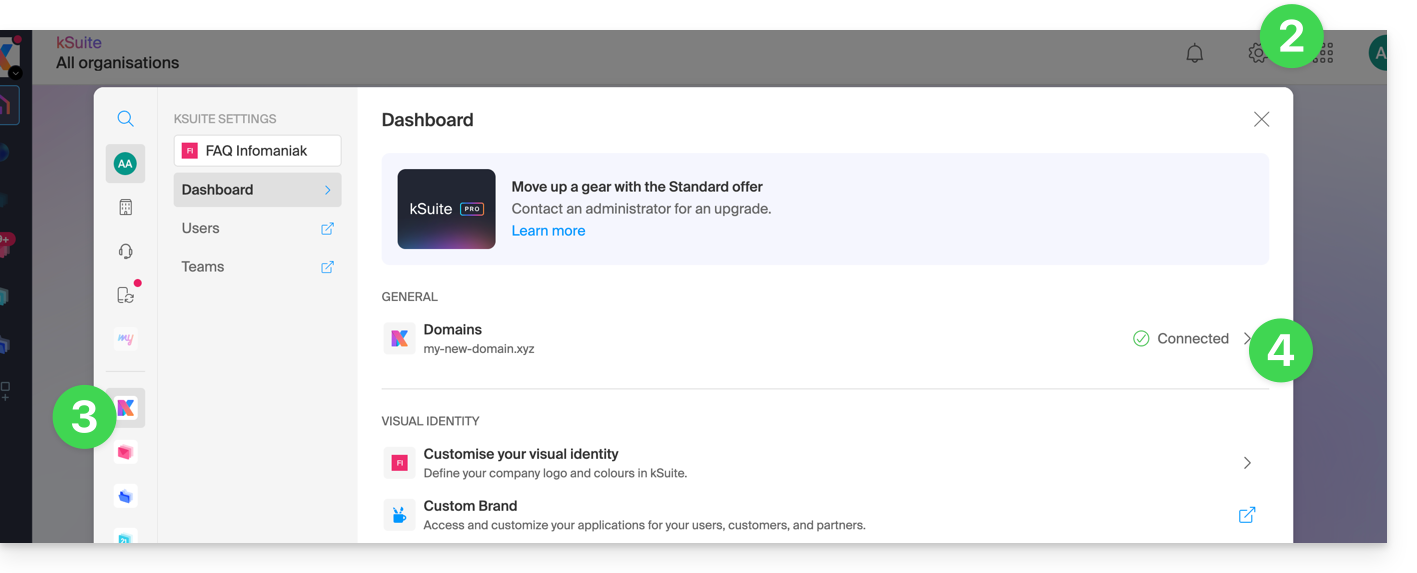
- Cliquez sur l'icône Paramètres en haut à droite.
- Cliquez sur kSuite dans le menu latéral gauche.
- Cliquez sur Domaines:
- Cliquez le bouton bleu Ajouter un domaine alias:

- Choisissez le domaine à rattacher parmi ceux de votre Organisation (encore disponible, c'est-à-dire non-rattaché à quelque service que ce soit) ou entrez un nom de domaine externe (cf prérequis ci-dessus).
- Cliquez sur le bouton pour ajouter le domaine:
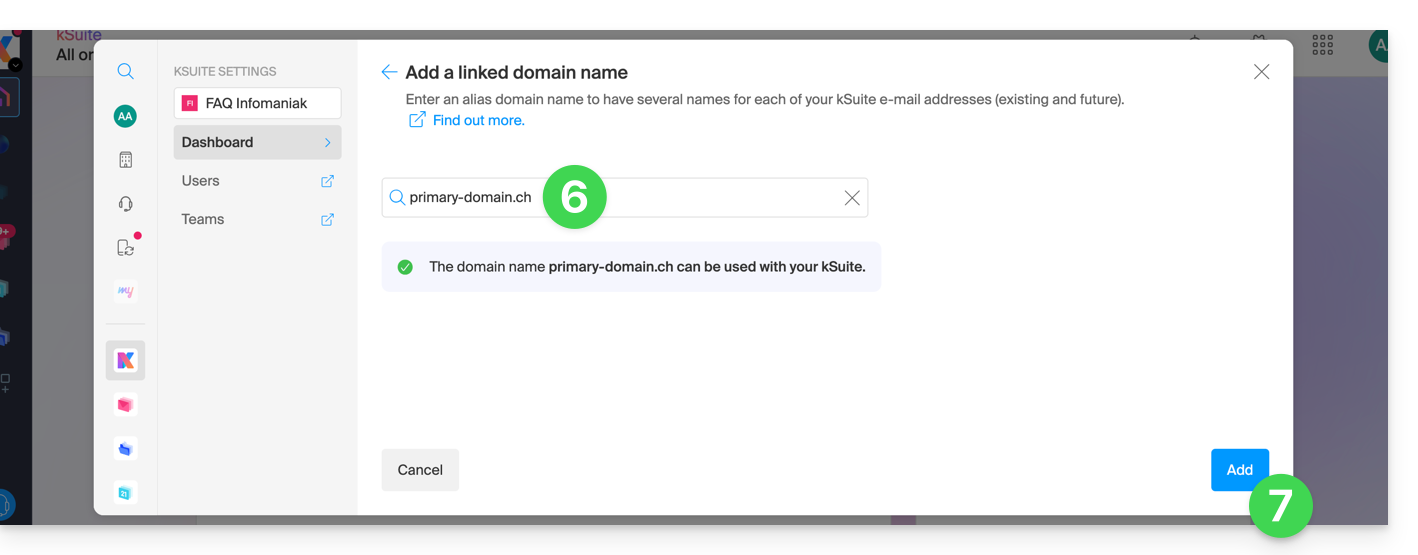
- Le domaine est bien rattaché:
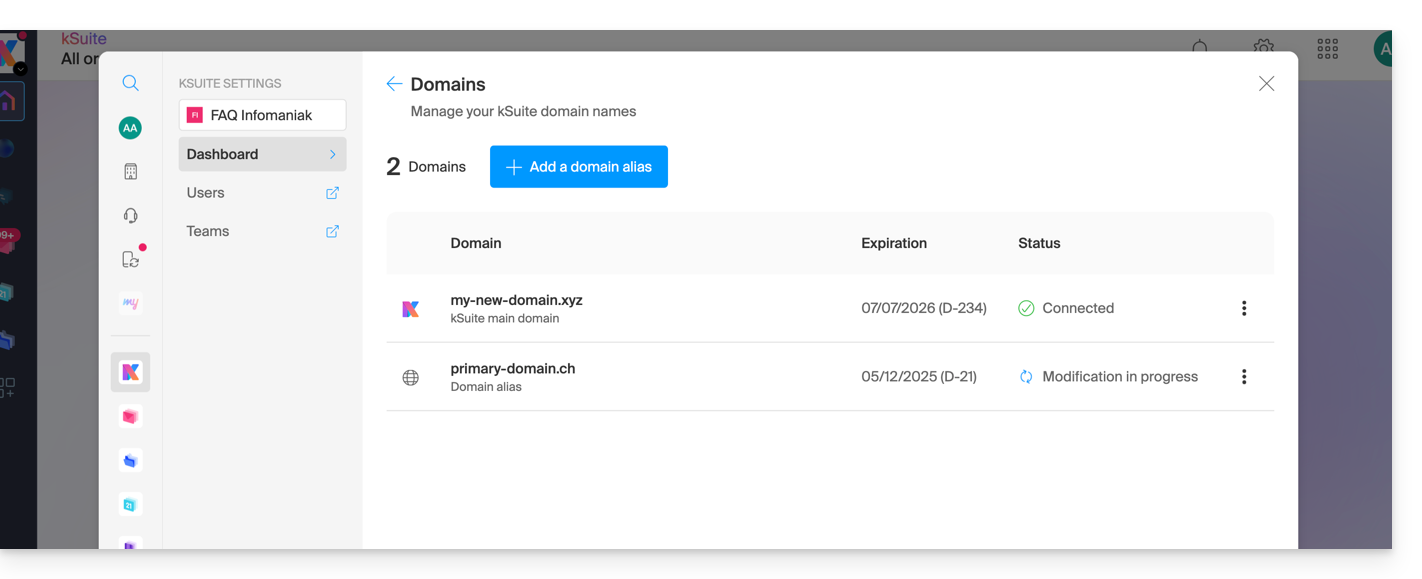
Vous pouvez également envisager une inversion du nom de domaine supplémentaire lié à kSuite, avec son domaine principal, ceci afin de modifier le nom de domaine de votre kSuite.
Lien vers cette FAQ:
Cette FAQ a été utile?
Ce guide explique comment dédoublonner des contacts dans un carnet d'adresses de l'app Web Contacts Infomaniak.
Supprimer les doublons parmi les contacts
Pour voir les doublons existants dans vos carnets d'adresses Infomaniak et les fusionner (ou les masquer):
- Cliquez ici afin d'accéder à l'app Web Contacts Infomaniak (service en ligne ksuite.infomaniak.com/contacts).
- Cliquez sur le chevron pour développer la liste des carnets d'adresses si nécessaire.
- Cliquez sur le menu d'action ⋮ à droite du carnet concerné.
- Cliquez sur Gérer les doublons:
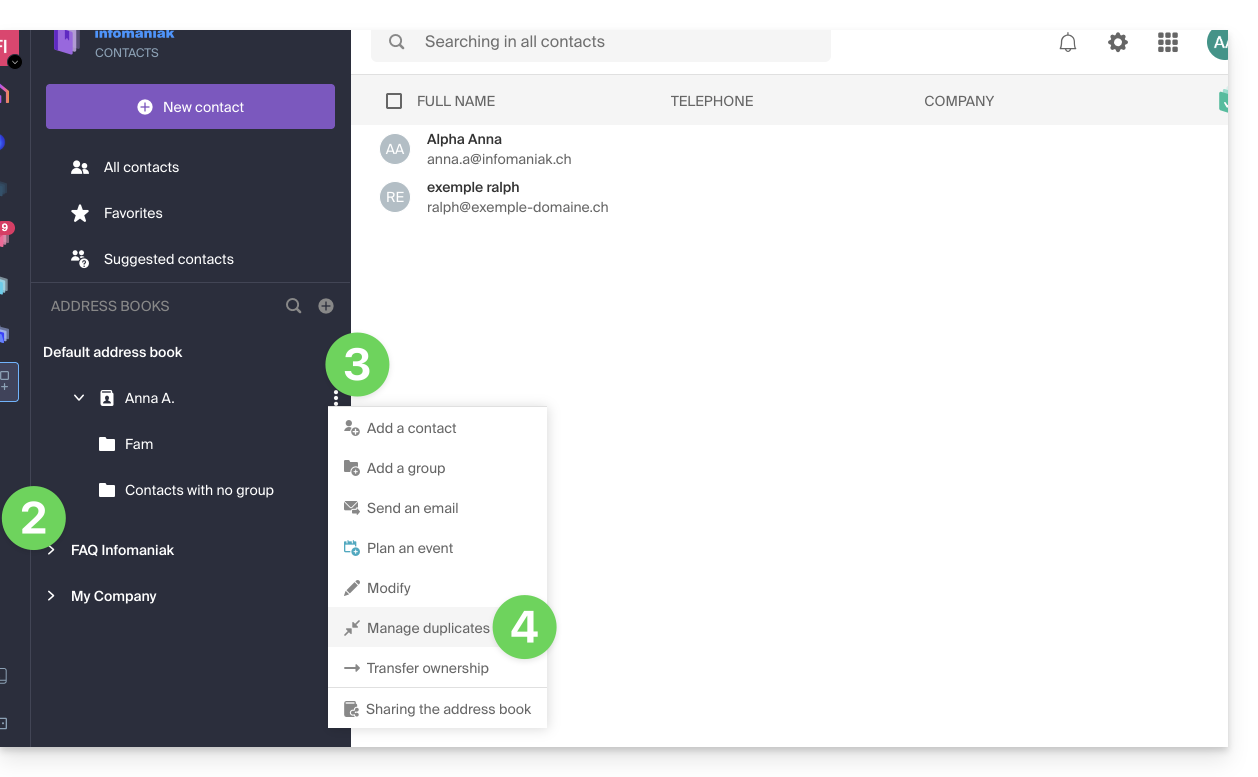
- Choisissez le carnet d'adresses si nécessaire dans lequel rechercher vos doublons.
- Cliquez sur la fiche devant être la référence à conserver ; les infos identiques sont surlignées en bleu.
- Visualisez et contrôlez les informations provenant des fiches en doublon qui seront ajoutées à la fiche de référence (point 6 ci-dessus):
- Cliquez sur le bouton bleu Fusionner pour traiter le doublon 1 par 1…
- … ou sur Tout Fusionner pour traiter tous les doublons.
- Vous pouvez également masquer un doublon pour ne pas le traiter, et le revoir en cliquant sur le bouton à bascule (toggle switch) en haut de page:
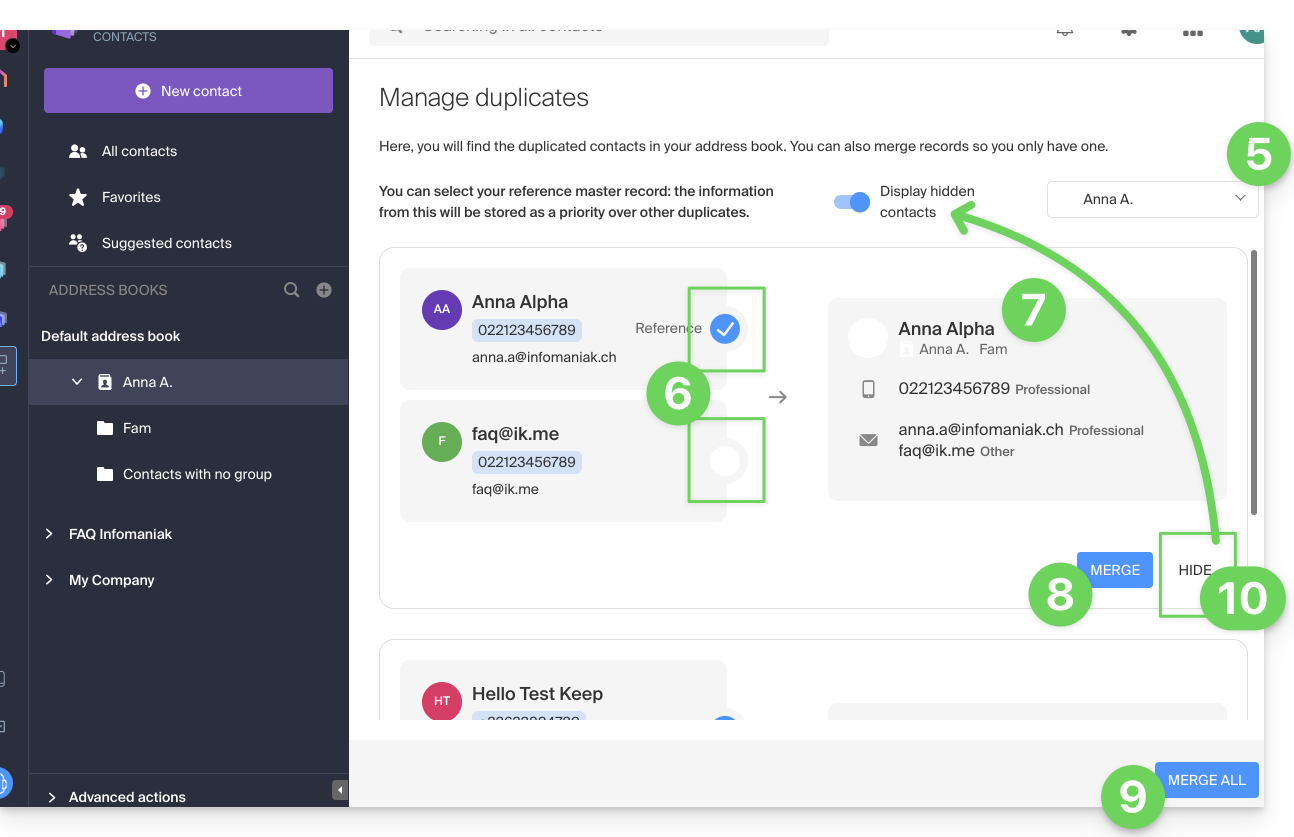
Attention vous ne pouvez annuler cette opération (prenez connaissance de cet autre guide si vous recherchez des informations au sujet de la restauration de carnets d'adresses).
Lien vers cette FAQ:
Cette FAQ a été utile?
Ce guide détaille les étapes nécessaires pour configurer OBS Studio afin de diffuser un flux en direct vers la plateforme de Streaming vidéo Infomaniak.
Préambule
- OBS Studio est un logiciel gratuit et open source, multiplateformes, largement utilisé pour l'enregistrement vidéo et la diffusion en direct.
- Grâce à sa flexibilité et à ses nombreuses options de configuration, il permet de gérer facilement des sources audio et vidéo, des scènes, ainsi que des paramètres de streaming avancés.
- Il ne dispose pas de version officielle sur mobile, mais des applications tierces permettent de diffuser depuis un smartphone ou de l'utiliser en complément d'OBS sur ordinateur.
Configurer OBS Studio
Côté Infomaniak, vous disposez d'un flux et avez activé l'option de transcodage dans le Cloud.
- Cliquez sur le bouton pour accéder à vos paramètres de diffusion:
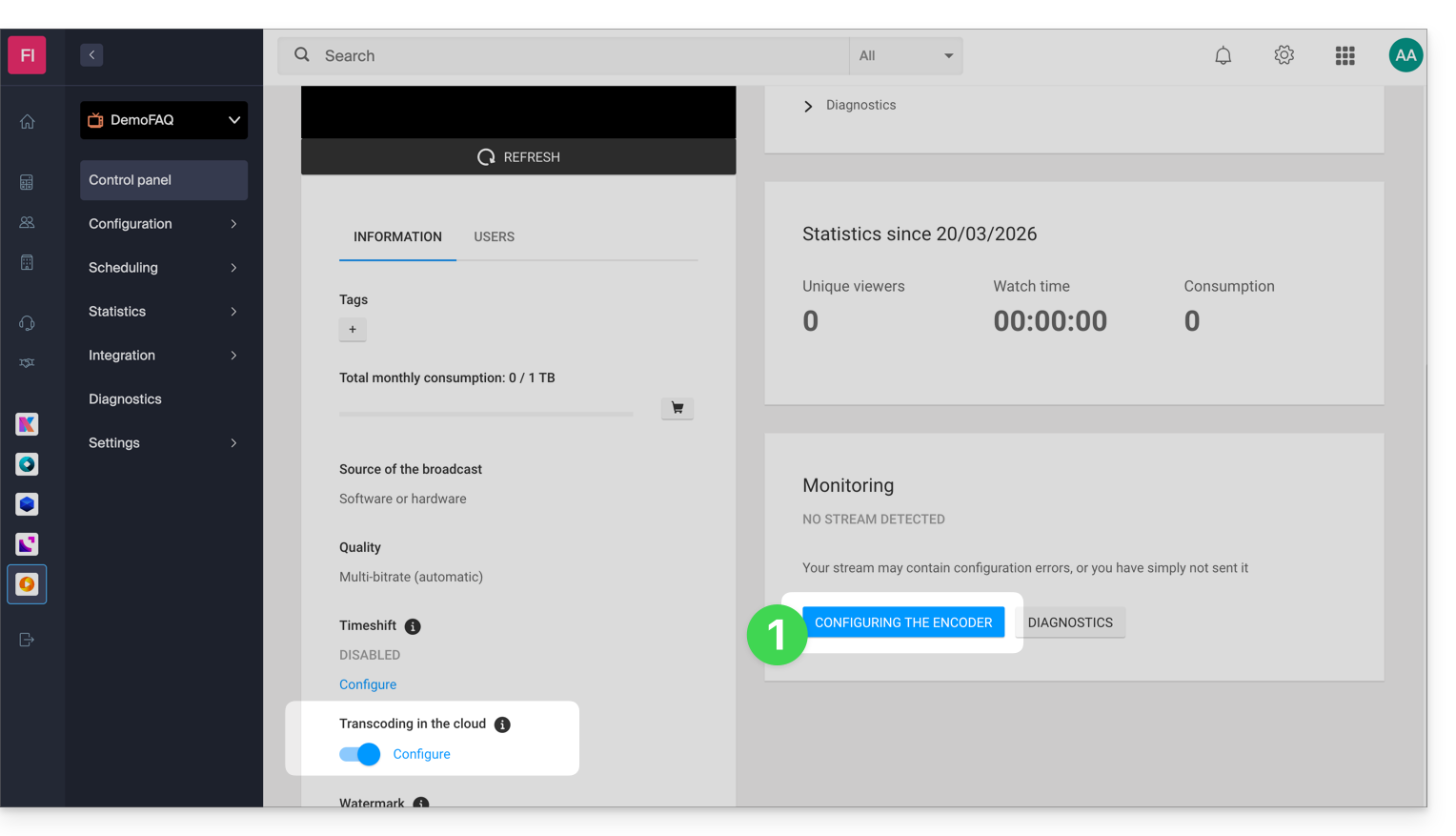
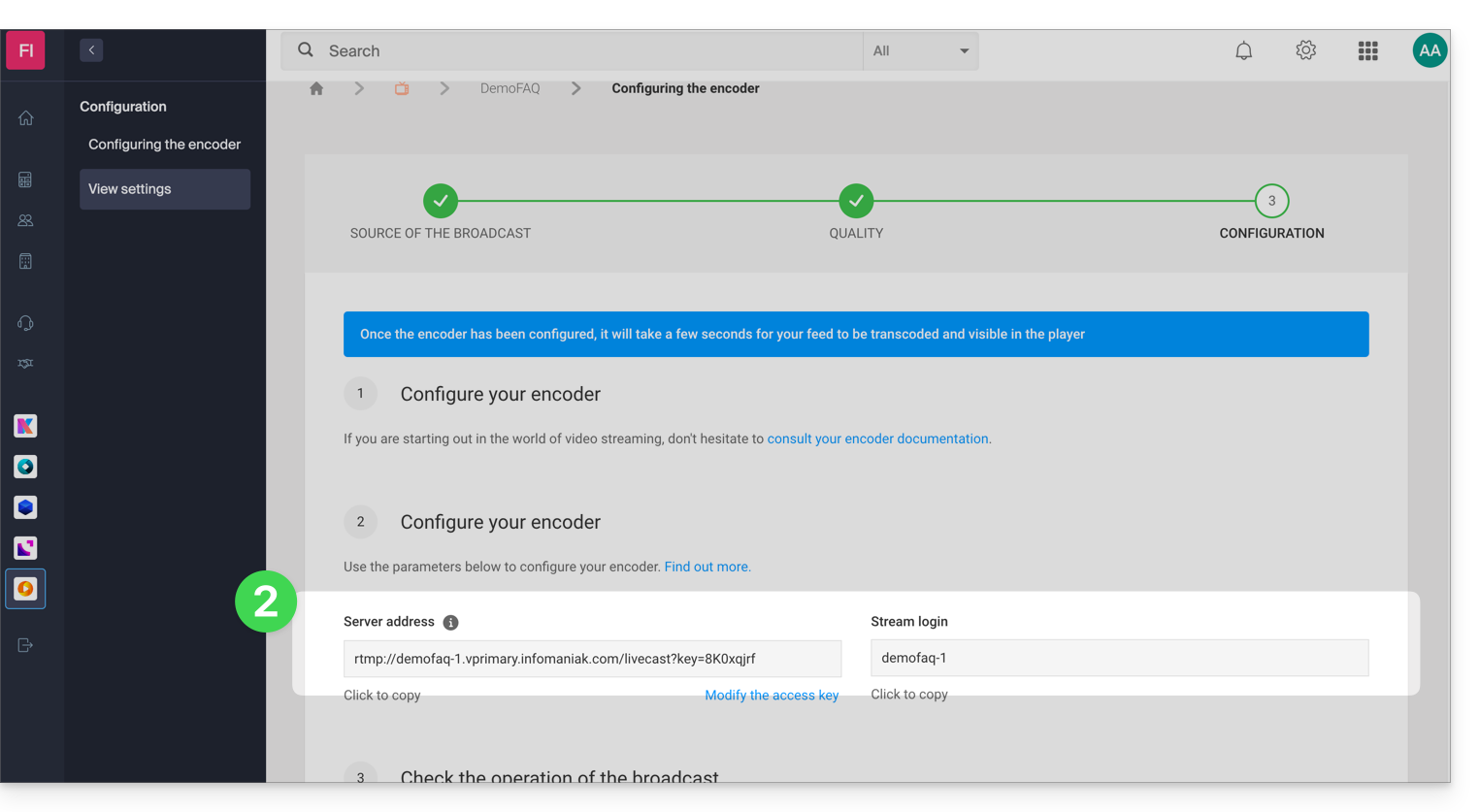
- Copiez les informations de connexion:
- Collez ces informations dans les réglages personnalisés de votre diffusion OBS, comme dans l'exemple ci-dessous (
Stream login=Stream key):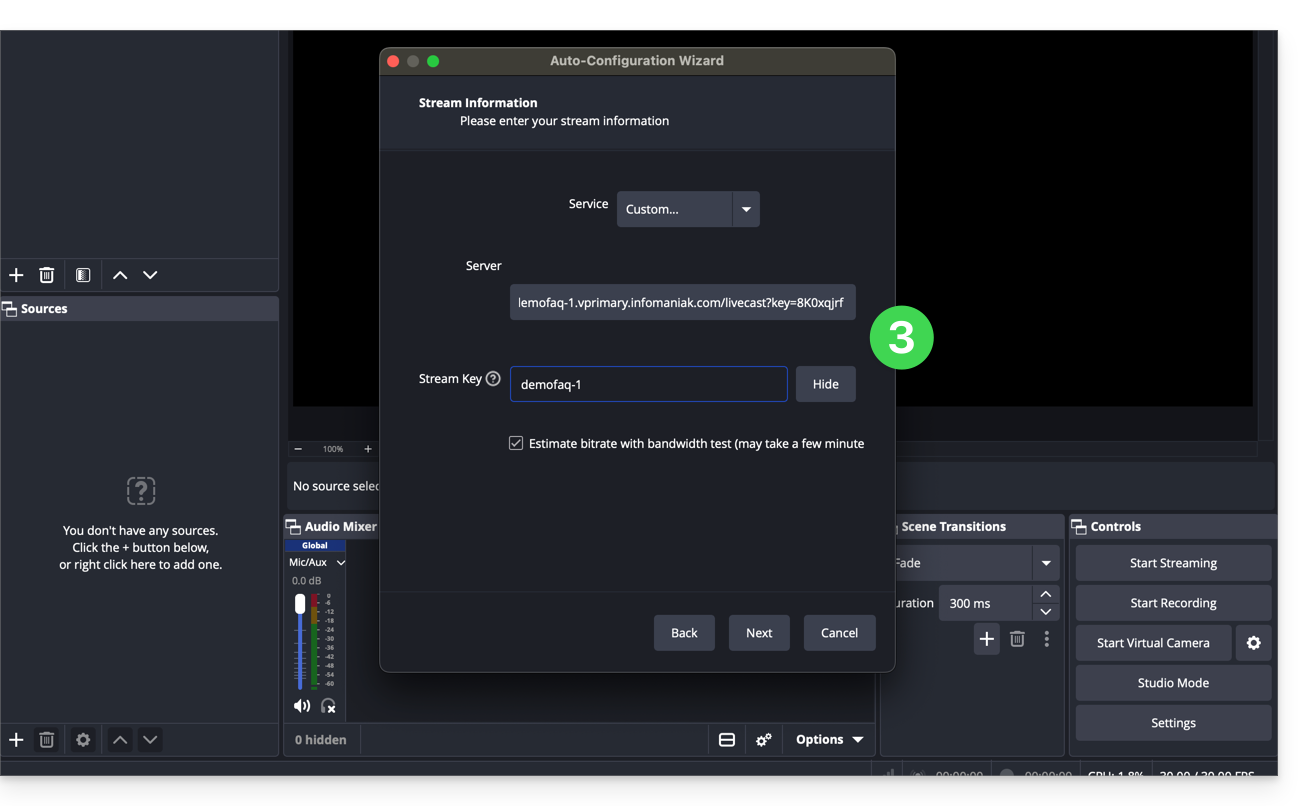
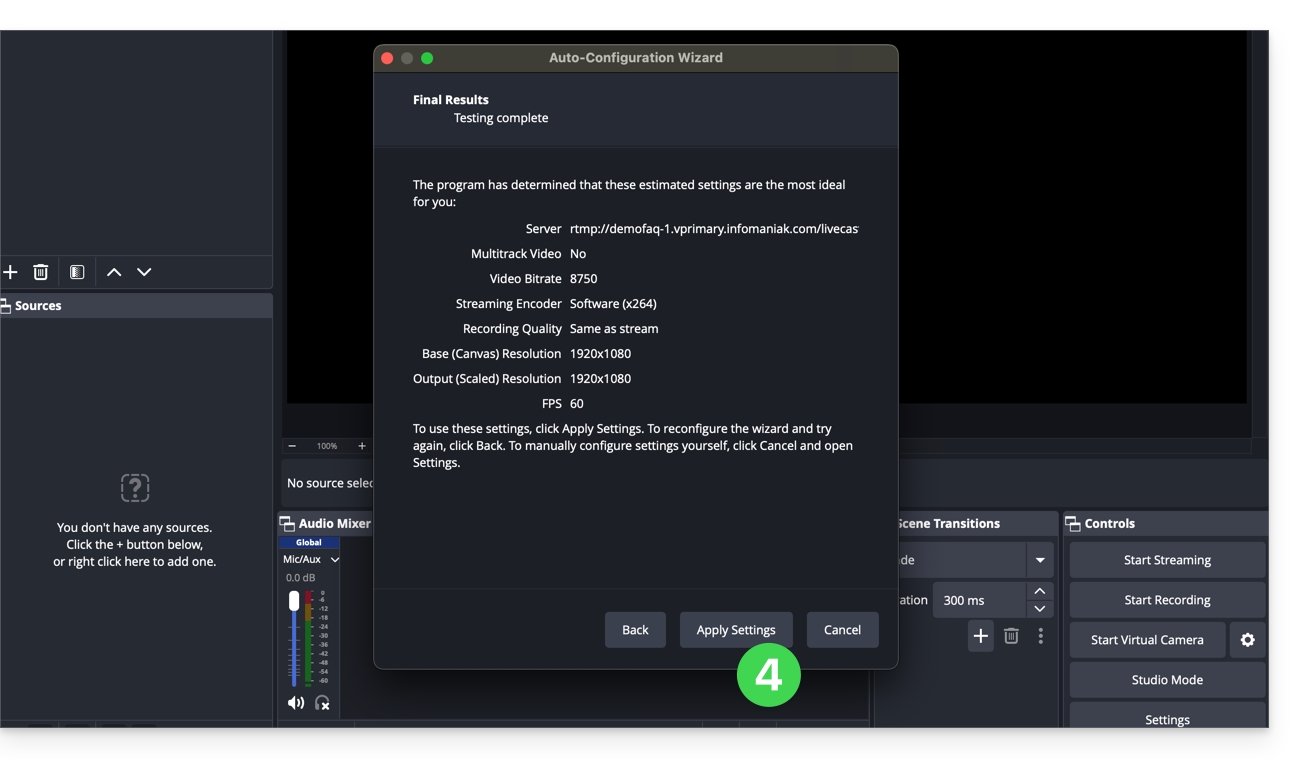
- Validez les paramètres de diffusion:
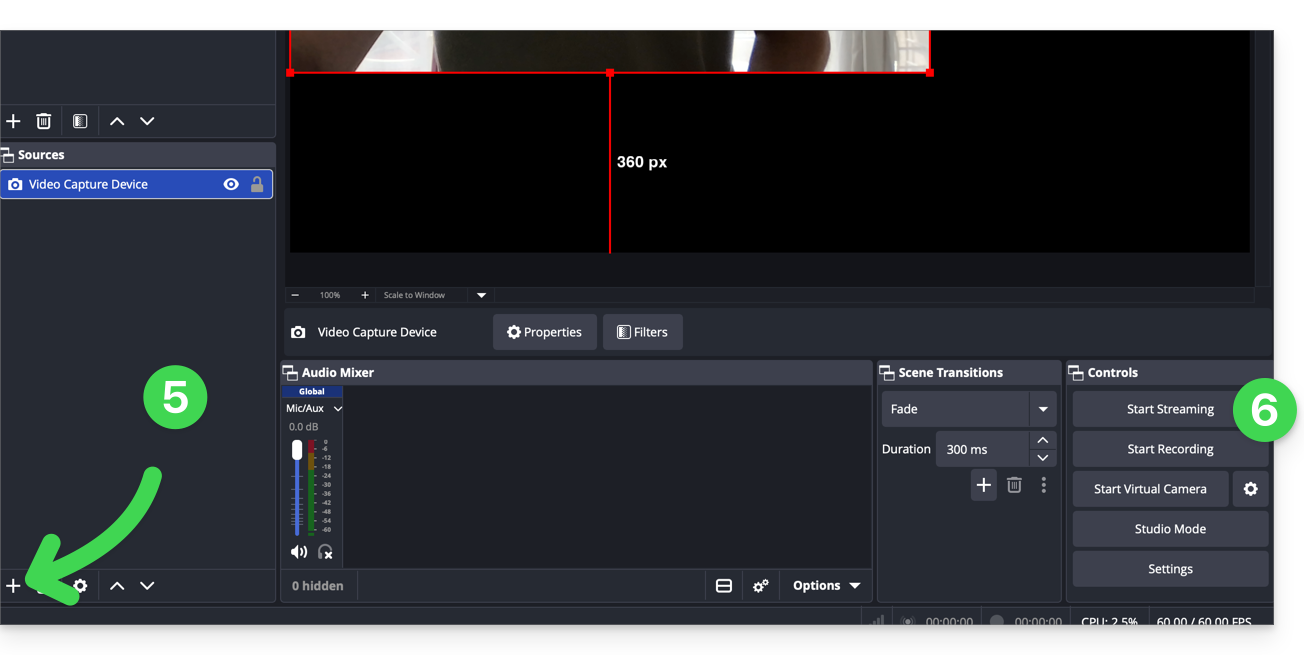
- Ajoutez ensuite une source de diffusion.
- Cliquez sur Démarrer la diffusion:
- Ca y est, le flux s'affiche côté Infomaniak, libre à vous ensuite de configurer un Player afin d'obtenir les informations permettant le partage de votre flux:
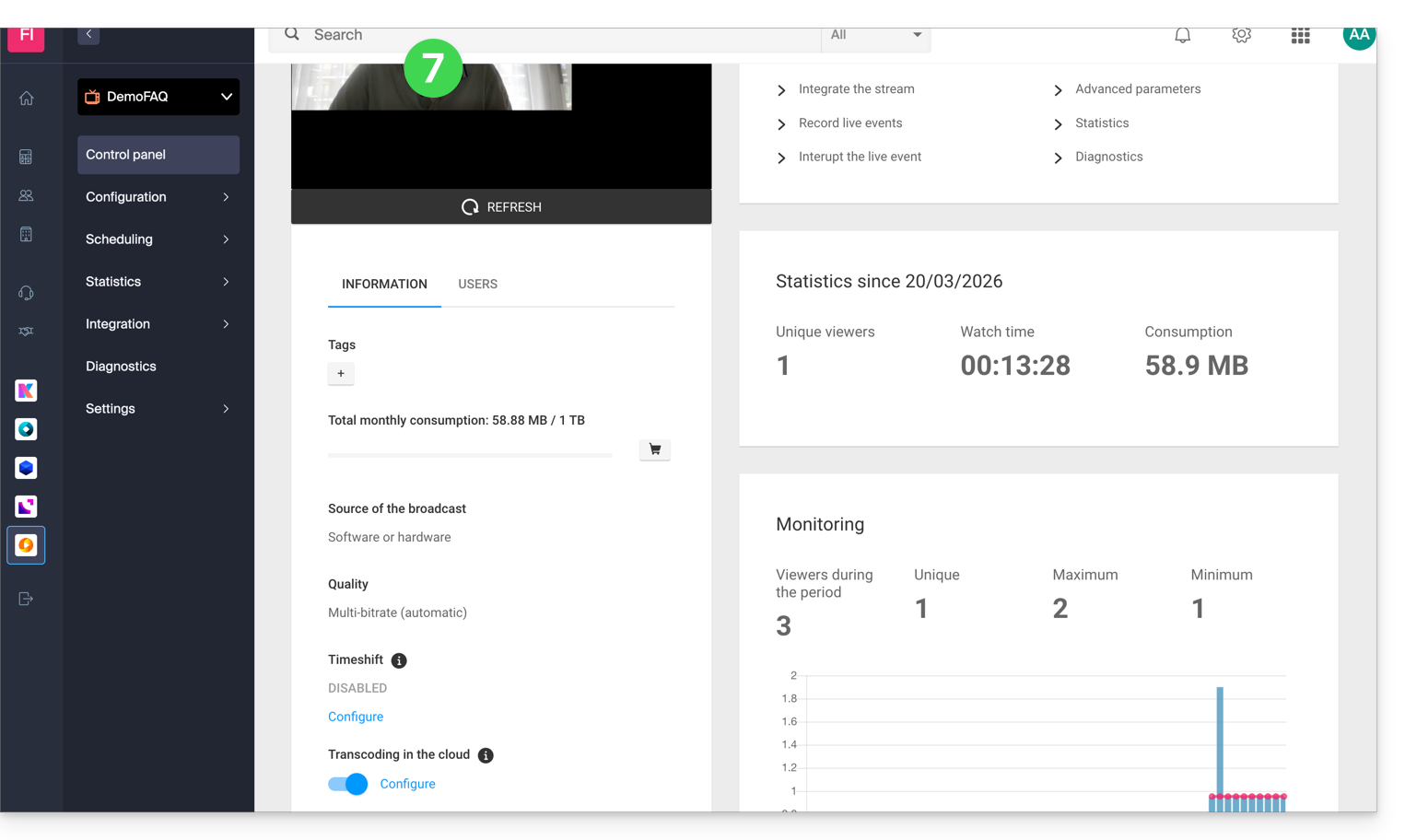
Lien vers cette FAQ:
Cette FAQ a été utile?
Ce guide vous explique comment créer des formulaires qui seront liés aux différents tarifs d'un évènement (dans le cadre du système de billetterie Infomaniak). Cela permet ainsi de créer des formulaires spécifiques à chacun des tarifs présents sur un évènement.
Créer un formulaire par tarif
Pour cela:
- Cliquez ici afin d'accéder à la gestion de votre produit sur le Manager Infomaniak (besoin d'aide ?).
- Cliquez directement sur le nom attribué à la billetterie concernée par l'évènement.
- Cliquez sur Paramètres dans le menu latéral gauche.
- Cliquez sur Formulaire dans le menu latéral gauche.
- Cliquer sur le bouton Ajouter un formulaire et donnez un nom au formulaire:
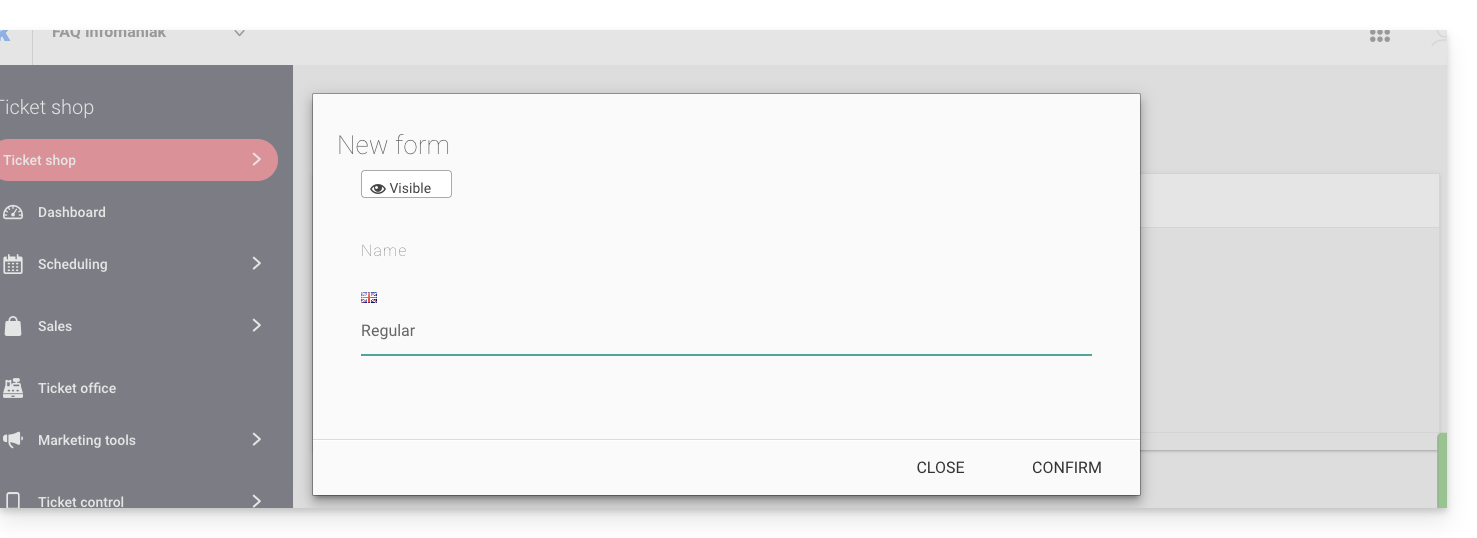
Ajouter les champs
Ajoutez les éléments à inclure dans le formulaire par tarif:
- Cliquez sur le bouton Ajouter:
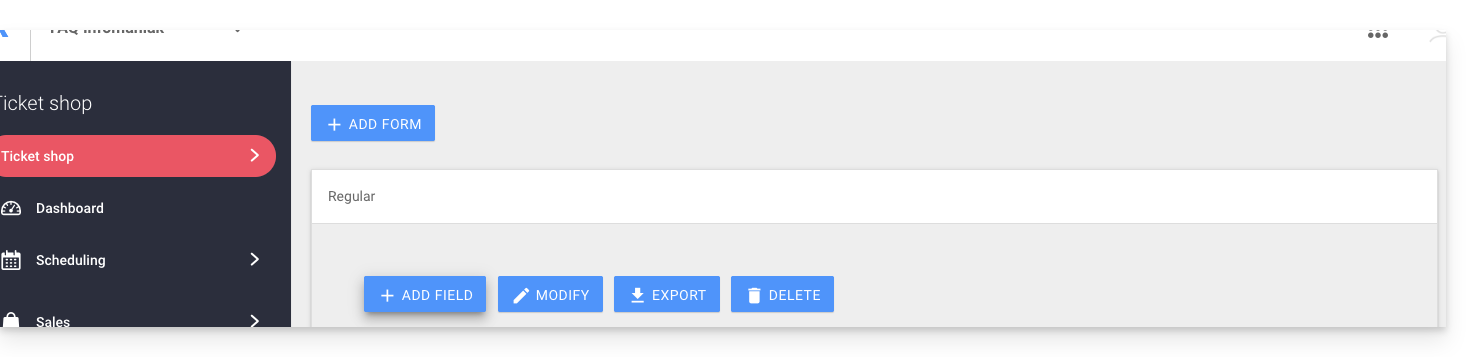
Choisissez le nom et le type de champ:
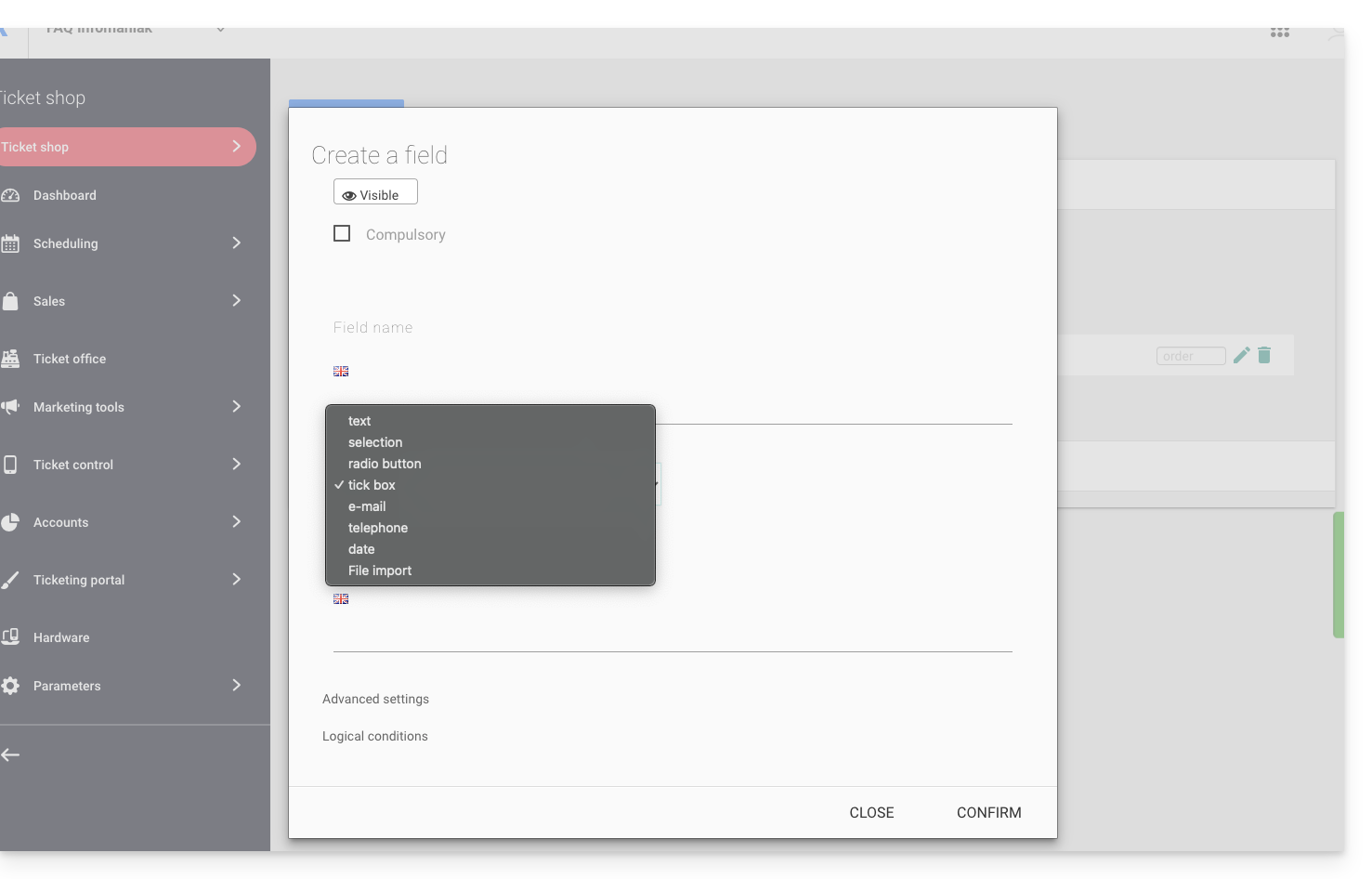
- Texte : un champ libre pour y insérer un texte
- Sélection : menu déroulant permettant de sélectionner une option parmi celles proposées
- Bouton radio : boutons radio permettant de sélectionner une option parmi celles proposées
- Cases à cocher : des cases à cocher pouvant être cochées ou laissées vide
Attention : si l'option obligatoire est sélectionnée, toutes les cases devront être cochées pour pouvoir continuer. Exemple d'utilisation : “j'ai lu et accepte les conditions d'utilisation”…
- Email : pour renseigner une adresse mail. Permet ainsi de mettre une adresse mail différente que celle utilisée par la personne ayant commandé.
- Téléphone : pour un numéro de téléphone
- Date : pour une date
Options avancées et conditions logiques
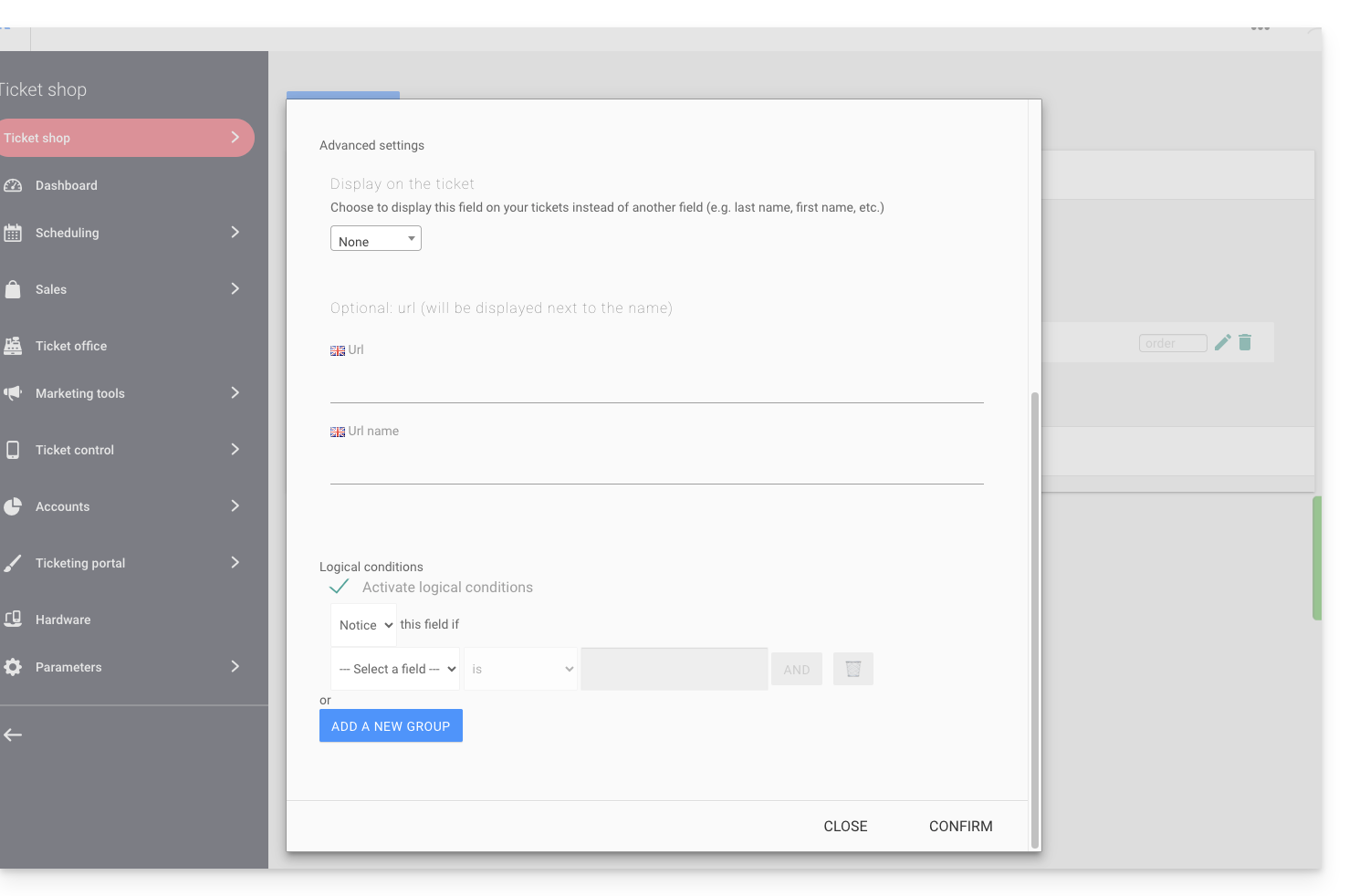
- Affichage sur le billet : permet de remplacer les informations du formulaire directement. Par exemple pour que le billet indique le nom de la personne qui assistera à l'évènement au lieu de la personne qui a effectué la commande…
- Rajouter une URL : URL qui va s'afficher sur le champ, puis au-dessus du champ pour laisser le visiteur le remplir.
- Les conditions logiques sont à utiliser lorsque plusieurs champs ont été créés et que vous souhaitez conditionner leur affichage/visibilité/présence.
Choisir l'ordre des questions
Choisir l'ordre des questions tels qu'elles apparaitront sur la billetterie: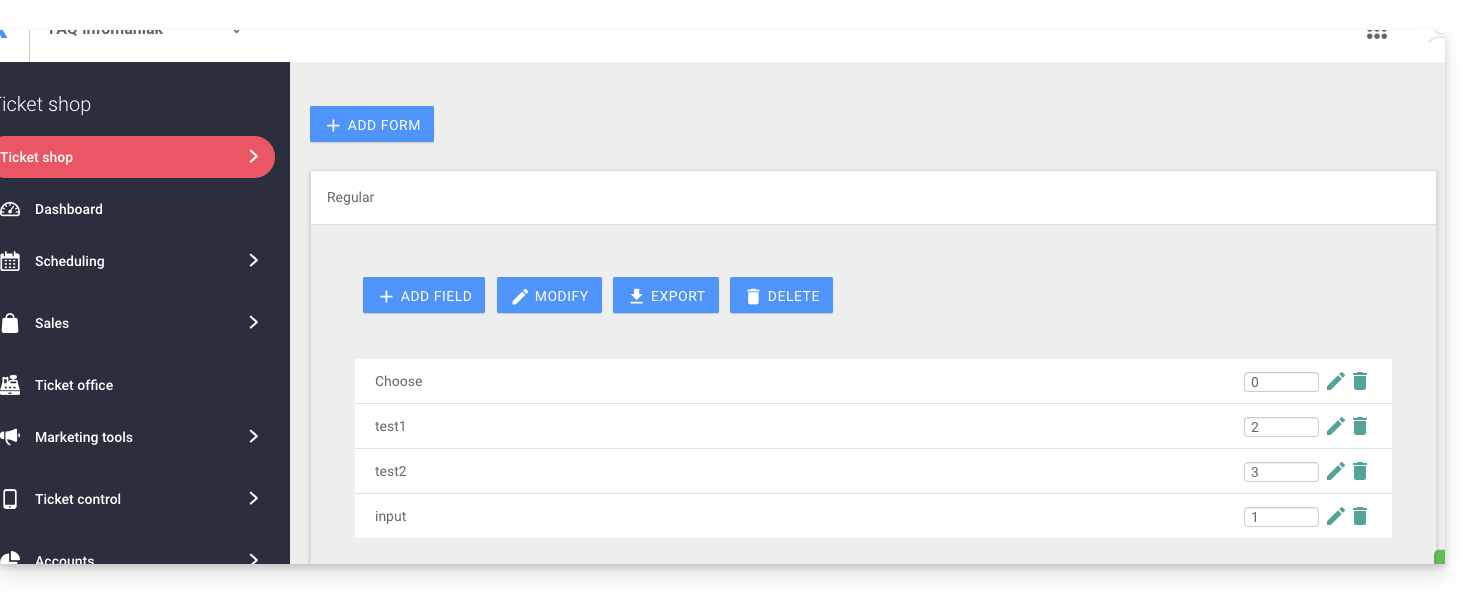
- Les positions numérotées seront dans l'ordre des numéros : 1, 2, 3, etc.
- Suivront ensuite ceux qui n'ont pas d'ordre défini (déconseillé)
- La position 0 apparaitra tout à la fin
Lier le formulaire à un tarif
Pour cela:
- Cliquez ici afin d'accéder à la gestion de votre produit sur le Manager Infomaniak (besoin d'aide ?).
- Cliquez directement sur le nom attribué à la billetterie concernée par l'évènement.
- Cliquez directement sur le nom attribué à l'évènement (ou si nécessaire Programmation dans le menu latéral gauche puis Evènements):
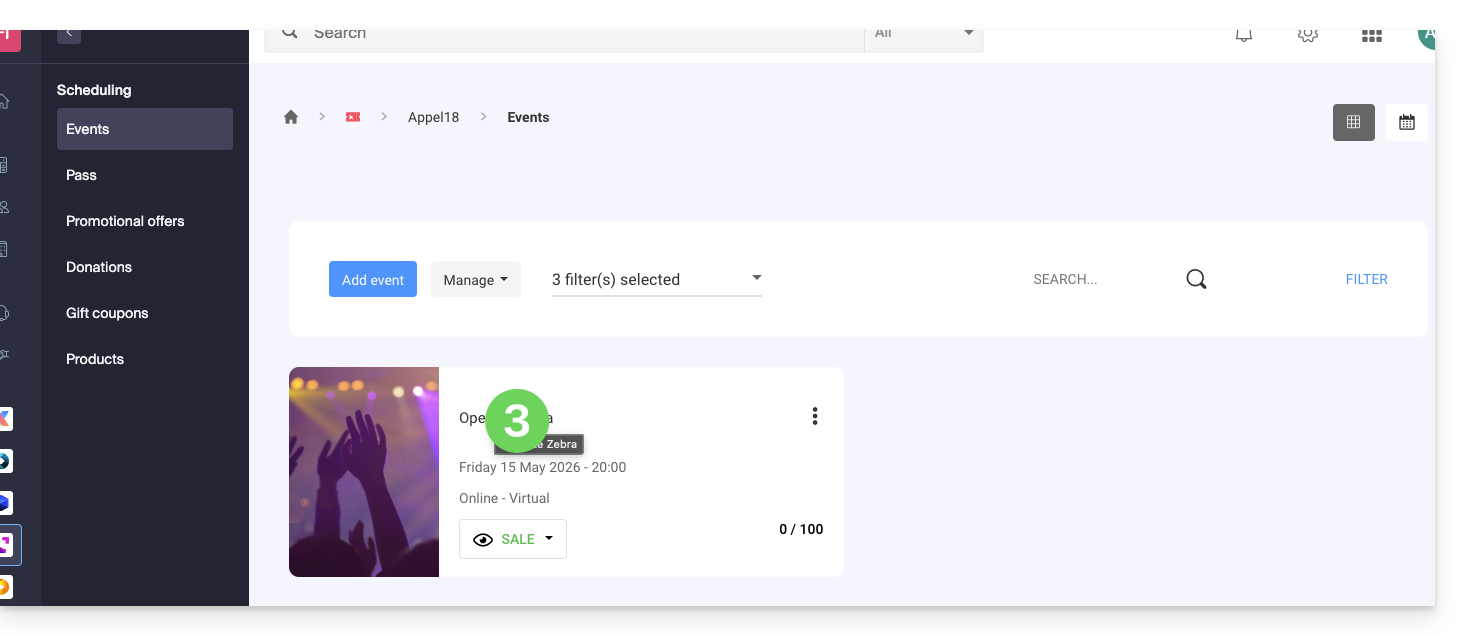
- Cliquez sur l'onglet Tarification.
- Si l'évènement a plusieurs dates, cette section est remplacée par “Dates” qui ouvre un calendrier.
- Cliquez sur la date du calendrier pour rejoindre la tarification…
- Cliquez sur le menu d'action ⋮ situé à droite du tarif auquel associer le formulaire (en développant au préalable la Zone à l'aide du chevron si nécessaire).
- Cliquez sur Modifier:
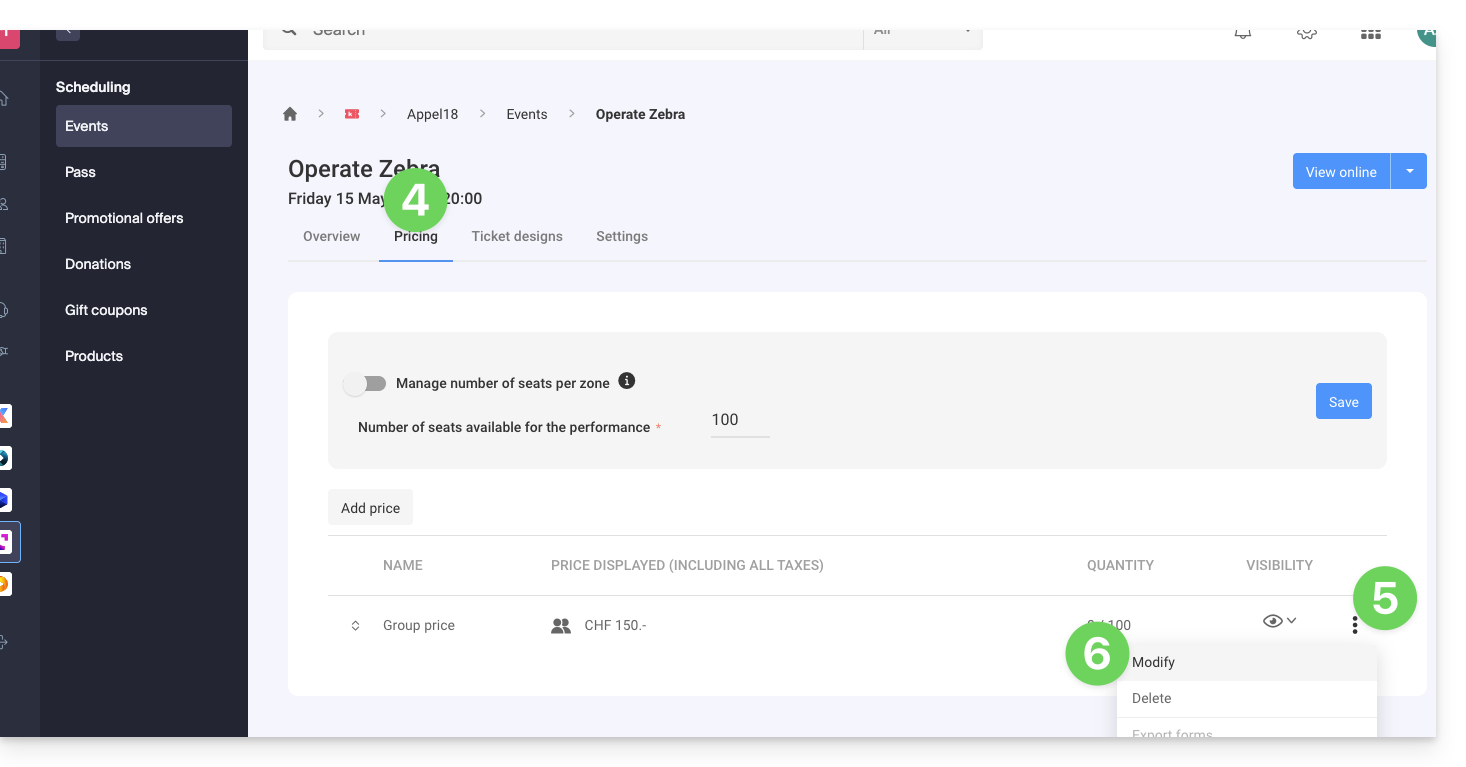
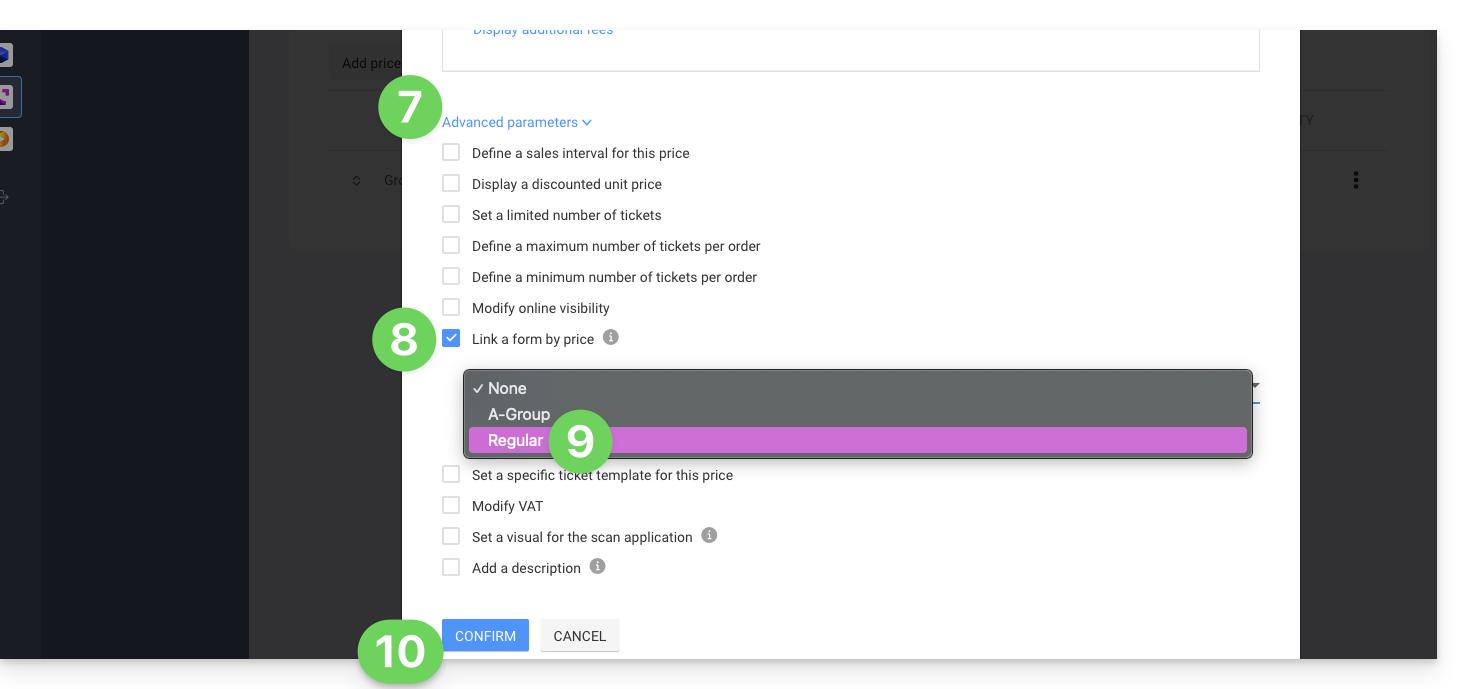
- Cliquez ensuite sur le chevron pour développer les paramètres avancés.
- Activez l'option Lier un formulaire par tarif.
- Choisissez le formulaire à lier.
- Cliquez sur le bouton Confirmer:
Pour récupérer les informations liées aux formulaires, prenez connaissance de cet autre guide.
Lien vers cette FAQ:
Cette FAQ a été utile?
Ce guide montre comment utiliser l'outil Newsletter proposé par Infomaniak pour créer et envoyer des infolettres, c'est-à-dire des messages récurrents à plusieurs destinataires.
Pourquoi utiliser Newsletter au lieu d'un Service Mail
Une newsletter est un outil de communication périodique envoyé par e-mail à un groupe spécifique d'abonnés. Elle vise généralement à informer, à partager des actualités, des mises à jour ou du contenu pertinent sur un sujet spécifique et à entretenir une relation avec une audience ciblée.
Elles peuvent contenir des articles, des annonces, des promotions, des liens vers des contenus récents, des évènements à venir, et parfois des offres exclusives pour les abonnés. L'objectif principal est de fournir un contenu intéressant et pertinent pour susciter l'engagement et maintenir l'intérêt des abonnés.
Newsletter Infomaniak vous permet de planifier et d'envoyer des bulletins d'information à une liste de destinataires mail qui attendent vos envois ; vous diffusez ainsi des campagnes d'e-mail marketing de manière efficace et personnalisée et maintenez ainsi une communication régulière et pertinente avec vos clients et abonnés.
Les fonctionnalités incluent la création de modèles (templates), la gestion de la liste d'abonnés, l'analyse des performances et tout ceci n'est pas directement faisable avec un Service Mail traditionnel. D'ailleurs l'outil possède sa propre interface, autonome au sein de votre navigateur, complètement distincte de Mail Infomaniak et ne nécessite pas d'application de messagerie. Cela signifie que si vous possédez déjà des contacts à qui vous souhaitez écrire avec leur accord, il faudra au préalable les importer sur l'outil.
Prérequis
- Posséder un nom de domaine sur lequel vous activerez la Newsletter:
- Accès à sa zone DNS si le nom de domaine n'est pas chez Infomaniak.
- Créer un nouveau nom de domaine si nécessaire.
- Posséder des crédits Newsletter pour permettre l'envoi (1 crédit = 1 newsletter envoyée à 1 abonné).
Vous devez avoir le consentement explicite de vos destinataires via le modèle double opt-in. L'envoi de spam et l'utilisation de listes d'adresses achetées/louées sont interdits. Les propriétaires du nom de domaine utilisé pour l'envoi des newsletters sont juridiquement responsables et la violation des conditions générales peut entraîner la suspension du compte.
Activer l'outil Newsletter
Afin d'activer la première fois l'outil Newsletter :
- Cliquez ici afin d'accéder à la gestion de votre produit sur le Manager Infomaniak (besoin d'aide ?).
- Cliquez sur DEMARRER GRATUITEMENT permettant de souscrire à l'offre Newsletter.
- Entrez le nom de domaine qui devra être utilisé (et qui doit vous appartenir - cf prérequis ci-dessus).
- Cliquez sur le bouton bleu pour Approuver.
- Commencez à utiliser l'outil - ou prenez connaissance de cet autre guide en cas de problème ou si une configuration supplémentaire est demandée à l'écran.
Accéder à l'outil Newsletter
Afin d'accéder à la Newsletter une fois activée :
- Cliquez ici afin d'accéder à la gestion de votre produit sur le Manager Infomaniak (besoin d'aide ?).
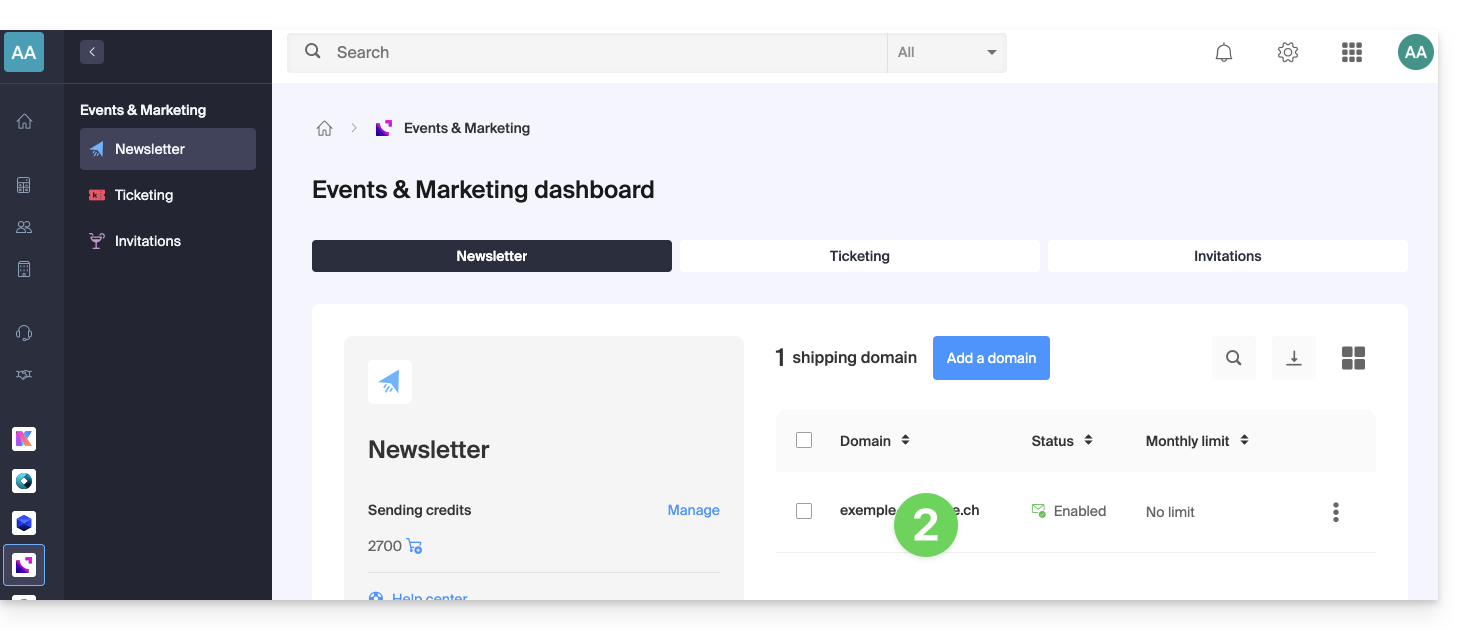
- Cliquez sur le nom du domaine concerné dans le tableau qui s'affiche:
Aller plus loin avec l'outil
- Importer des contacts
- Créer et envoyer une newsletter
- Les crédits Newsletter
- Formulaire d'inscription à la Newsletter
- Le double optin pour éviter d'être déclaré spammeur
- Renvoyer une newsletter à des types d'abonnés spécifiques
- Les variables pour personnaliser votre contenu
- Utiliser l'API Newsletter
Voir toutes les FAQ Newsletter ; cliquez ici afin de partager un avis ou une suggestion sur un produit Infomaniak.
Lien vers cette FAQ:
Cette FAQ a été utile?
Ce guide explique comment restaurer automatiquement l'intégralité d'un hébergement Web à partir des sauvegardes effectuées par Infomaniak.
Préambule
- Infomaniak effectue une sauvegarde quotidienne, et les 7 dernières sont à votre disposition dans le Manager (ou davantage si vous utilisez une Application Web).
- Pendant la restauration, les sites seront automatiquement mis en maintenance jusqu'à la fin du processus.
- Étant donné que les sauvegardes automatiques de fichiers et celles des bases de données ne sont pas effectuées simultanément, il est recommandé de vérifier le bon fonctionnement des sites après la restauration.
- En dehors de ces options, il n'existe aucune autre sauvegarde que vous pourriez obtenir ; il n'est donc pas nécessaire de contacter Infomaniak à cet effet, mais envisagez d'autres méthodes de sauvegarde pour l'avenir.
Restauration d'un hébergement Web
Pour accéder à l'hébergement Web :
- Cliquez ici pour accéder à la gestion de votre produit dans le Manager d'Infomaniak (besoin d'aide ?).
- Cliquez directement sur le nom assigné au produit correspondant.
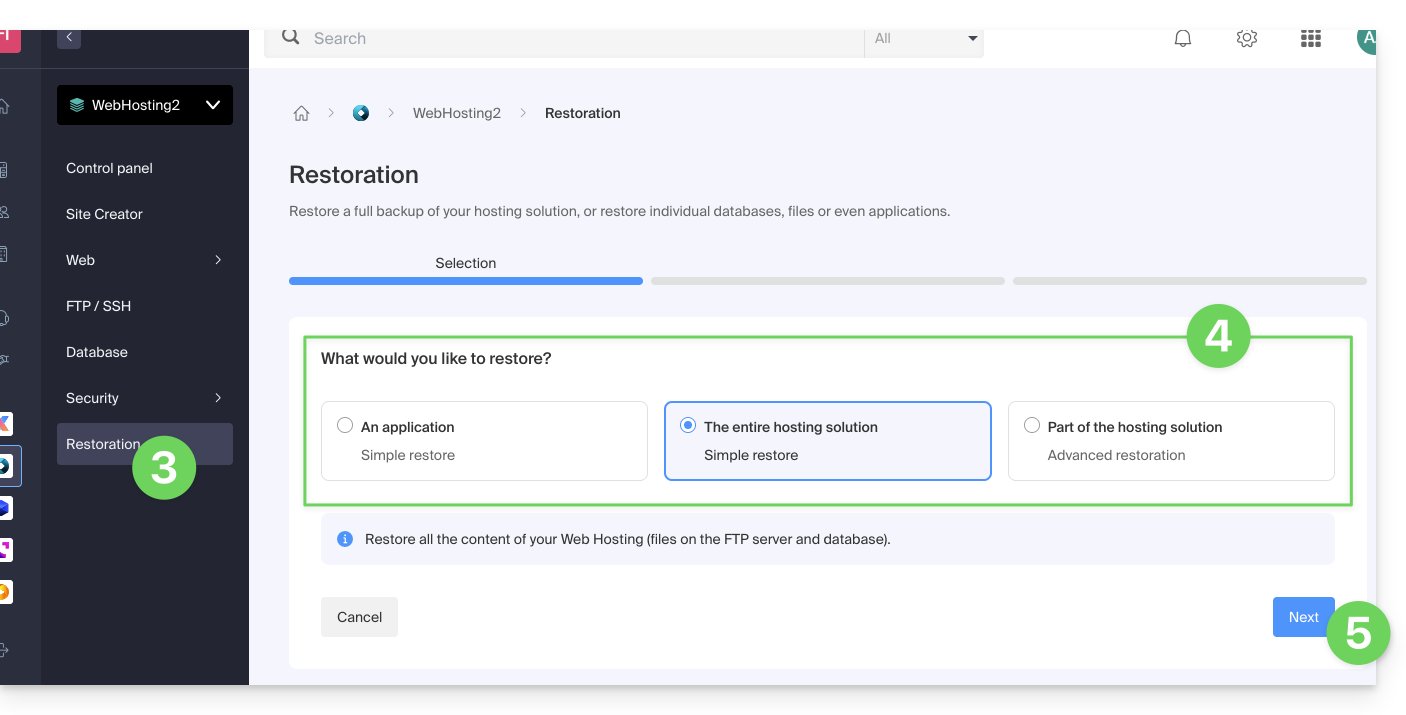
- Cliquez sur Restauration dans le menu latéral gauche.
- Choisissez le type de restauration souhaité :
- Restaurer une des Applications Web que vous avez installées.
- Restauration simple pour restaurer tous les sites et bases de données de l'hébergement.
- Restauration avancée permet de choisir les sites et bases de données à restaurer.
- Cliquez sur le bouton Suivant :
- Choisissez la date de restauration souhaitée et complétez la procédure.
Lien vers cette FAQ:
Cette FAQ a été utile?
Ce guide concerne la plateforme de Streaming vidéo Infomaniak qui propose deux possibilités pour récupérer des flux vidéo afin de les diffuser :
- Le mode PUSH: vous poussez le flux vers la plateforme Infomaniak…
- Le mode PULL: vous renseignez une adresse URL source à partir de laquelle Infomaniak va récupérer le flux ; cette méthode permet de diffuser un flux existant via Infomaniak.
Caméra IP (mode PUSH)
Le cas d'utilisation le plus courant concerne les caméras IP, accessibles depuis une adresse URL ou une adresse IP.
Pour un fonctionnement optimal :
- Votre matériel doit supporter le protocole RTSP et le codec vidéo H264 (ne pas se fier à l'indication MPEG4).
- Votre matériel doit être joignable publiquement depuis Internet sur le port 554 (tout autre port sera refusé).
- L'adresse RTSP doit fonctionner dans un player vidéo (VLC, mplayer, ...).
- L'adresse RTSP doit pouvoir être récupérée via l'interface d'administration de votre matériel.
Source externe (mode PULL)
Il est également possible de récupérer le flux d'une source externe, ce qui permet par exemple de retraiter un flux existant en y ajoutant un watermark et d'utiliser les serveurs de diffusion d'Infomaniak pour toucher un large public.
Actuellement, les formats de flux suivants sont supportés :
- RTP
- RTSP
- RTMP
Lien vers cette FAQ:
Cette FAQ a été utile?