Base de connaissances
1 000 FAQ, 500 tutoriels et vidéos explicatives. Ici, il n'y a que des solutions !
Ce guide permet de résoudre une erreur de type "Invalid query: MySQL server has gone away".
Préambule
- Ce type d'erreur a souvent comme origine le fait de garder une connexion MySQL ouverte sans soumettre de requêtes pendant un intervalle de temps au-delà duquel la connexion est close: http://dev.mysql.com/doc/refman/5.7/en/gone-away.html
- Les variables
wait_timeoutetinteractive_timeoutqui contrôlent cette déconnexion sont à 30 secondes: http://dev.mysql.com/doc/refman/5.0/en/communication-errors.html
Solutions
Pour éviter l'erreur "MySQL server has gone away", voici plusieurs approches possibles:
Vérification et reconnexion automatique
Avant d'exécuter une requête, il est recommandé de tester si la connexion MySQL est toujours active. Si la connexion a été fermée, vous pouvez la rétablir automatiquement avant de poursuivre avec votre requête. Voici un exemple en PHP :
if (!mysqli_ping($connexion)) {
mysqli_close($connexion);
$connexion = mysqli_connect($host, $user, $password, $database);
}
La fonction mysqli_ping() vérifie si la connexion est toujours valide. Si elle ne l'est pas, le script ferme la connexion et en ouvre une nouvelle.
Envoi de "Ping" régulier
Un autre moyen consiste à exécuter un script qui envoie régulièrement un "ping" à la base de données pour maintenir la connexion active. Par exemple vous pourriez créer une tâche planifiée (cron job) qui envoie une requête légère, comme SELECT 1; à intervalles réguliers.
Ajustement des paramètres MySQL (Serveur Cloud)
Avec un Serveur Cloud, vous pouvez augmenter les valeurs des variables wait_timeout et interactive_timeout depuis le menu MySQL de votre serveur pour prolonger la durée de la connexion avant qu'elle ne soit fermée.
Lien vers cette FAQ:
Cette FAQ a été utile?
Ce guide détaille le service de traduction automatique intégré à l'app Web Mail Infomaniak (service en ligne ksuite.infomaniak.com/mail).
Préambule
- L'app Web Mail Infomaniak (service en ligne ksuite.infomaniak.com/mail) intègre un traducteur automatique, tant pour la lecture que pour la rédaction, pour le français, l'allemand, l'anglais, l'italien et l'espagnol.
- Cette solution IA ne repose pas sur un service tiers (DeepL, Google Translate, etc.) contacté via API, mais elle est hébergée, opérée et en partie entraînée par Infomaniak.
Traduire le texte…
… lors de la rédaction
Pour traduire automatiquement dans une langue étrangère un message que vous redigez dans votre langue:
- Cliquez ici afin d'accéder à l'app Web Mail Infomaniak (service en ligne ksuite.infomaniak.com/mail).
- Rédigez un nouvel e-mail sans l'envoyer.
- Sélectionnez le texte à traduire.
- Cliquez sur Traduire:
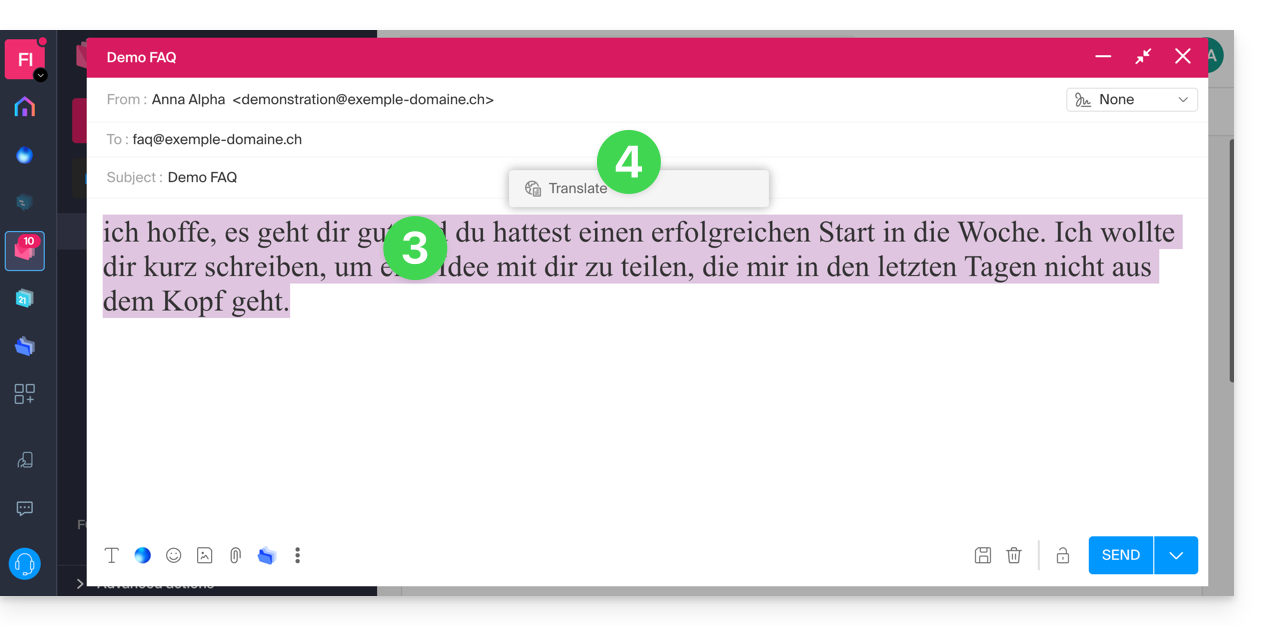
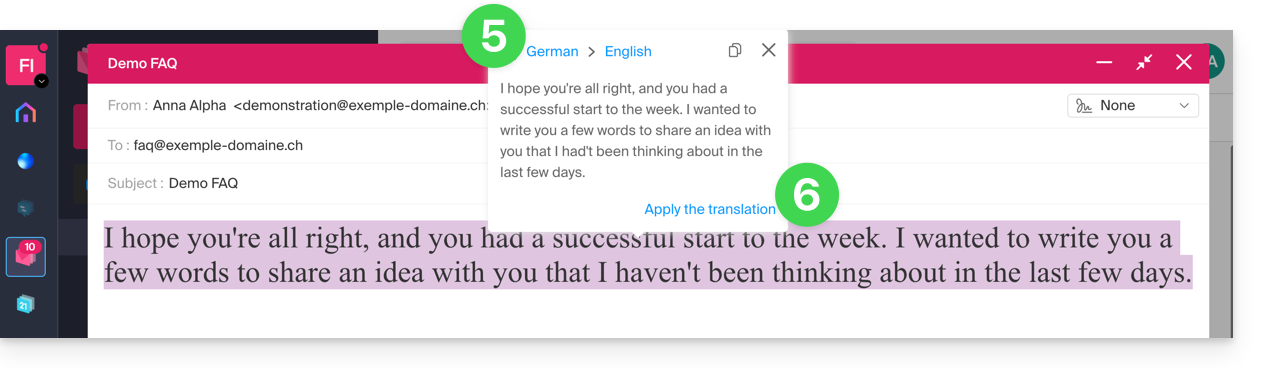
- Modifiez les langues si nécessaire.
- Cliquez sur Appliquer la traduction:
… lors de la lecture
Pour traduire automatiquement dans votre langue un message reçu rédigé dans une langue étrangère:
- Cliquez ici afin d'accéder à l'app Web Mail Infomaniak (service en ligne ksuite.infomaniak.com/mail).
- Consultez l'e-mail à traduire.
- Sélectionnez le texte à traduire.
- Cliquez sur Traduire:
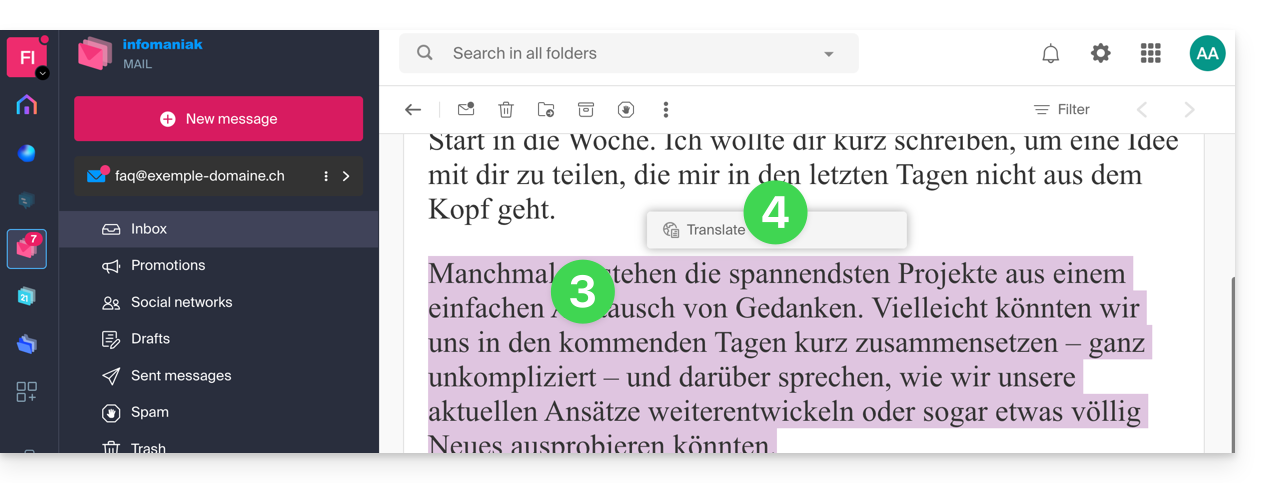
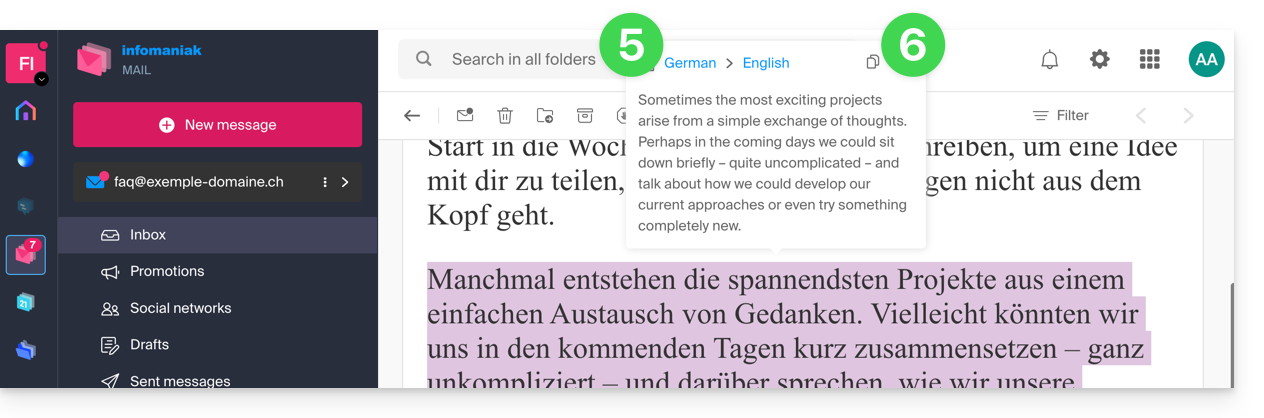
- Cliquez sur le nom des langues pour modifier les langues utilisées.
- Au même endroit vous pouvez également copier dans le presse-papiers le texte qui a été traduit, afin de l'utiliser ultérieurement:
Désactiver le traducteur
Vous pouvez régler les éléments (traductions / Euria) qui s'affichent lors d'un clic sur votre message:
- Cliquez ici afin d'accéder à l'app Web Mail Infomaniak (service en ligne ksuite.infomaniak.com/mail).
- Cliquez sur l'icône Paramètres en haut à droite de l'interface.
- Cliquez sur Personnalisation dans le menu latéral gauche.
- Cochez ou décochez les actions que vous souhaitez avoir au clic:
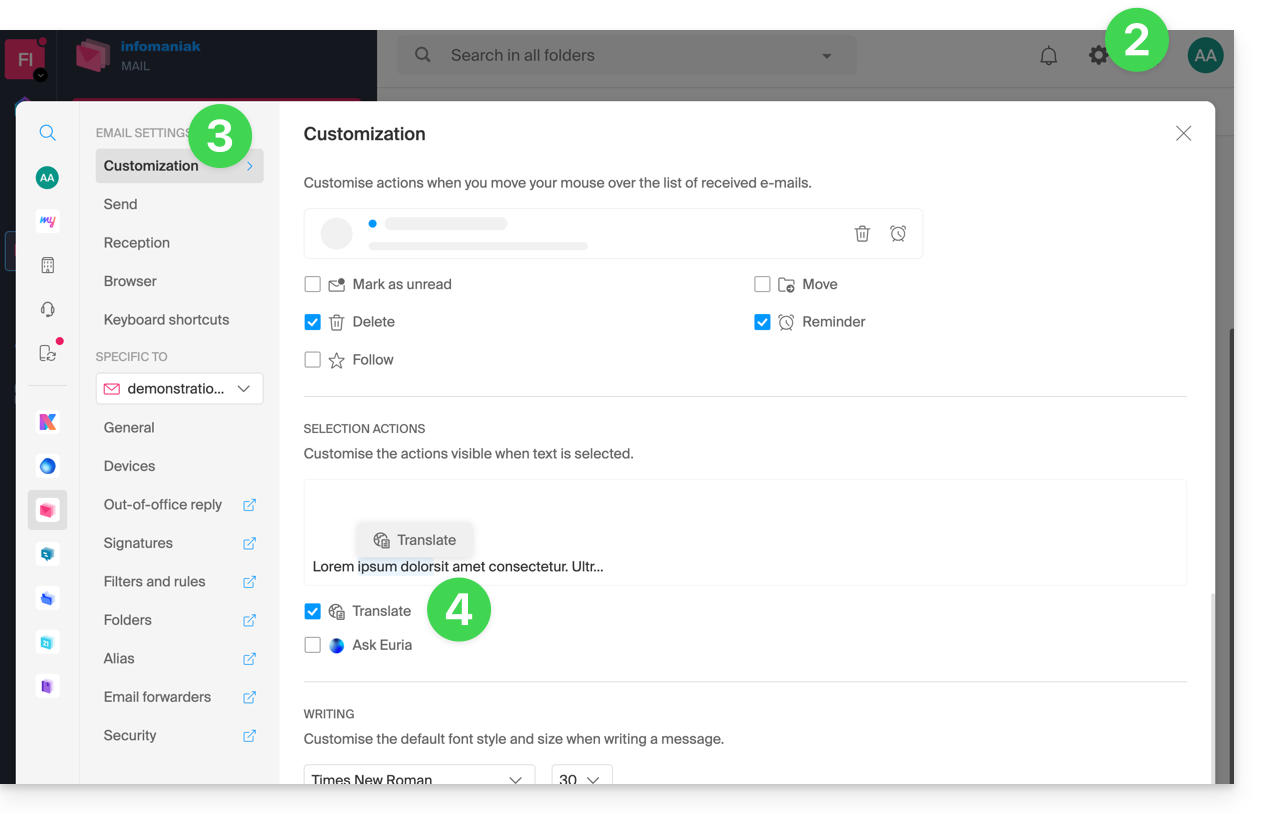
Lien vers cette FAQ:
Cette FAQ a été utile?
Ce guide vous explique comment imprimer des pass depuis le guichet de la tablette Infomaniak (dans le cadre du système de billetterie Infomaniak).
Préambule
- Le matériel est déjà configuré pour se connecter automatiquement au réseau et à la tablette.
- Celle-ci sera ainsi automatiquement détectée quand un pass est prête à être imprimé.
- Il est recommandé une utilisation de l’impression avec l’ordinateur si cela est possible.
Relier l'imprimante au réseau
Pour cela:
- Allumez l'imprimante.
- Connectez l'imprimante à votre réseau internet au moyen du câble Ethernet RJ45.
- Reliez la borne wifi au réseau.
Impression des pass depuis la tablette
Pour cela:
- Connectez-vous sur le compte de la billetterie depuis la tablette en utilisant l’identifiant et mot de passe du compte Infomaniak.
- La tablette se connectera automatiquement sur l’interface du guichet.
- Créez une commande sur la tablette ou recherchez une commande existante.
- Appuyez sur l'icône de l'imprimante:
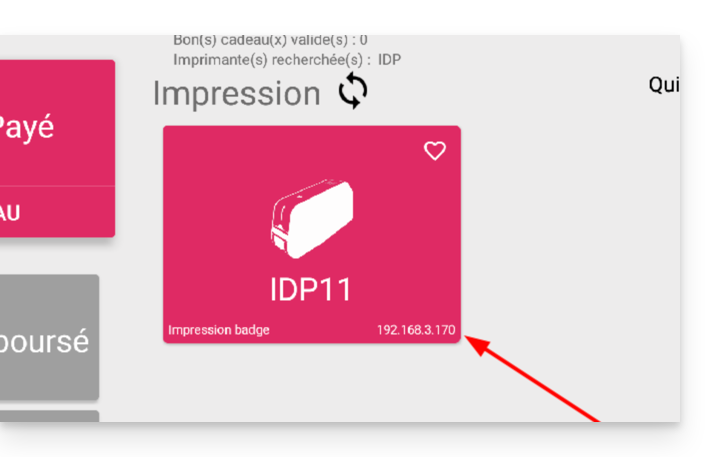
Dans le cas où l’imprimante n’apparaîtrait pas sur la liste à droite
- Essayez de rafraîchir la liste en cliquant sur les flèches qui tournent.
- S'assurer que l'imprimante est bien reliée à votre réseau avec le câble RJ45
- S'assurer que la borne wifi Infomaniak est bien reliée et allumée.
- S’assurer que l’imprimante et la tablette sont connectés sur le réseau Infomaniak.
- Pour s’assurer que l’imprimante est bien connectée au réseau, cliquez sur le bouton à gauche de l’écran de l’imprimante et vérifiez s’il a bien une adresse IP attribuée.
- Sinon, redémarrez l’imprimante.
Attention : si deux bornes Wifis sont connectées à proximité, cela peut créer des interférences. Veuillez vous assurer qu'il n'y qu'une seule borne de connectée lors de l'utilisation de l'imprimante
En savoir plus
Lien vers cette FAQ:
Cette FAQ a été utile?
Merci de confier l'hébergement de vos e-mails à Infomaniak.
Ce guide vous permet de rapidement utiliser les fonctions essentielles de votre nouveau Service Mail. En cas de problème, accédez à la base de connaissances avant de contacter le support Infomaniak.
Si votre nom de domaine n'est pas géré par Infomaniak ou que votre Service Mail n'est pas géré dans le même compte utilisateur que votre nom de domaine, prenez connaissance de cet autre guide afin de lier le nom de domaine à votre Service Mail.
Créer des adresses mail
- Prendre en main l'interface
- Créer des adresses mail
- Créer des adresses mail en masse
- Créer des adresses mail servant uniquement de redirection
- Copier le contenu mail Gmail, OVH, etc. sur Infomaniak
Utiliser vos adresses mail créées
- Gérer les mots de passe & utilisateurs
- Synchroniser vos e-mails sur toutes vos machines
- Cacher les adresses destinataires d'un e-mail
- Découvrir l'app mobile Infomaniak Mail
- Utiliser la messagerie même si le nom de domaine dirige chez Wix ou similaire
- Utiliser la messagerie avec votre site Web
- Utiliser Euria (IA Infomaniak) sur votre messagerie
- Vérifier le journal des mails entrants et sortants
Prendre connaissance d'informations importantes
- Limites d'envoi
- Limites de taille
- Limite de destinataires
- Les différents identifiants
- Dépanner une erreur avec un logiciel/client de messagerie
Personnaliser votre messagerie
- Ajouter une signature
- Ajouter un alias
- Ajouter un message d'absence automatique
- Ajouter un nom de domaine
- Trier automatiquement les mails entrants
Sécuriser votre adresse mail
Lien vers cette FAQ:
Cette FAQ a été utile?
Ce guide vous permet de mieux comprendre les particularités qui peuvent survenir au niveau de l'affichage des e-mails lors de l'utilisation de différentes applications de messagerie et des apps Mail d'Infomaniak.
Préambule
- Il peut arriver en effet que des incohérences surviennent à l'affichage d'une liste d'e-mails contenus au sein d'un dossier (exemple: le dossier des Messages envoyés) et que les messages triés et considérés comme les plus récents par un appareil ne seront pas les mêmes que ceux affichés lors de l'utilisation d'un autre outil.
Comprendre les identifiants uniques (UID)
Les UID (Unique Identifiers) sont des identifiants uniques attribués à chaque message dans une boîte aux lettres IMAP. Ils sont utilisés pour identifier de manière unique chaque message, indépendamment des modifications apportées aux dossiers ou aux messages eux-mêmes. Les UID sont particulièrement utiles pour gérer et synchroniser les e-mails sur plusieurs logiciels/clients de messagerie IMAP:
- Chaque e-mail se voit attribuer un UID unique au moment de sa création dans une boîte aux lettres ; cet UID ne change en principe jamais tant que l'e-mail existe, même si son contenu ou ses métadonnées sont modifiés.
- Les UID sont généralement séquentiels, ce qui signifie que les messages plus récents ont en principe des UID plus élevés.
- Lors de la synchronisation des e-mails, les logiciels/clients de messagerie IMAP peuvent utiliser les UID pour déterminer quels messages sont nouveaux, modifiés ou supprimés depuis la dernière synchronisation ; cela permet une gestion efficace des e-mails sans avoir à télécharger et comparer tous les messages.
- Selon l'outil employé, pour les afficher dans l'ordre dans lequel ils ont été reçus, les messages peuvent être triés par leur date de réception ou par UID.
A ne pas confondre avec:
Message Sequence Number(utilisé pour les opérations temporaires basées sur la position actuelle des messages)…Message-ID (RFC 5322)(utilisé pour identifier de manière unique les messages à travers différents serveurs et logiciels/clients de messagerie)…X-Message-Id(spécifique au serveur et utilisé pour des besoins internes de suivi)…Thread-IndexetThread-Topic(utilisés par les applications Microsoft pour le suivi des fils de conversation)…
Applications IMAP et app Infomaniak Mail
La problématique peut apparaitre sous cette forme au niveau des commandes du serveur:
758 - date.sent: 2017-10-11 23:15:26 (+0100)
757 - date.sent: 2017-10-11 15:00:55 (+0100)
756 - date.sent: 2017-10-11 14:39:28 (+0100)
(...)
742 - date.sent: 2018-01-17 00:40:21 (+0000)
741 - date.sent: 2018-01-17 00:30:33 (+0000)
740 - date.sent: 2018-01-17 00:26:07 (+0000)
(...)
51 - date.sent: 2022-10-07 16:39:16 (+0100)
50 - date.sent: 2023-06-13 10:15:00 (+0100)
49 - date.sent: 2023-06-07 12:11:35 (+0100)
On constate ici que les e-mails datant de 2017 ont un UID (758, 757, …) plus élevé que les e-mails dont la date est pourtant plus récente en 2023. Les UID ont du être réattribués pour une raison ou une autre au cours de l'existence de l'ensemble de ce compte de messagerie (déplacements, copies, importations, etc.).
Selon la manière dont l'outil de messagerie va trier les e-mails, un message de 2017 pourra apparaitre parmi les messages récents alors que le message de 2018 ne sera pas chargé dans l'immédiat. Ceci est particulièrement vrai pour l'app Mail Infomaniak qui ne charge qu'une série d'e-mails à la fois en se basant sur l'UID (ceci est amené à évoluer).
Par conséquent, pour résoudre d'éventuelles incohérences, il est recommandé d'utiliser un logiciel/client de messagerie IMAP comme Thunderbird sur un ordinateur ce qui permettra de trier rapidement et efficacement l'ensemble des messages d'un dossier spécifique, en se basant sur la date de l'e-mail, car l'application affichera l'ensemble des messages présents sur le serveur Infomaniak.
Lien vers cette FAQ:
Cette FAQ a été utile?
Ce guide détaille l'utilisation de smileys et autre émojis pour réagir et interagir aux discussions du service kChat.
Ajouter une réaction à un message
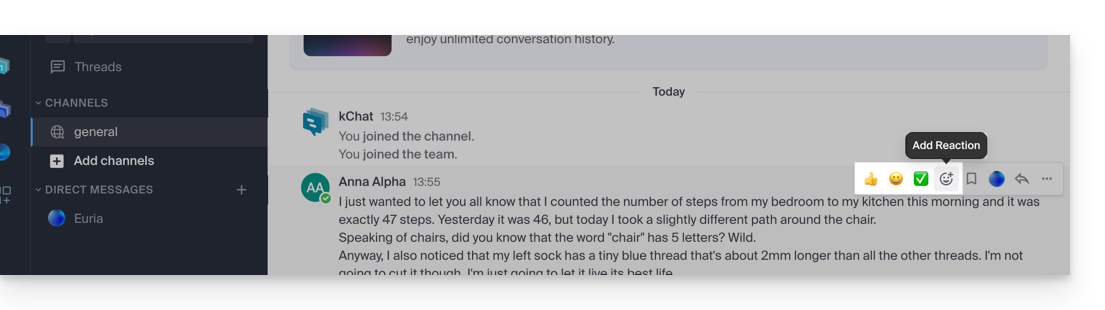
Pour réagir à n'importe quel moment à n'importe quel message auquel vous avez accès dans kChat, il suffit de survoler le message et de sélectionner…
- soit l’émoticône parmi la sélection
- soit sur le smiley avec le petit +:
- S'il y a déjà des réactions (affichées en dessous des messages), vous pouvez en ajouter une au même endroit:
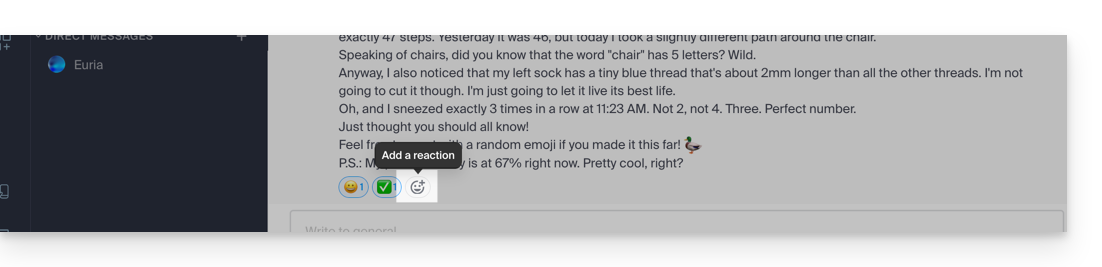
Vous ouvrirez ainsi le panneau avec des centaines d’émoticônes à disposition (et même des émojis personnalisés - lire plus bas).
S'exprimer avec une émoticône ou un GIF
Ajouter un émoji au sein du message que vous rédigez est très simple:
- Il suffit de cliquer sur l'icône de visage souriant dans la barre de formatage de votre message:
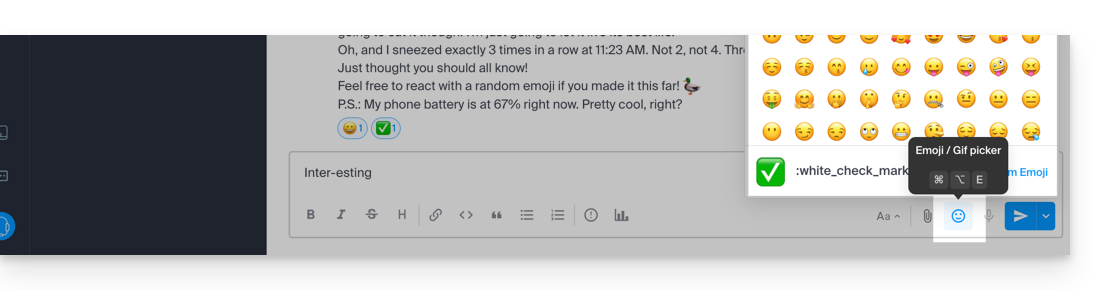
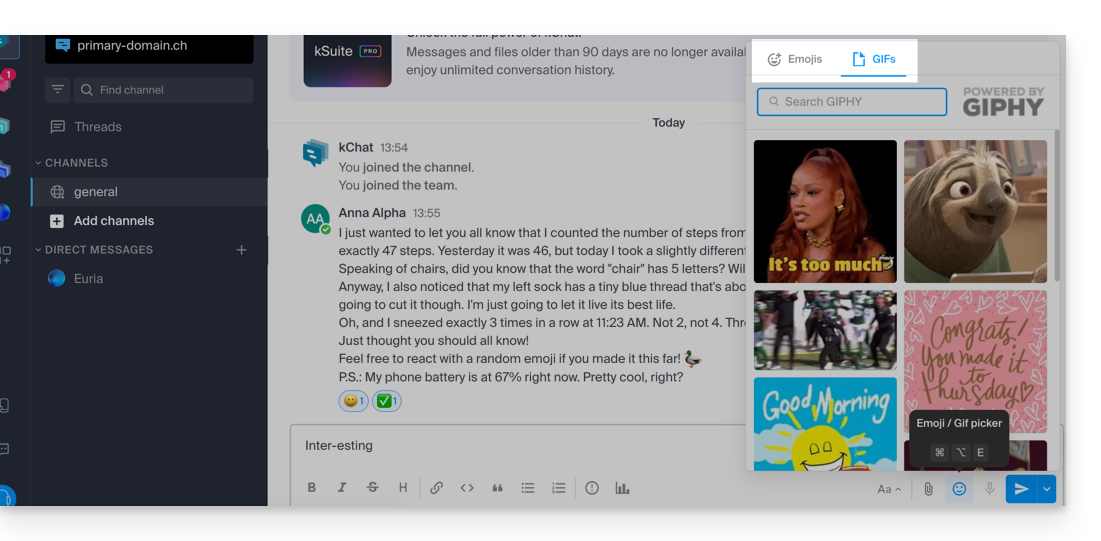
- Vous pouvez dès lors choisir un émoji ou insérer des courts GIF animés plutôt qu'une émoticône grâce à l'onglet situé en haut de l'encart qui s'affiche quand vous cliquez sur le visage souriant:
- Si vous connaissez le nom du symbole à insérer, vous pouvez également taper
:(2 points) suivi des 2 premiers caractères au minimum: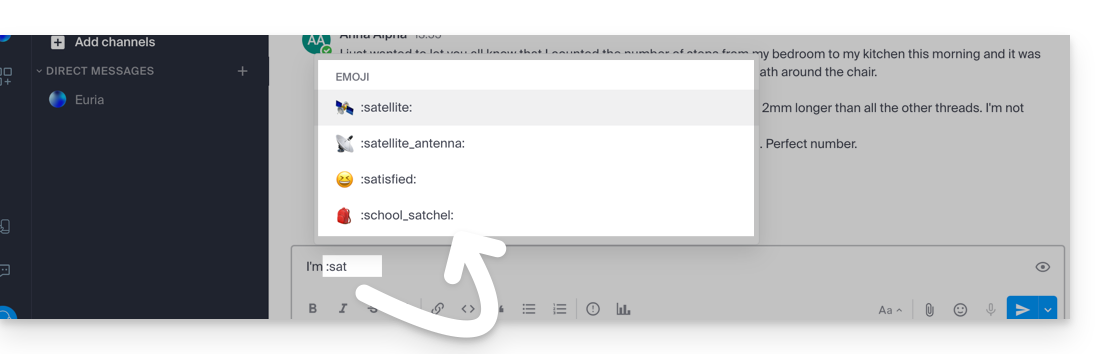
Astuce: si vous ajoutez #, ## ou ### comme premier caractère d'une nouvelle ligne contenant une émoticône, vous pourrez utiliser une émoticône plus grande. Pour essayer, envoyez un message tel que '# :smile:' (attention vos réglages personnalisés peuvent "désactiver" cette fonctionnalité d'affichage sur votre interface).
Pour définir la teinte des émojis humains par défaut, cliquez sur ce symbole du panneau des émojis: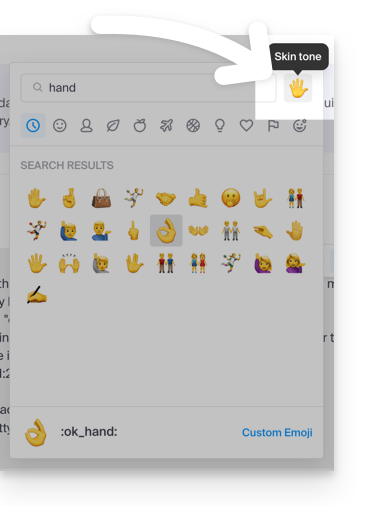
Émoticônes personnalisées
Pour gérer des émoticônes supplémentaires, cliquez sur ce bouton du panneau des émojis: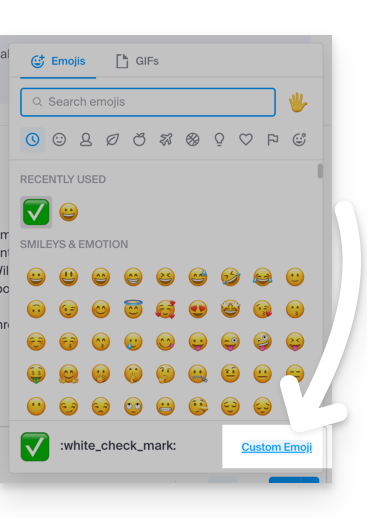
Spécifiez un nom jusqu'à 64 caractères. Il peut contenir des lettres minuscules, des chiffres et les caractères « - », « + » et « _ ».
Spécifiez un fichier .gif, .png ou .jpg pour votre émoticône. Le fichier peut peser jusqu'à 1 Mo. La taille est automatiquement redimensionnée à 128 sur 128 pixels, tout en maintenant le ratio de l'aspect.
L'émoticône pourra ensuite être utilisée par l'ensemble des utilisateurs kChat de votre Organisation grâce au nom unique que vous lui avez attribué: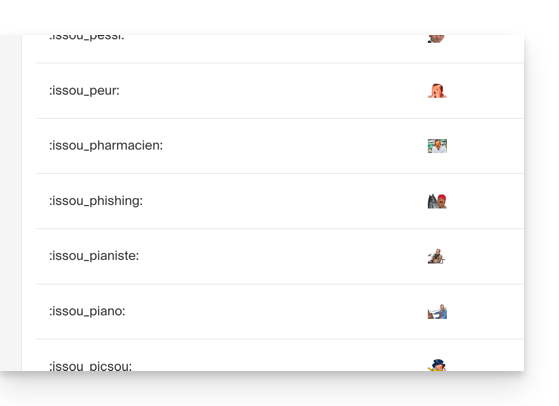
Lien vers cette FAQ:
Cette FAQ a été utile?
Ce guide vous présente les espaces kSuite, la suite d'outils de productivité et de collaboration en ligne développée en Suisse par Infomaniak.
Préambule
- Un espace kSuite regroupe les accès à vos applications et propose un dashboard intelligent pour accéder rapidement aux informations essentielles:
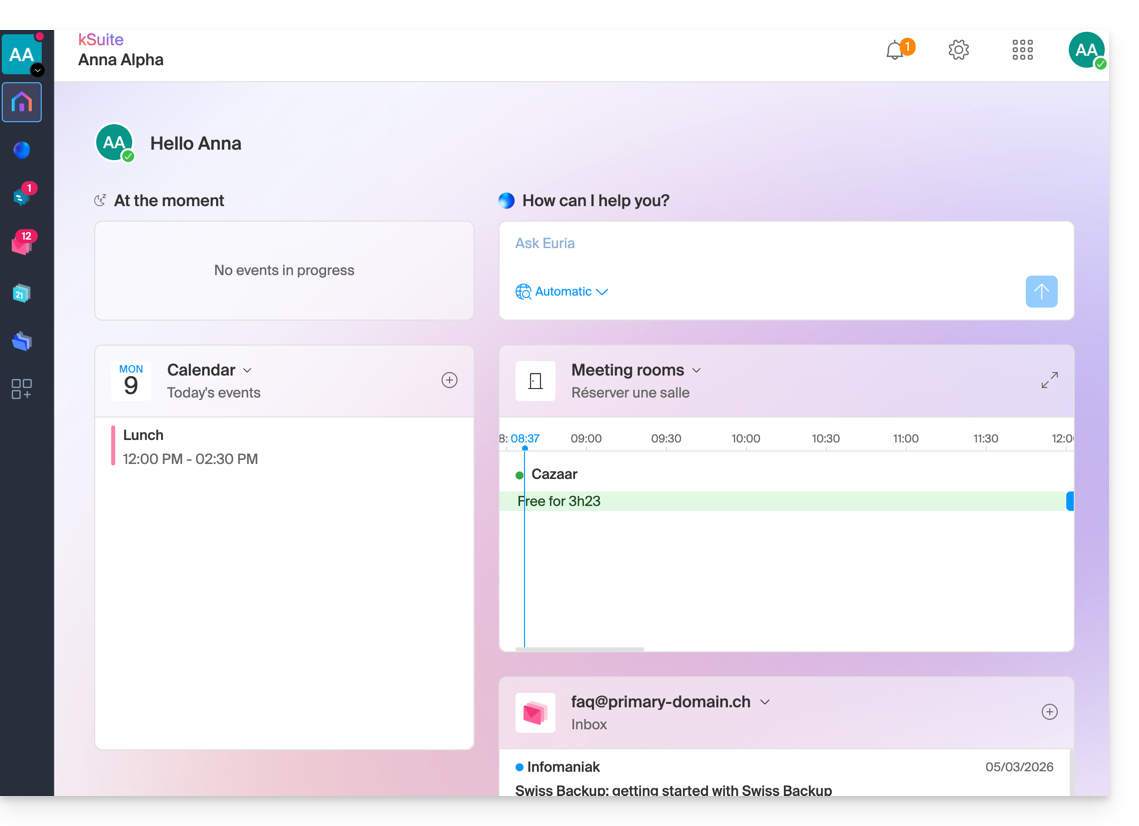
- des widgets comme "En ce moment" affichent vos rendez-vous (lieu, participants, lien kMeet).
- le widget "Euria" permet de solliciter l'IA en un clic.
- vos derniers e-mails reçus…
- la navigation est conçue pour passer d'une application à l'autre de manière fluide au sein d'une seule fenêtre de navigateur.
- L'interface permet de gérer votre statut et votre présence afin de collaborer plus efficacement avec les autres utilisateurs.
- Vous pouvez basculer entre les espaces kSuite de vos différentes Organisations de la même façon que sur le Manager Infomaniak.
- Si vous possédez my kSuite, cet espace sera systématiquement proposé en premier.
Accéder à la page kSuite depuis le Manager
Cliquez sur l'icône en haut à droite de l'interface puis sur Ma journée pour basculer entre le Manager Infomaniak et l'espace kSuite ainsi que les apps kSuite: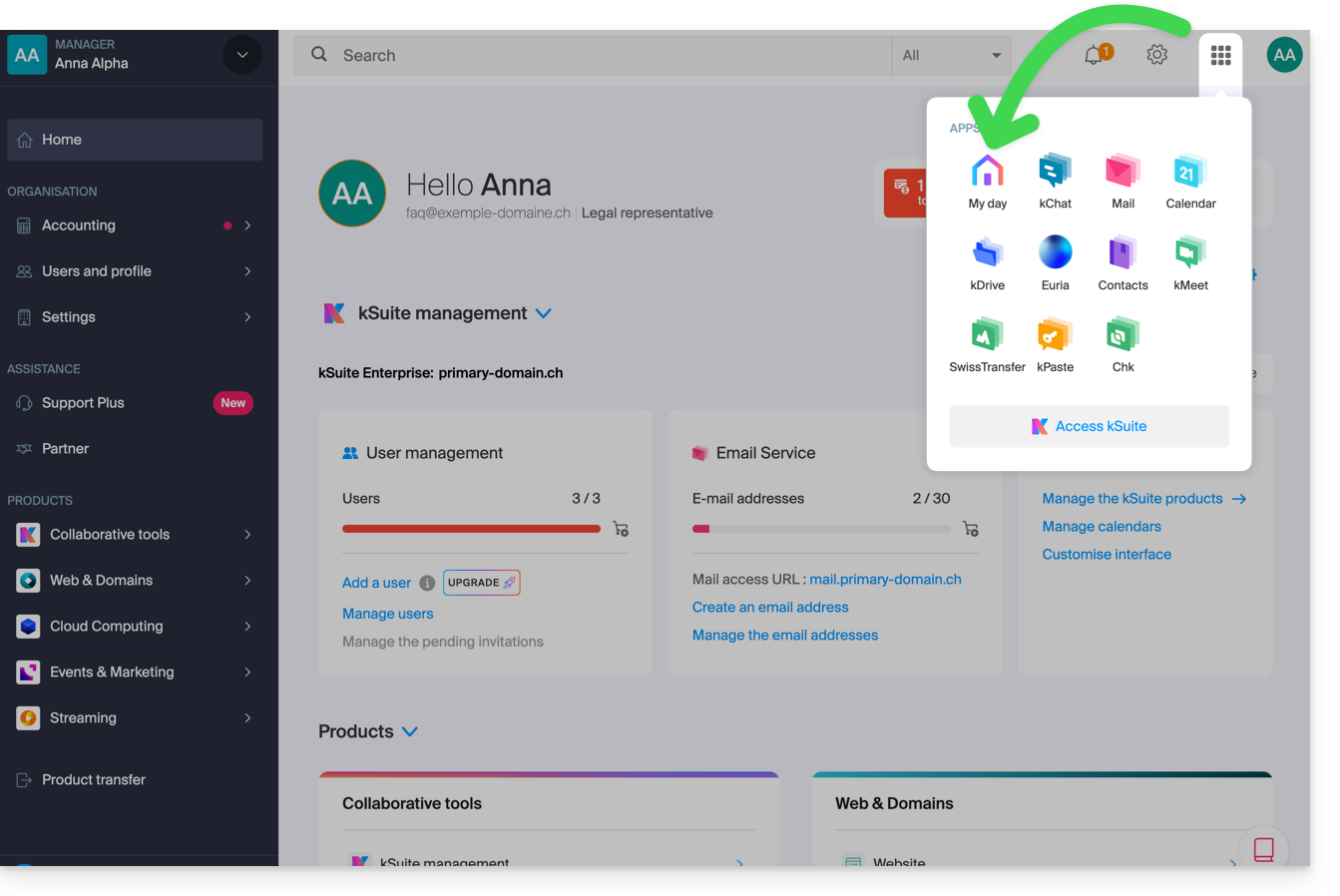
Accéder à l'espace kSuite depuis une app
Si vous vous trouvez déjà sur une app kSuite, cliquez sur la maison colorée dans le menu latéral gauche ou cliquez sur l'icône en haut à droite de l'interface puis sur Ma journée: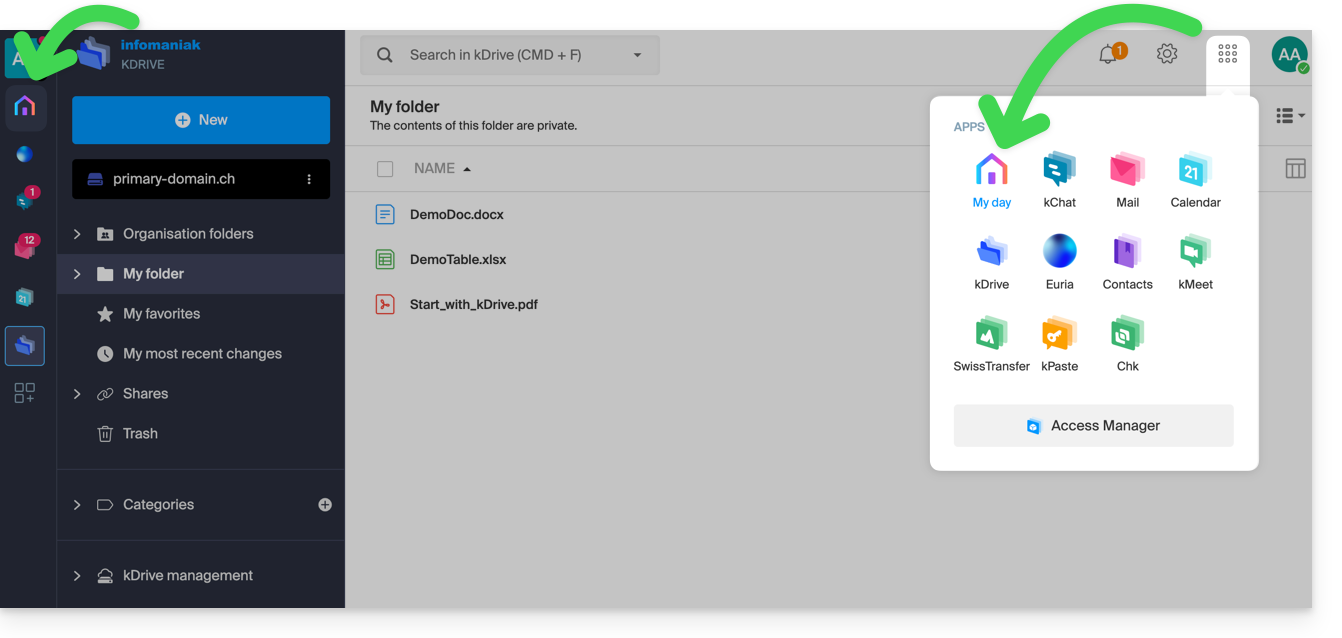
Scinder l'écran pour 2 apps kSuite
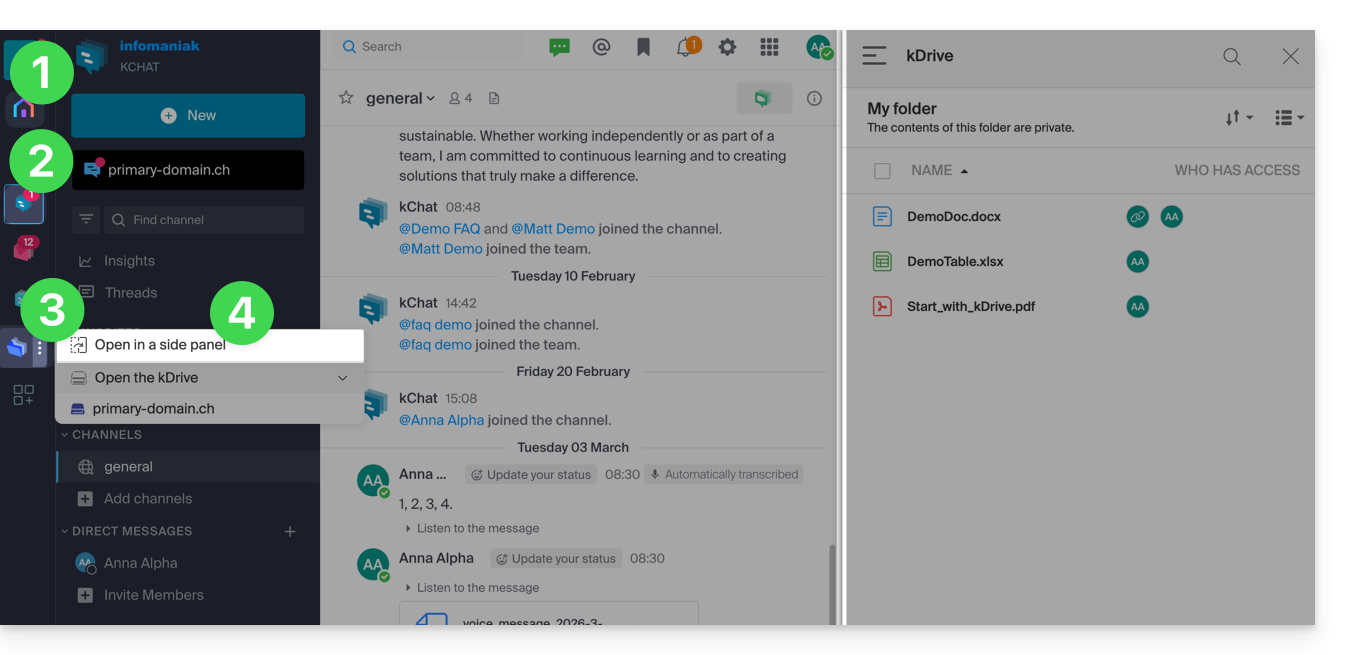
Pour travailler avec 2 apps kSuite côte à côte:
- Cliquez ici afin d'accéder à l'espace kSuite de votre Organisation.
- Cliquez sur les icônes dans le menu latéral gauche pour accéder à une 1ère app kSuite comme kChat par exemple.
- Cliquez sur le menu d'action ⋮ situé à droite d'une 2ème app kSuite comme kDrive par exemple.
- Choisissez d'ouvrir l'app dans un panneau latéral afin d'avoir les 2 apps côte à côte:
En savoir plus
Lien vers cette FAQ:
Cette FAQ a été utile?
Ce guide concerne le module WordPress "Infomaniak Connect for OpenID" qui permet aux utilisateurs de se connecter à votre site WordPress (qu'il soit hébergé par Infomaniak ou pas) en utilisant leurs identifiants Infomaniak.
Préambule
- Autoriser la connexion via un compte Infomaniak sur votre site WordPress permet à vos visiteurs de commenter, de s'inscrire à des cours ou d'accéder à tout contenu réservé aux membres en un seul clic, sans avoir à créer un nouveau compte.
- C'est un gain de temps pour eux et une méthode plus sûre pour vous, car vous n'avez pas à gérer de mots de passe supplémentaires.
- Le fonctionnement de ce module externe est identique aux options "Se connecter avec Google", "Se connecter avec Facebook" ou “Se connecter avec Apple” ; il utilise les protocoles standard OAuth2 et OpenID Connect pour permettre une authentification unique (SSO).
A. Créer une application avec Auth Infomaniak
Pour cela:
- Cliquez ici afin d'accéder à la gestion de votre produit Auth sur le Manager Infomaniak (besoin d'aide ?).
- Cliquez sur le bouton pour Créer une nouvelle application:

- Choisissez le type “Web Front-End”.
- Donnez un nom à votre application.
- Dans le champ URL, indiquez le nom de domaine correspondant à votre site WordPress après lequel vous ajoutez
/openid-connect-authorize(prenez connaissance de la documentation github si nécessaire). - Cliquez sur le bouton pour terminer la création de l'app:

- Notez précieusement les 2 informations obtenues lors de la finalisation de votre application OAuth2:

B. Configurer l'extension WordPress
Pour cela:
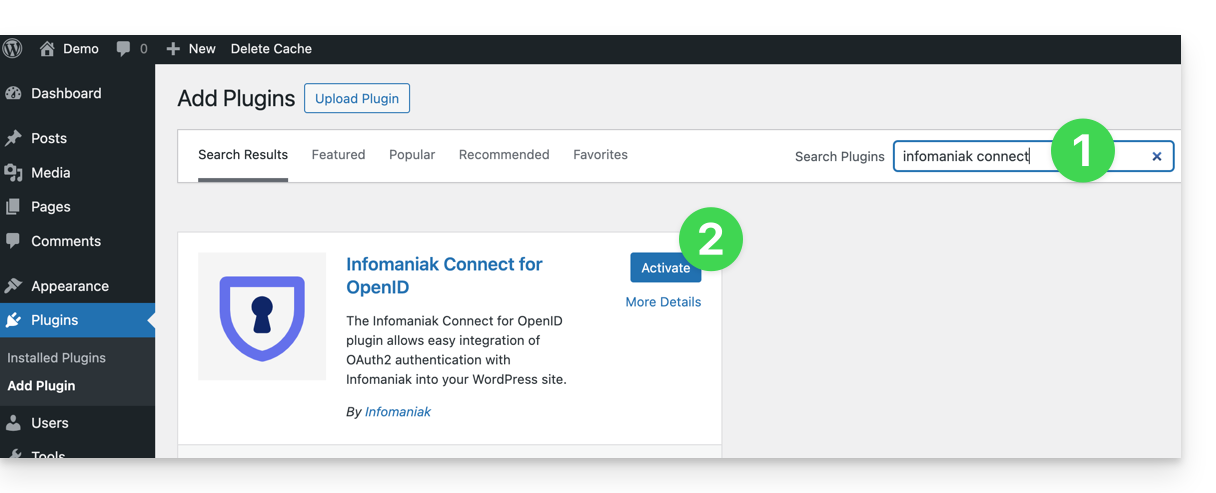
- Recherchez l'extension
Infomaniak Connect for OpenIDsur la plateforme d'extensions WordPress depuis votre site. - Installez et activez l'extension:
- Configurez l'extension depuis le menu Paramètres:
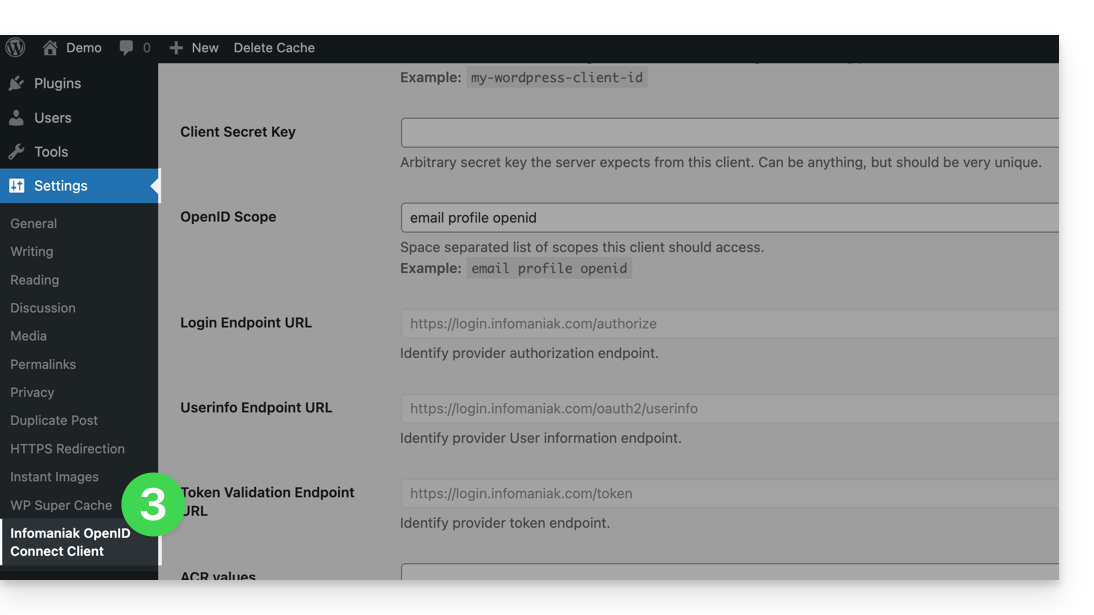
- Les seuls champs à remplir sont Client ID et Client Secret Key et proviennent des informations obtenues au point A ci-dessus:
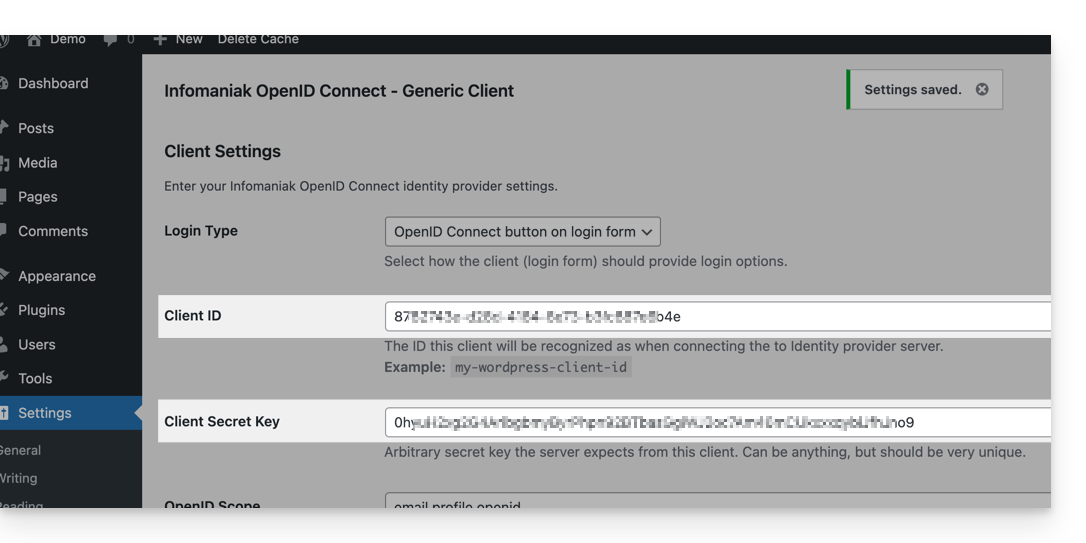
- N'oubliez pas d'enregistrer les modifications apportées aux réglages de l'extension.
- Un bouton supplémentaire, pour une connexion par identifiant Infomaniak, est désormais visible sur votre page de connexion destinée aux utilisateurs
/wp-admin(/wp-login.php):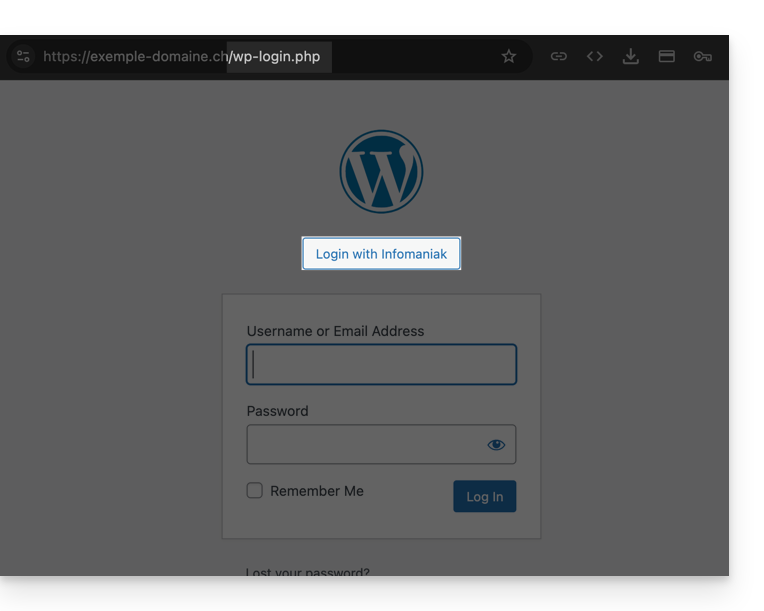
Lien vers cette FAQ:
Cette FAQ a été utile?
Ce guide vous explique comment créer, importer et gérer des listes de contacts dans le Gestionnaire d'invités Infomaniak.
Préambule
- Il est possible d'importer une liste de contacts
- de 1000 éléments au maximum
- au format
CSVou éventuellement déjà existante sur Infomaniak (Ticketing uniquement — Newsletter + Contacts (vcard ksuite.infomaniak.com/contacts) exclus)
Créer une liste de contacts
Les contacts du Gestionnaire d'invités sont indépendants de vos évènements. La liste peut être constituée et servir pour plusieurs évènements:
- Cliquez ici afin d'accéder à la gestion de votre produit sur le Manager Infomaniak (besoin d'aide ?).
- Cliquez sur Créer une liste:

- Cliquez sur le bouton Ajouter.
- Entrez un nom pour votre première liste de contacts.
- Cliquez sur Confirmer:

- Lisez et acceptez les conditions générales d'utilisation relatives à l'importation d'adresses mail existantes.
- Choisissez la méthode pour constituer votre liste:
- Depuis un fichier CSV que vous pourrez téléverser depuis votre ordinateur (un fichier d'exemple peut être téléchargé sur la même page afin d'aider au formatage des données)
- Depuis une liste existante — si vous avez déjà créé des listes de contacts
- Import automatique depuis l'outil de billetterie d'Infomaniak
- Ajout d'un contact unique en indiquant manuellement l'adresse mail, le nom et le prénom

Fusionner plusieurs listes entre elles
Pour regrouper les contacts de plusieurs listes différentes:
- Cliquez ici afin d'accéder à la gestion de votre produit sur le Manager Infomaniak (besoin d'aide ?).
- Cliquez sur Gérer:

- Cliquez sur le menu d'action ⋮ situé à droite de l'élément concerné par la fusion (= la liste que vous souhaitez conserver).
- Cliquez sur Fusionner:

- Un assistant vous permet de sélectionner un autre élément parmi vos listes de contacts, qui sera archivé, après que son contenu soit envoyé vers la liste qui doit subsister (l'assistant vous affiche une prévisualisation des effets et modifications à prévoir).
- Confirmez la fusion après vérification:

Exporter une liste de contacts
Pour obtenir un fichier CSV de votre liste de contacts reprenant les informations visibles quand vous affichez la liste sur l'interface du Manager (champs d'informations y compris date de création du contact):
- Cliquez ici afin d'accéder à la gestion de votre produit sur le Manager Infomaniak (besoin d'aide ?).
- Cliquez sur Gérer:
- Cliquez sur le menu d'action ⋮ situé à droite de l'élément concerné.
- Cliquez sur Exporter:

- Enregistrez le fichier
.csvsur votre appareil.
Ajouter des contacts, supprimer des adresses, etc.
Depuis le même menu que ci-dessus, il est possible en tout temps d'ajouter des contacts à une liste existante ou d'en supprimer, de dupliquer des listes, etc.
Lien vers cette FAQ:
Cette FAQ a été utile?
Ce guide détaille les moyens mis en œuvre par Infomaniak pour sécuriser toutes vos données kDrive, qu'elles soient personnelles (données médicales, informations d'identification ou de connexion) ou même sensibles (informations financières, secrets commerciaux, informations de propriété intellectuelle, recherche et développement, etc.).
Sécurité et confidentialité des données
L'infrastructure kDrive est composée de plusieurs services et serveurs basés sur des technologies différentes. Le contenu et la structure du contenu de chaque client sont systématiquement chiffrés et sauvegardés en permanence sur au moins 3 emplacements dans plusieurs datacenters maîtrisés par Infomaniak. Les données sont stockées et traitées exclusivement dans des datacenters installés en Suisse. Les centres de données de type TIER III+ garantissant une grande disponibilité et une redondance de N+1 pour ses composants critiques.
Le stockage est effectué via Swift, une technologie de stockage de données cloud distribué et hautement disponible.
kDrive intègre plusieurs niveaux de protection pour protéger les fichiers:
- Pour protéger les données en cours de transfert, l'utilisation du protocole de chiffrement SSL/TLS.
- Pour protéger les données sauvegardées, le chiffrement AES 128 bits (AES-128-CBC) avec une clé individuelle et unique par espace kDrive.
Infomaniak teste régulièrement les applications et l'infrastructure kDrive pour identifier d'éventuelles failles de sécurité qu'elles pourraient présenter, pour ainsi renforcer la sécurité et vous assurer une protection contre les attaques.
Mais aussi…
- kDrive offre un journal d'accès aux données et un historique des actions peut être consulté directement depuis le Manager ; il est possible d'accéder à un rapport d'activité pour surveiller l'historique des actions des utilisateurs de l'ensemble de votre kDrive ; vous pouvez également suivre vos données et les modifications apportées à chaque document, feuille de calcul ou présentation.
- Seules les personnes disposant d'un lien vers les fichiers publics peuvent les consulter.
- La validation en deux étapes offre un niveau de sécurité supplémentaire lors de la connexion ; si vous utilisez la validation en deux étapes, vous pouvez choisir par exemple une authentification par l'application kAuth.
- Prenez connaissance de cet autre guide si vous recherchez des informations sur l'analyse de données.
Lien vers cette FAQ:
Cette FAQ a été utile?
Ce guide explique comment résoudre d'éventuels problèmes pendant une réunion kMeet, la visioconférence sécurisée, illimitée et gratuite d'Infomaniak.
Pour un problème spécifique à la vidéo, prenez connaissance de cet autre guide ; pour l'audio, cet autre guide. Dans tous les cas, il est recommandé d'utiliser l'app desktop kMeet (application de bureau sur macOS / Windows / Linux) si un problème survient avec l'app Web kMeet Infomaniak (service en ligne kmeet.infomaniak.com) ou vice-versa.
Impossible de voir ou d'entendre le correspondant
Si la conférence est lancée, que votre correspondant a bien allumé la webcam et son micro, mais que malgré tout vous ne le voyez/entendez pas, demandez-lui de vérifier la présence d'un éventuel pare-feu sur sa machine ou son réseau d'entreprise.
Un pare-feu peut autoriser des solutions comme Google Meet ou Microsoft Teams sans pour autant autoriser les flux kMeet.
Dans les paramètres de votre pare-feu, voici ce qu'il faut autoriser:
- Protocole UDP :
443. - Pour le turn server (recommandé), ajoutez le port TCP
443. - Autorisez les adresses IP suivantes:
185.125.24.0/24(TCP)185.125.24.0/24(UDP)
Vous pouvez également changer de connexion (de Wifi à 4G/5G par exemple) pour vérifier si c'est bien un pare-feu qui est à l'origine des désynchronisations.
Partage d'écran impossible
Lors de l'utilisation de la solution de visioconférence kMeet, si le bouton pour partager son écran n'est pas disponible et/ou reste grisé, vérifiez les paramètres de sécurité sur votre ordinateur/système d'exploitation concernant…
- … l'application kMeet
- … le navigateur (si vous utilisez kMeet directement en ligne sans passer par l'application):
Sous macOS par exemple, vérifiez puis activez les permissions requises:
- Rendez-vous dans Réglages du système sous Confidentialité et sécurité puis Enregistrement de l'écran:
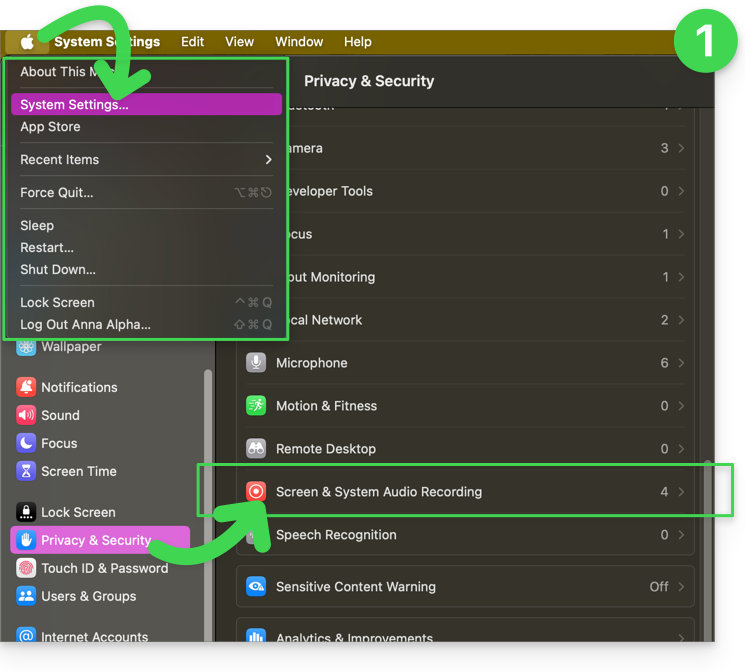
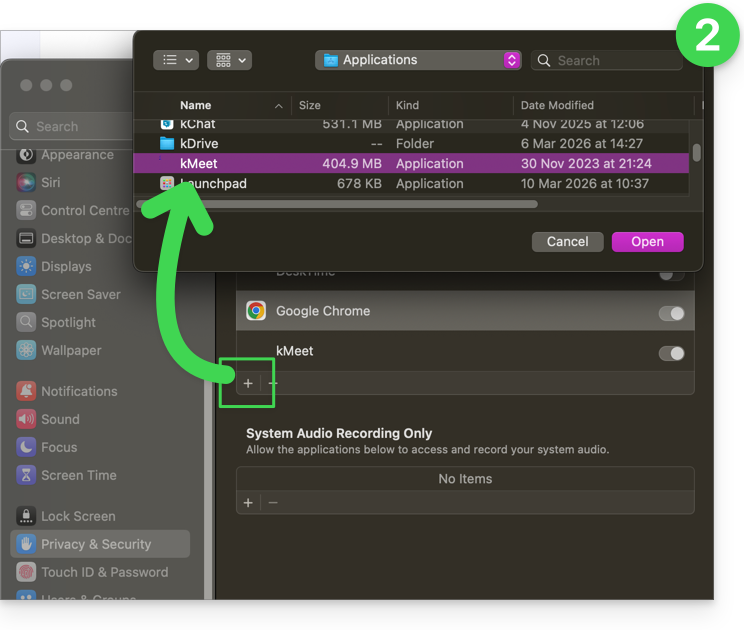
- Ajoutez votre navigateur si nécessaire, voire même kMeet si vous possédez l'app desktop sur votre ordinateur:
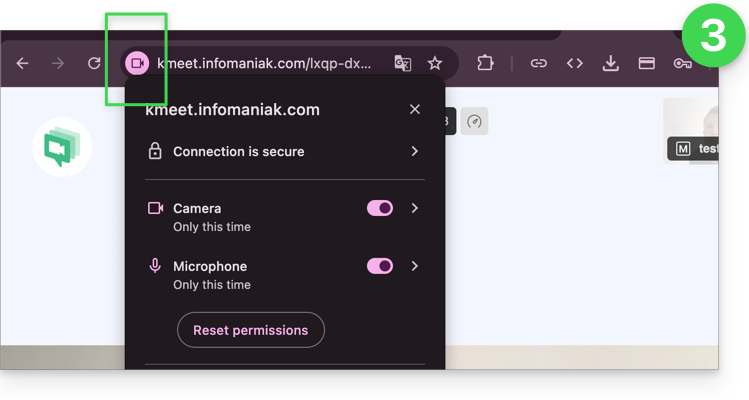
- Puis prenez également connaissance des icônes présentes dans la barre d'adresse de votre navigateur et détectez un éventuel souci d'autorisation en cliquant sur les symboles:
Lien vers cette FAQ:
Cette FAQ a été utile?
Ce guide concerne les fonctionnalités de gestion de base de données disponibles avec les hébergements Infomaniak.
Découvrez également la solution de bases de données managées (DBaaS) haute disponibilité hébergée en Suisse, permettant de déployer facilement des clusters performants et sécurisés (MySQL, MariaDB, PostgreSQL) sans avoir à gérer l'infrastructure sous-jacente.
MySQL, SQLite, MariaDB, PostgreSQL…
Au niveau Système de Gestion de Base de Données, les hébergements supportent…
- … bases de données MySQL via accès PHP MySQL ou via Perl DBI+DBD::mysql
- Vous pouvez utiliser MySQL comme système de gestion de base de données (SGBD) sur les serveurs Infomaniak.
- Vous pouvez y accéder soit via PHP en utilisant les fonctions de base de données MySQL intégrées à PHP, soit via Perl en utilisant les modules DBI et DBD::mysql
- … MySQLI, l'interface d'accès native au MySQL (PHP5)
- MySQLI est une extension de PHP qui permet d'accéder à une base de données MySQL.
- C'est une version améliorée et plus récente de l'ancienne extension MySQL de PHP, offrant des fonctionnalités et des performances améliorées.
- … SQLite 3.x
- SQLite est un moteur de base de données SQL léger, autonome et sans serveur.
- Les serveurs Infomaniak prennent en charge SQLite version 3.x, ce qui signifie que vous pouvez utiliser SQLite pour stocker des données sur ces serveurs.
- … MariaDB
- MariaDB est un fork de MySQL et est souvent utilisé comme alternative à MySQL
- Vous pouvez donc utiliser MariaDB comme système de gestion de base de données sur les serveurs Infomaniak
- … le module PGSQL
- PGSQL est un module PHP qui permet de se connecter à une base de données PostgreSQL
- Cette fonctionnalité spécifique vous permet de vous connecter à une base de données PostgreSQL DISTANTE via PHP ; cela nécessite d'ouvrir le port approprié vers l'IP précise de la base de données PostgreSQL depuis le manager Infomaniak.
Dba, dbm, db2, sqlite ne sont pas supportées, SQL Server non plus (il s'agit d'un serveur de base de données qui nécessite une architecture Microsoft).
Lien vers cette FAQ:
Cette FAQ a été utile?
Ce guide explique comment créer un relais de flux sur le Streaming radio Infomaniak.
Préambule
- Premièrement, pour créer un flux standard, vous devez disposer d'un encodeur radio.
- Les paramètres de configuration fournis à la fin de la procédure de création du flux vous permettent de configurer votre encodeur.
- Une fois cette opération effectuée, le flux sera envoyé depuis votre encodeur vers les serveurs d'Infomaniak.
- Ensuite, vous avez la possibilité de spécifier le relais d'un flux quel qu'il soit (Webradio quelconque par exemple).
- Dans ce cas, Infomaniak ne reçoit plus la radio via un encodeur qui se connecte sur le serveur master mais relaie le flux que diffuse un autre serveur.
- Si vous créez ce relais de flux, votre flux est déjà disponible et accessible via une adresse hôte (nom de domaine ou adresse IP).
- Cette adresse devra être spécifiée sur le Manager afin que les serveurs d'Infomaniak puissent récupérer votre flux.
- Au même endroit vous pouvez activer l'option de flux de secours.
- Ainsi si votre flux principal devient indisponible, le flux de secours prendra automatiquement le relais.
Créer un relais de flux
Afin d'accéder au service de Streaming radio :
- Cliquez ici afin d'accéder à la gestion de votre produit sur le Manager Infomaniak (besoin d'aide ?).
- Cliquez directement sur le nom attribué au produit concerné:
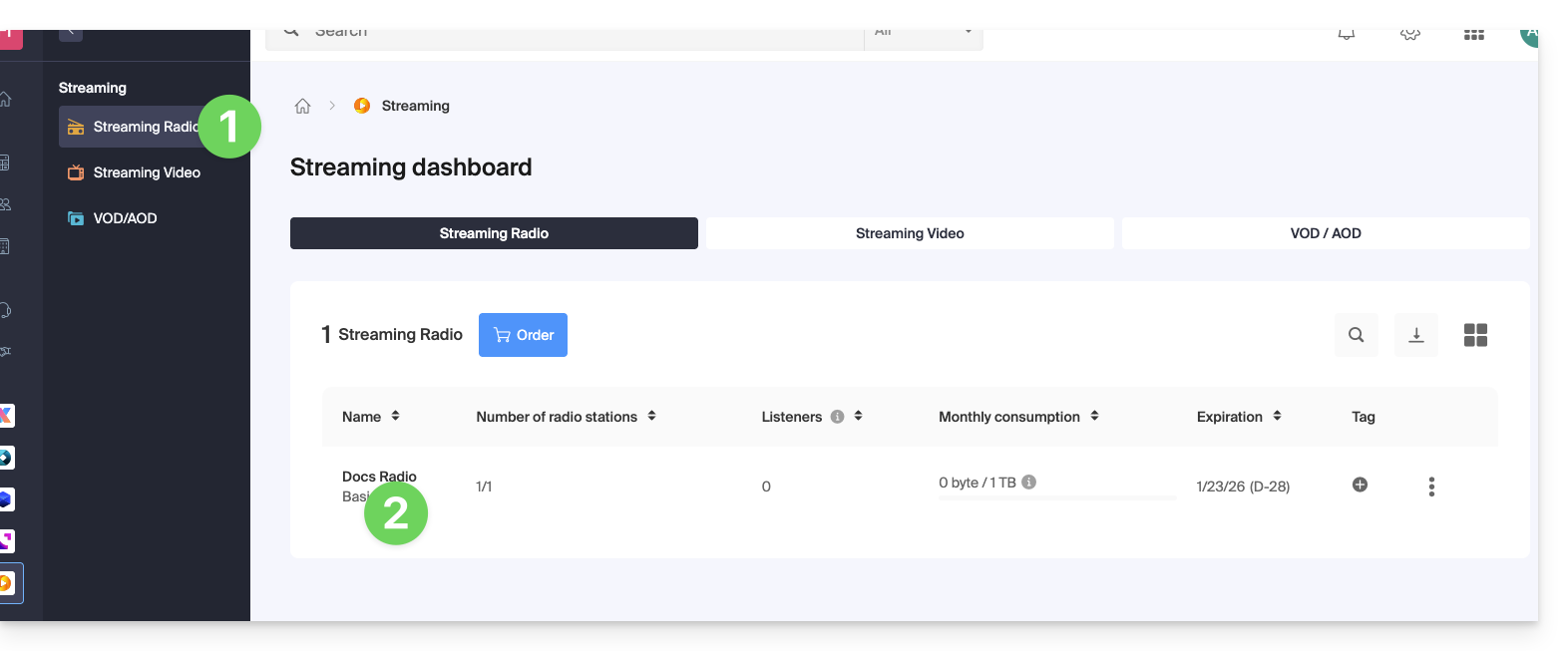
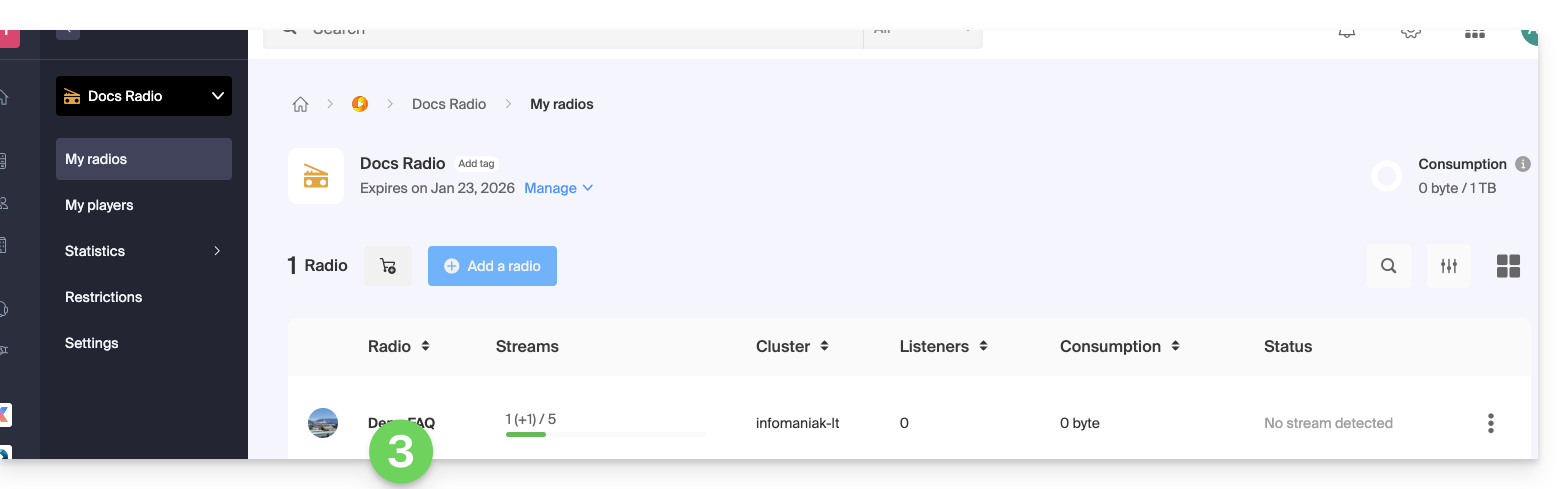
- Cliquez ensuite sur le nom de la radio:
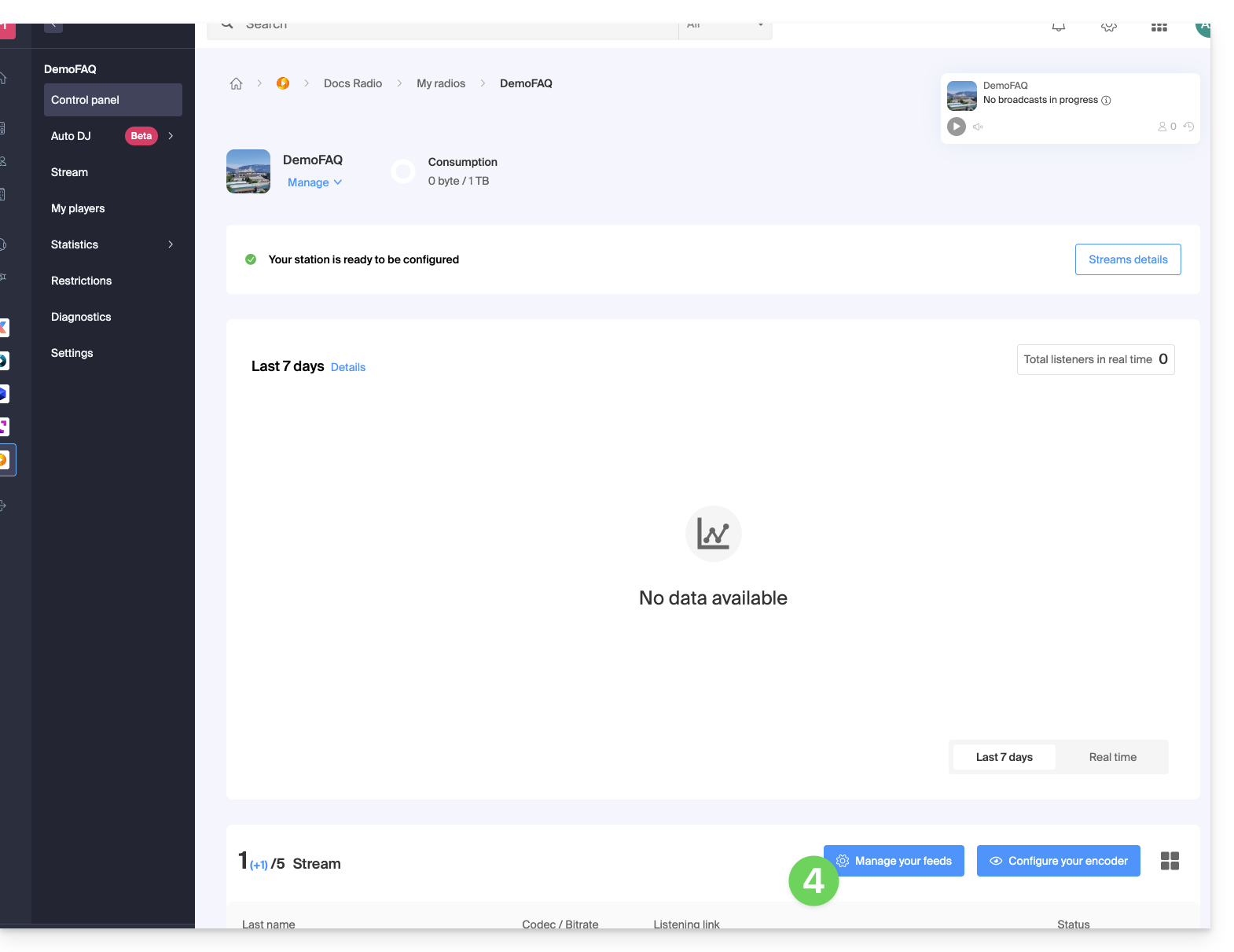
- Cliquez sur le bouton Configurer les flux:
- Cliquez sur le bouton Ajouter un flux:
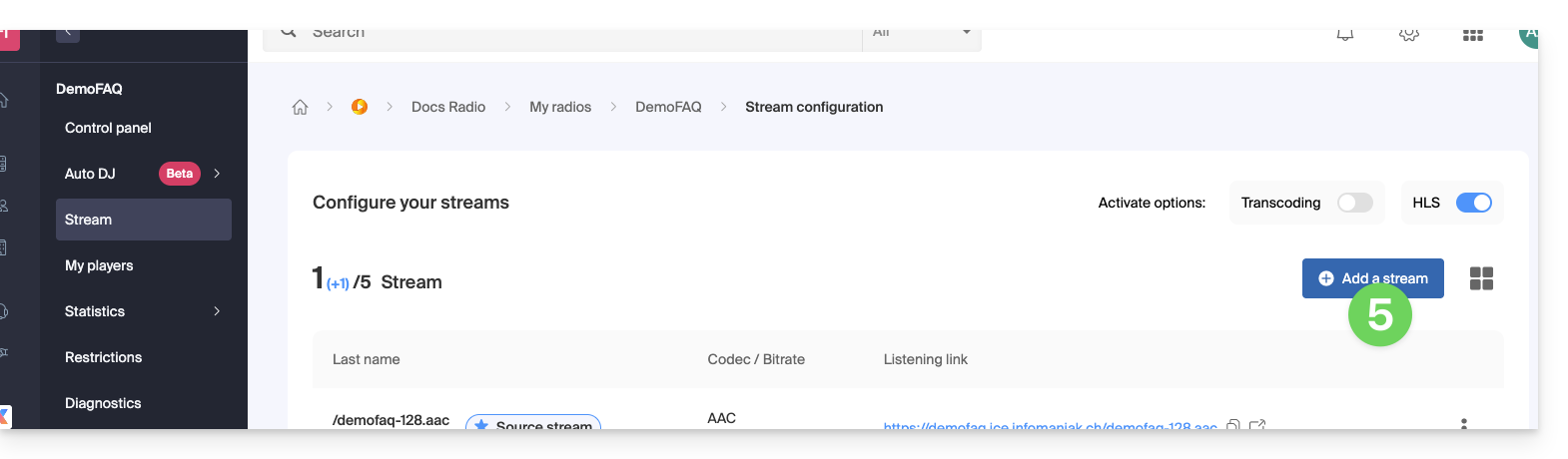
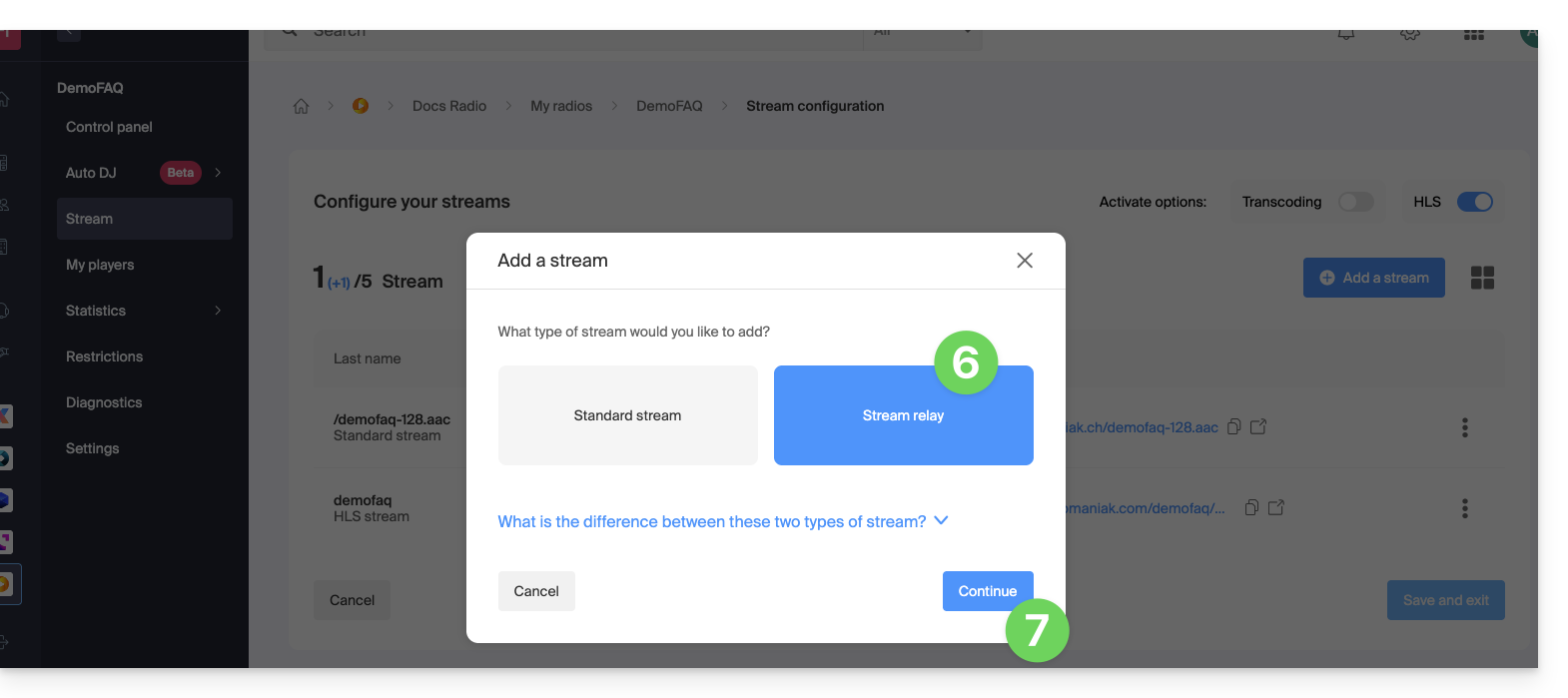
- Sélectionnez Relais de flux.
- Cliquez sur le bouton Continuer:
La configuration demande 3 champs:
- nom de serveur
- port
- point de montage
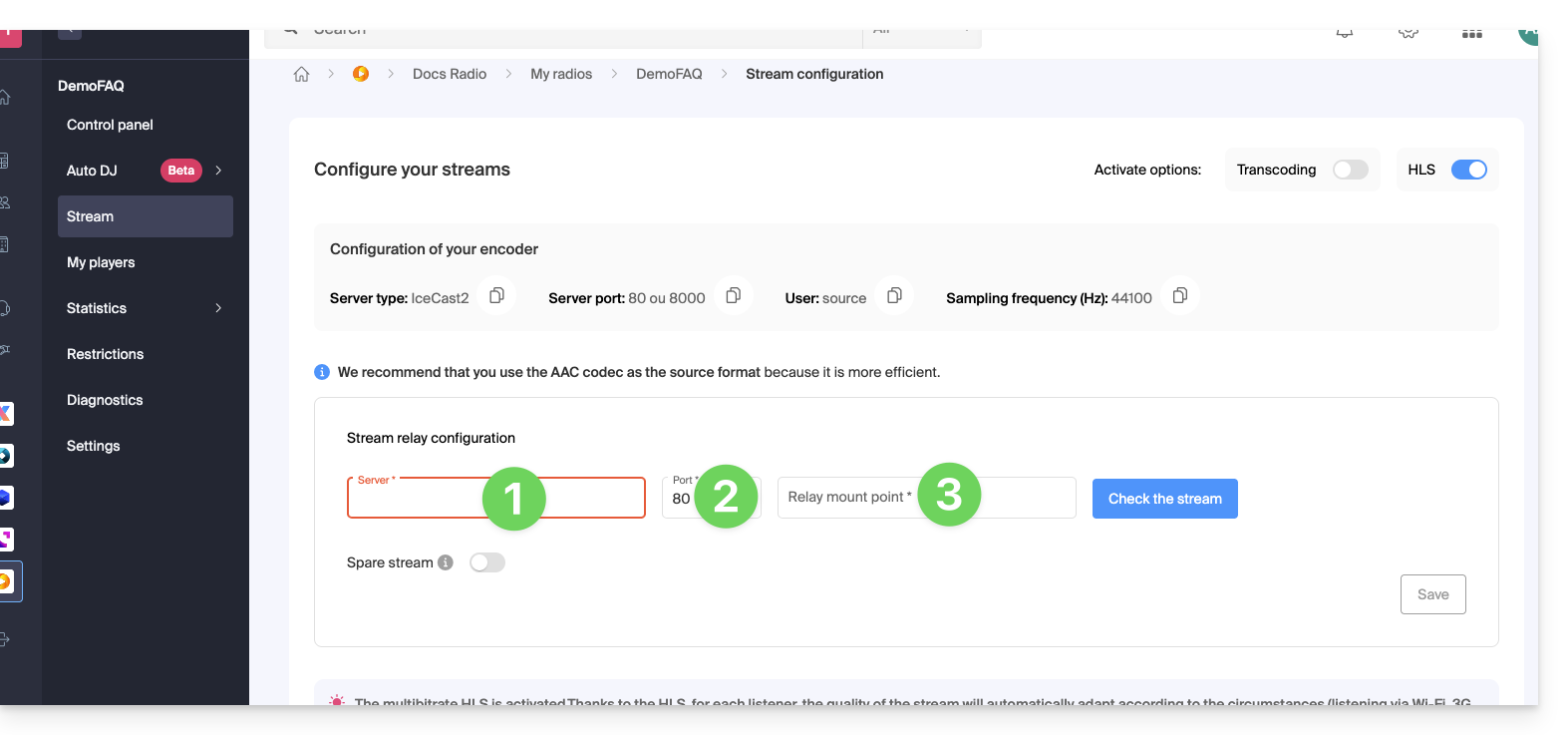
Si le flux que vous devez relayer se compose ainsi: http://server.com:82/music.mp3 alors indiquez:
server.com82music.mp3
Cela dit, dans certains cas le champ point de montage peut être vide et l'extension pas forcément nécessaire. S'il n'y a pas de port dans l'URL avec http, il faut mettre simplement "80".
Cliquez sur le bouton bleu pour valider le flux puis cliquez sur Enregistrer en bas à droite.
Vous pouvez également ajouter un relais de flux en tant que flux de secours si vous activez cette option lors de l'ajout d'un flux standard: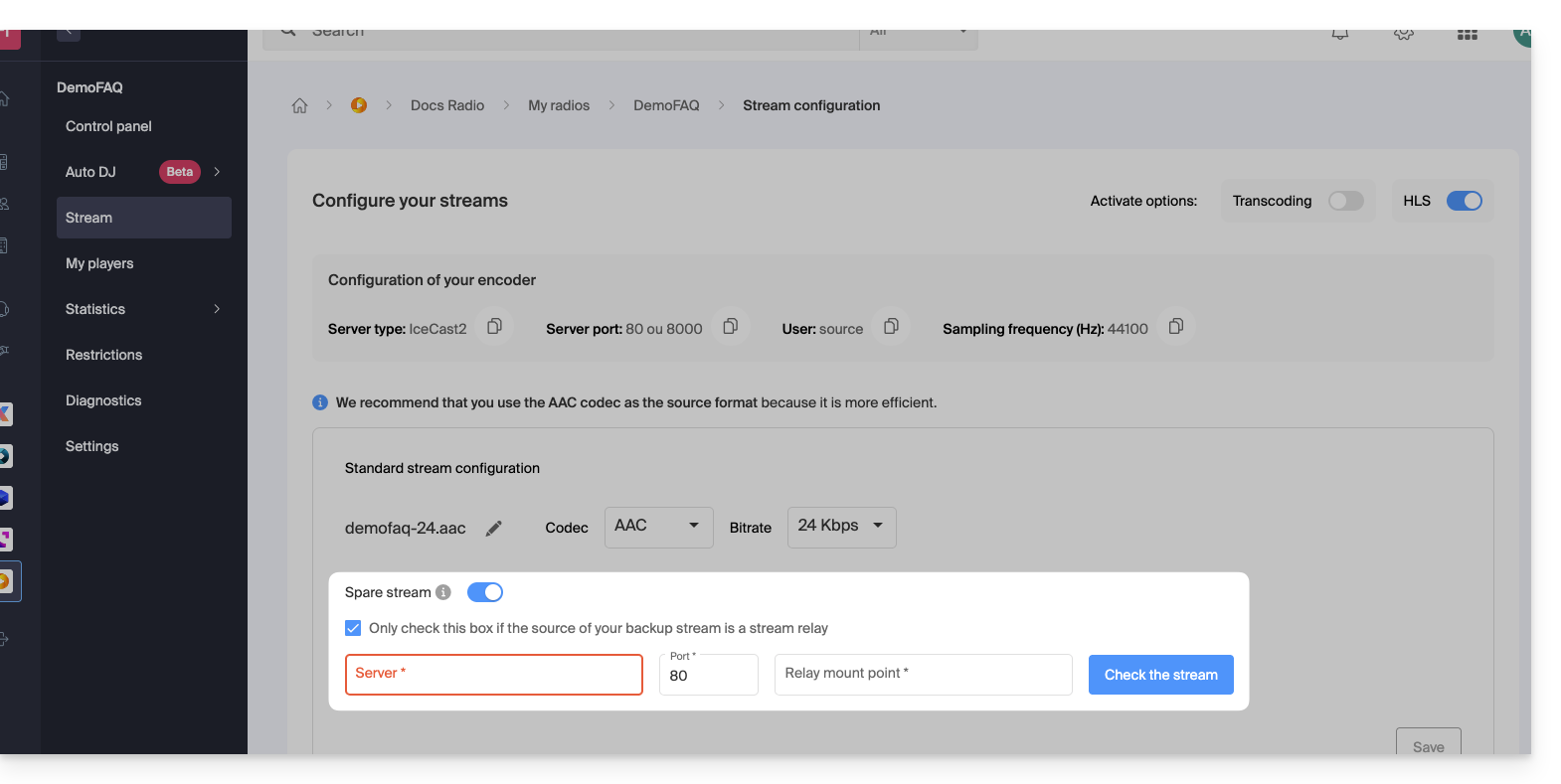
Lien vers cette FAQ:
Cette FAQ a été utile?
Ce guide explique comment sauvegarder ou exporter une base de données MySQL/MariaDB via le Manager Infomaniak ou par SSH.
Exporter une base de données via le Manager
Afin d'exporter une base de données Infomaniak:
- Cliquez ici afin d'accéder à la gestion de votre site sur le Manager Infomaniak (besoin d'aide ?).
- Cliquez directement sur le nom attribué au site concerné:
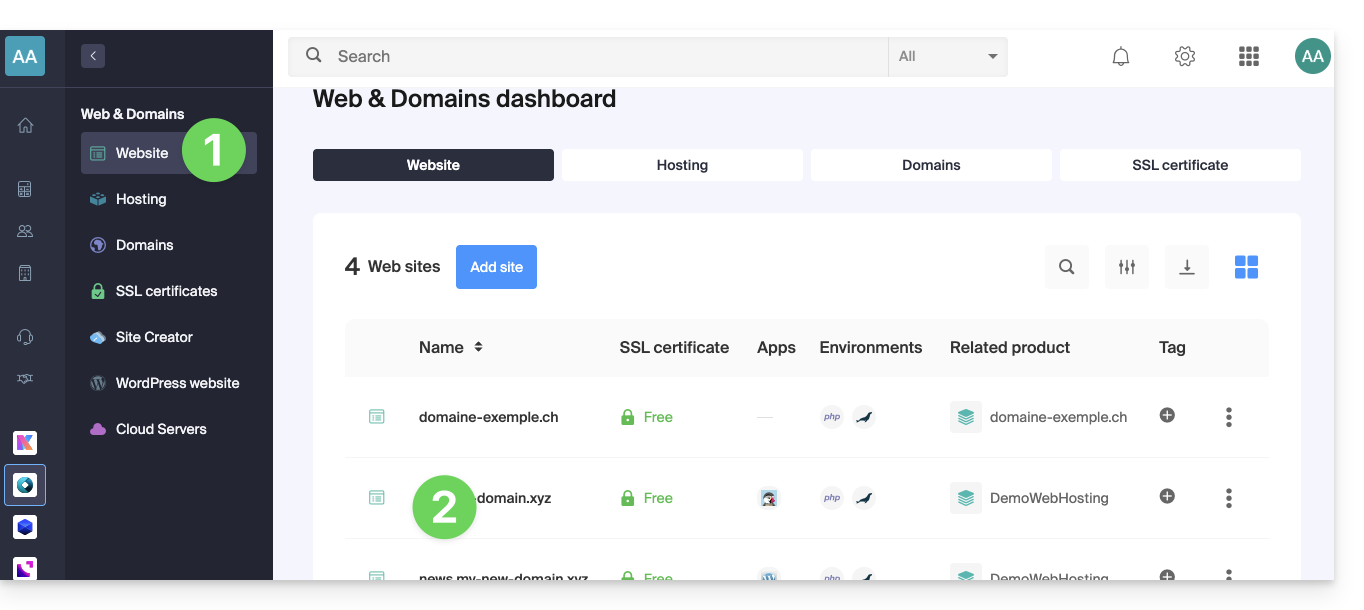
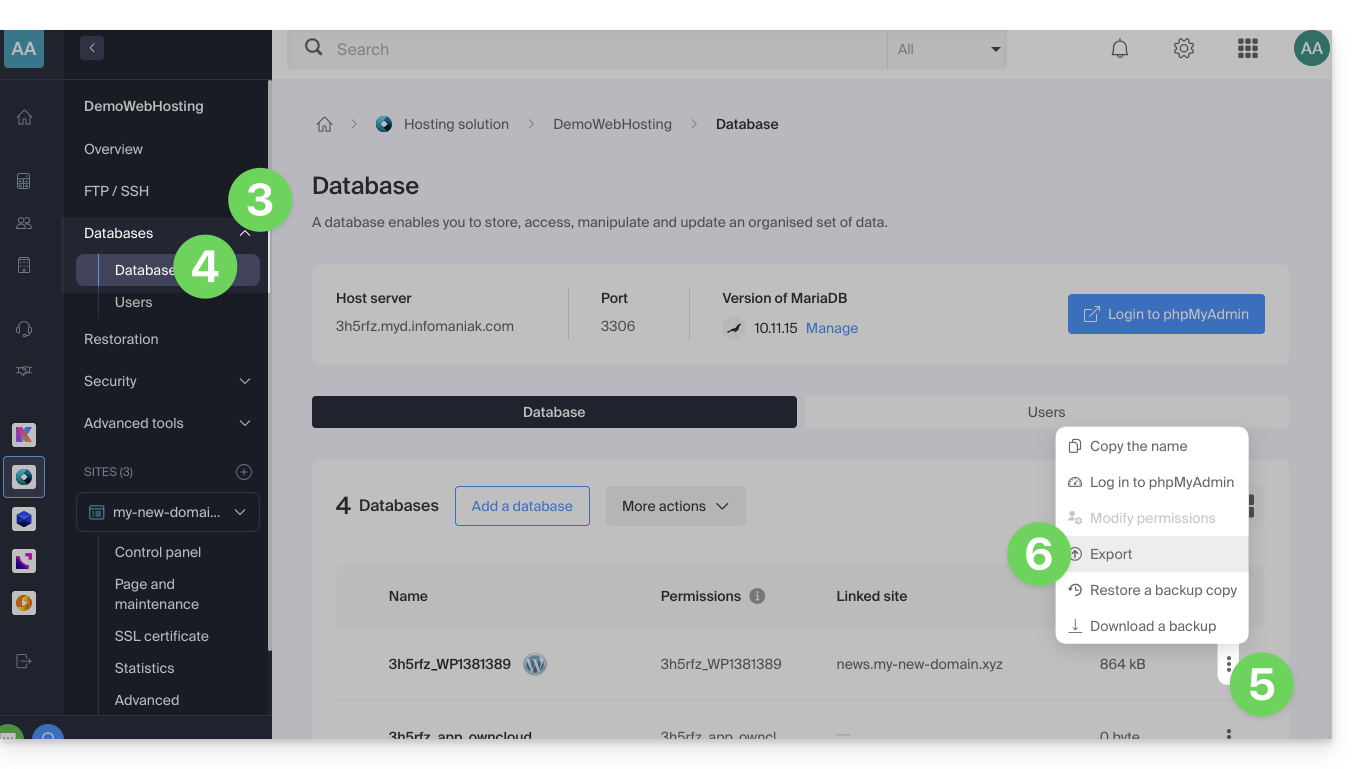
- Cliquez sur le chevron à droite de Bases de données dans le menu latéral gauche.
- Cliquez sur Bases de données dans le menu latéral gauche.
- Cliquez sur le menu d'action ⋮ à droite de l'objet concerné dans le tableau qui s'affiche.
- Cliquez sur Exporter (ou sur Télécharger une sauvegarde):
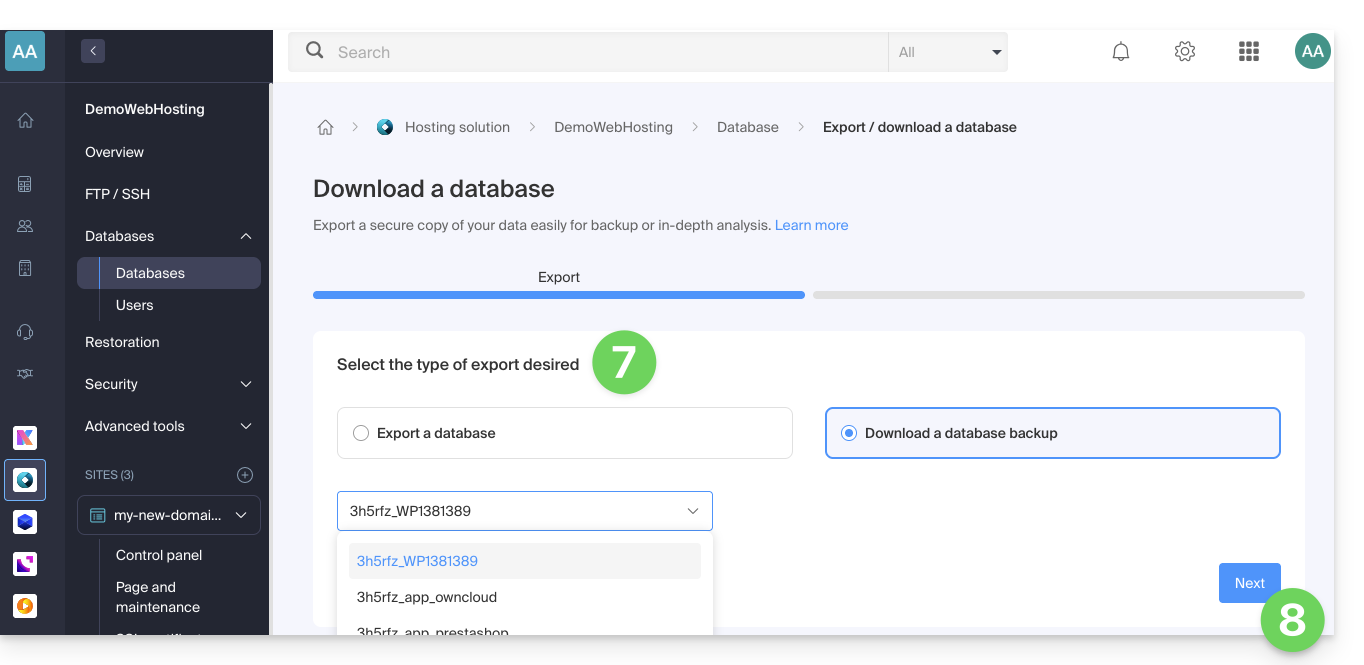
- Cliquez sur la méthode d'exportation et choisissez la base de données à télécharger dans le menu déroulant.
- Cliquez sur le bouton Suivant:
- Cliquez sur les éventuelles instructions désirées:
- Compression
Gzip Drop TableCreate Table if not existsInsert ignore into
- Compression
- Cliquez sur le bouton Exporter.
Exporter une base de données via SSH
Si vous ne parvenez pas à exporter la base de données via la console ou que la base de données est volumineuse :
- Si nécessaire, créez un compte FTP SSH.
- Connectez-vous sur le serveur en SSH (besoin d'aide ?).
Adaptez et exécutez la commande SSH suivante :
# Usage: mysqldump --host=[hostname] -u [username] --password=[password] [database_name] --no-tablespaces > [output_file.sql] mysqldump --host=db_host -u db_user --password=db_password db_name --no-tablespaces > backup.sql- Patientez pendant l'exécution de la commande SSH (le terminal peut se bloquer quelques secondes).
- Connectez-vous au serveur via un logiciel/client FTP.
- Téléchargez le fichier SQL généré.
Aide supplémentaire
Exemple de commande à exécuter à l'étape 3 de la deuxième procédure :
# Example with standard credentials mysqldump --host=abcd.xyz.infomaniak.com -u abcd_test --password=your_secret_password abcd_test --no-tablespaces > backup.sql- Prenez connaissance de cet autre guide si vous recherchez des informations liées au serveur MySQL, au nom d'utilisateur et au mot de passe de la base de données.
Lien vers cette FAQ:
Cette FAQ a été utile?
Ce guide explique comment diffuser une vidéo en direct à la fois sur la plateforme de streaming d'Infomaniak et celle de YouTube Live.
Prérequis
- Lire et accepter les conditions d'utilisation de YouTube.
- La plateforme Infomaniak utilise les services de l'API YouTube uniquement pour créer et diffuser un live sur votre chaîne ; en l'utilisant, vous acceptez les Conditions d'utilisation de l'API YouTube ainsi que la Politique de confidentialité de Google.
- Activer la fonction "live" sur YouTube (cela peut prendre 24h).
- Activer l'option Simulcast :
- Cliquez ici afin d'accéder à la gestion de votre produit sur le Manager Infomaniak (besoin d'aide ?).
- Cliquez directement sur le nom attribué au produit concerné.
- Cliquez sur Paramètres dans le menu latéral gauche.
- Cliquez sur Options dans le menu latéral gauche.
- Souscrivez à l'option Simulcast en cliquant sur le bouton ACTIVER.
Diffuser une vidéo sur Infomaniak et YouTube
Pour cela:
- Cliquez ici afin d'accéder à la gestion de votre produit sur le Manager Infomaniak (besoin d'aide ?).
- Cliquez directement sur le nom attribué au produit concerné.
- Cliquez sur Paramètres dans le menu latéral gauche.
- Cliquez sur Options dans le menu latéral gauche.
- Cliquer sur Configurer dans l'encadré Simulcast.
- Cliquez sur Ajouter.
- Choisissez YouTube Live.
- Choisissez un nom pour le simulcast et connectez-vous au compte Google qui gère votre chaîne YouTube.
- Acceptez les conditions et cliquez sur Ajouter:

- Cliquez ici pour ouvrir la page de diffusion en direct sur YouTube.
En cas de problème / Planification
- Attention, le flux sera directement envoyé auprès de YouTube au moment de l'ajout.
- Si vous souhaitez planifier le simulcast:
- Désactivez l'option Activer ce simulcast au moment de l'ajout d'un simulcast.
- Utilisez l'outil de planification pour définir les horaires de votre choix:

- Votre flux source doit avoir un framerate défini (il arrive que cela ne soit pas le cas avec certaines caméras IP).
- Le simulcast est coupé automatiquement à la fin de la diffusion ; deux options s'offrent à vous pour relancer le simulcast :
- Activer le simulcast depuis la configuration de cette option (prenez connaissance de la procédure expliquée ci-dessus).
- Programmer un autre évènement depuis l'outil de planification.
Lien vers cette FAQ:
Cette FAQ a été utile?
Ce guide explique comment déployer Node.js avec un Serveur Cloud afin de disposer en permanence de l'environnement nécessaire pour compiler ou builder des frontends modernes (React, Vue, etc.). Il est toutefois recommandé d'utiliser la solution node.js “intégrée”.
Préambule
- Node.js est une plateforme logicielle libre en JavaScript orientée vers les applications réseau qui doivent pouvoir monter en charge, une solution simple et efficace pour intégrer les outils frontend dans n'importe quel stack serveur.
Node.js= nom officiel du langage/environnement.NodeJS= nom "technique" ou simplifié dans certains contextes (souvent pour des raisons pratiques, pas de vraie différence technique).
Installer Node.js
Prérequis
- Installer NVM sur votre Serveur Cloud.
- Attention la version 18 de Node.js n'est pas compatible avec les anciens Serveurs Cloud ; effectuer une migration au préalable!
Installer la version stable de Node.js
nvm install stableInstaller la dernière version en date
nvm install nodeInstaller une version antérieure (non recommandé)
nvm install 17Lister les versions disponibles
nvm ls-remoteInstaller une version spécifique
nvm install <version>Changer de version de Node.js et définir la version 6.3.1 (ou une autre version) par défaut
nvm alias default 6.3.1Utiliser une version spécifique de Node.js dans le shell actuel
nvm use <version>Vérifier la version de Node.js actuellement utilisée
node -v
Source
Pour mettre en place NVM, rendez-vous sur la console WebSSH de votre Serveur Cloud.
Sourcer le fichier .profile
source ~/.profileExécuter la commande suivante pour vérifier l'installation de NVM
nvm
Configurer Node en tant que service
Afin de configurer Node en tant que service, l'utilisation d'un "service systemd-user" est recommandé.
Rediriger le trafic vers un port spécifique
Prenez connaissance de cet autre guide au sujet des redirections de trafic vers un port spécifique et des IP dédiées.
Lien vers cette FAQ:
Cette FAQ a été utile?
Ce guide détaille les mesures de sécurité mise en place dans le cadre des offres de messagerie Infomaniak afin de détecter les utilisations abusives et anormales d'une adresse mail. Ces mesures vous protègent d'une utilisation malveillante de votre ordinateur ou de votre compte.
Nombre de destinataires par e-mail
Indépendamment de l'offre de messagerie choisie, qu'elle soit gratuite ou payante, le nombre total de destinataires par message est limité à 100.
Cette restriction s'applique quel que soit le champ utilisé pour insérer les adresses e-mail des destinataires (A, CC, ou CCi).
Pour des envois d'e-mails à un grand nombre de destinataires, il est vivement recommandé d'utiliser un outil de Newsletter comme celui qu'Infomaniak propose.
Autres limites de messagerie
Lien vers cette FAQ:
Cette FAQ a été utile?
Ce guide explique comment activer ou désactiver le pistage (tracking) dans votre prochaine Newsletter Infomaniak.
Préambule
- Un pisteur, ou tracker, est un petit élément (une image d'1 pixel ou un lien spécial) inséré dans la Newsletter.
- Lorsque le destinataire ouvre l'e-mail, l'image est téléchargée depuis le serveur de l'expéditeur, ce qui enregistre l'ouverture.
- Tous les logiciels/clients de messagerie ne chargent pas systématiquement les images, et certains utilisateurs choisissent de les désactiver ; cela signifie qu'une personne ayant lu l'e-mail peut être comptabilisée comme ne l'ayant jamais ouvert.
- Les liens dans la Newsletter sont transformés en liens de redirection via le serveur de suivi, enregistrant ainsi les clics.
- Certains outils de messagerie, comme Outlook, explorent automatiquement les liens contenus dans l'e-mail, enregistrant ainsi une ouverture même si l'utilisateur ne l'a jamais consulté.
- Les pisteurs sont utilisés pour collecter diverses données utiles pour les marketeurs, telles que :
- Taux d'ouverture pour savoir combien de personnes ont ouvert la Newsletter
- Heure d'ouverture pour déterminer à quel moment la newsletter est ouverte
- Emplacement géographique basé sur l'adresse IP du destinataire
- Type d'appareil et logiciel pour connaître le dispositif (ordinateur, smartphone, tablette) et le logiciel (navigateur, logiciel/client de messagerie) utilisé pour lire la Newsletter
- Taux de clics pour mesurer combien de personnes cliquent sur les liens dans la Newsletter
- Conversions pour suivre si les destinataires effectuent des actions spécifiques après avoir ouvert la Newsletter (achats, inscriptions, etc.)
Activer la récolte de statistiques
Activez cette option à la toute première étape de la création de votre Newsletter:
- Cliquez ici afin d'accéder à la gestion de votre produit sur le Manager Infomaniak (besoin d'aide ?).
- Cliquez sur le nom du domaine concerné dans le tableau qui s'affiche:

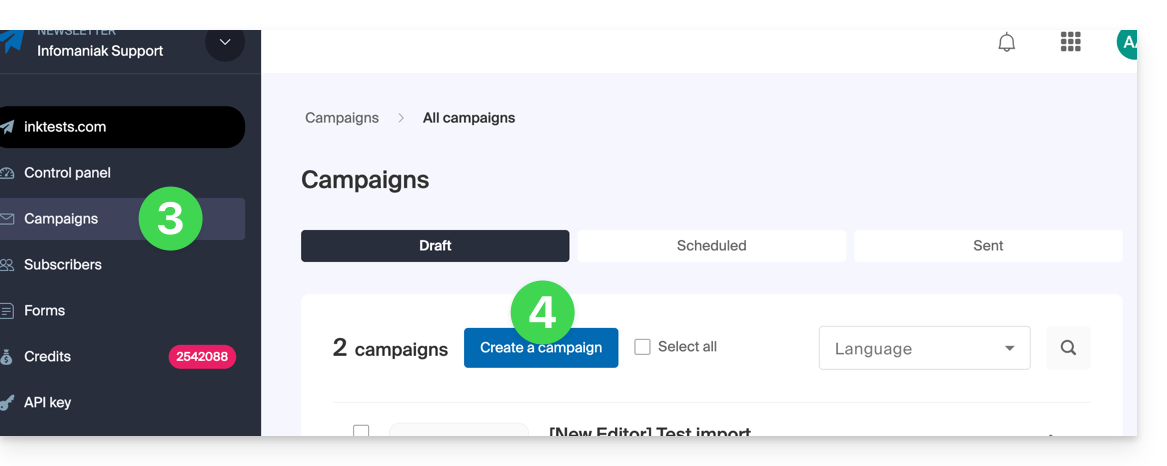
- Cliquez sur Campagnes dans le menu latéral gauche.
- Cliquez sur Créer une campagne:
- Passez les paramètres de stats sur ON à l'aide des boutons à bascule (toggle switch):
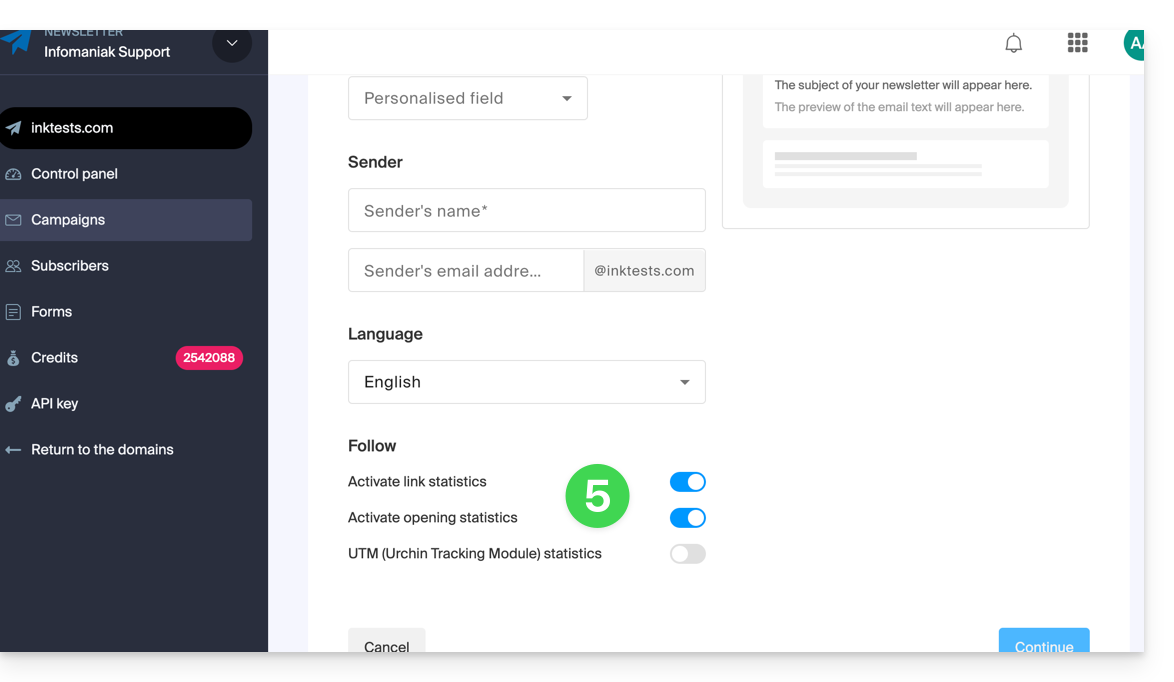
En désactivant les statistiques, les URL des liens que vous insérerez à l'intérieur du corps de votre Newsletter ne seront plus transformées et vous n'aurez pas de retour statistique de l'usage qui est fait de votre Newsletter par vos destinataires.
Prenez connaissance de cet autre guide au sujet de la dernière option de la page.
Lien vers cette FAQ:
Cette FAQ a été utile?
Ce guide détaille la procédure pour établir votre première connexion SSH sur un VPS Cloud ou VPS Lite Infomaniak.
Connexion via Windows (PuTTY)
Sur Windows, l'outil de référence est PuTTY.
Votre clé privée doit être convertie au format .ppk pour fonctionner.
Étape A : Conversion avec PuTTYgen
- Lancez PuTTYgen.
- Cliquez sur Load pour charger votre clé privée actuelle.
- Cliquez sur Save private key pour générer votre fichier
.ppk.
Étape B : Configuration de PuTTY
- Dans Session entrez l'adresse IP du serveur dans "Host Name".
- Dans Connection > SSH > Auth cliquez sur Browse pour charger votre fichier
.ppk. - Cliquez sur Open.
- Une fenêtre s'ouvre : saisissez votre nom d'utilisateur.
Connexion via un terminal Unix (macOS et Linux)
Utilisez le client SSH natif de votre système en ouvrant un terminal.
La syntaxe est la suivante :
ssh -i [key_path] [user]@[server]
Détails des paramètres
[key_path]: Chemin vers votre fichier de clé privée (généré ou importé lors de la commande).[user]: Nom d'utilisateur (voir le tableau des distributions ci-dessous).[server]: Adresse IPv4 de votre VPS, disponible dans le Manager.
Note sur les permissions : Si vous obtenez une erreur de type "UNPROTECTED PRIVATE KEY FILE", sécurisez votre clé avec la commande suivante : chmod 400 [key_path]
Liste des utilisateurs par défaut
Utilisez l'identifiant correspondant à la distribution Linux installée sur votre serveur :
| Distribution Linux | Utilisateur par défaut |
|---|---|
| Ubuntu | ubuntu |
| Debian 8 et versions supérieures | debian |
| Debian 7 et versions antérieures | root |
| AlmaLinux | almalinux |
| Arch Linux | arch |
| CentOS | cloud-user |
| Fedora | fedora |
| FreeBSD | freebsd |
| OpenBSD | openbsd |
| openSUSE Leap 15 | opensuse |
| openSUSE 42 / SLES | root |
| RancherOS | rancher |
Note : l'utilisateur est toujours celui défini par défaut par l'éditeur de la distribution.
Passage en mode Administrateur (Root)
Par sécurité, la connexion initiale ne se fait pas directement en root.
Pour obtenir les pleins pouvoirs sur le système, exécutez :
sudo -iCette commande charge l'environnement complet de l'utilisateur root (variables système et répertoire personnel).
Lien vers cette FAQ:
Cette FAQ a été utile?
Ce guide explique comment interdire l'accès aux flux de Streaming vidéo Infomaniak grâce à une clé unique (hash).
Préambule
- Cette méthode offre le meilleur niveau de protection et permet par exemple de restreindre vos diffusions à un espace membre nécessitant une authentification.
- La manière de générer ce code étant propre à chaque site, il sera nécessaire d'implémenter les fonctions PHP requises et d'adapter le code d'intégration de votre lecteur en conséquence.
Restreindre l'accès aux diffusions par clé unique (hash)
Pour cela:
- Cliquez ici afin d'accéder à la gestion de votre produit sur le Manager Infomaniak (besoin d'aide ?).
- Cliquez directement sur le nom attribué au produit concerné.
- Cliquez sur Paramètres dans le menu latéral gauche.
- Cliquez sur Restrictions dans le menu latéral gauche.
- Cliquez sur l'onglet (ou l'élément du menu dérouant) Restriction par hash unique:
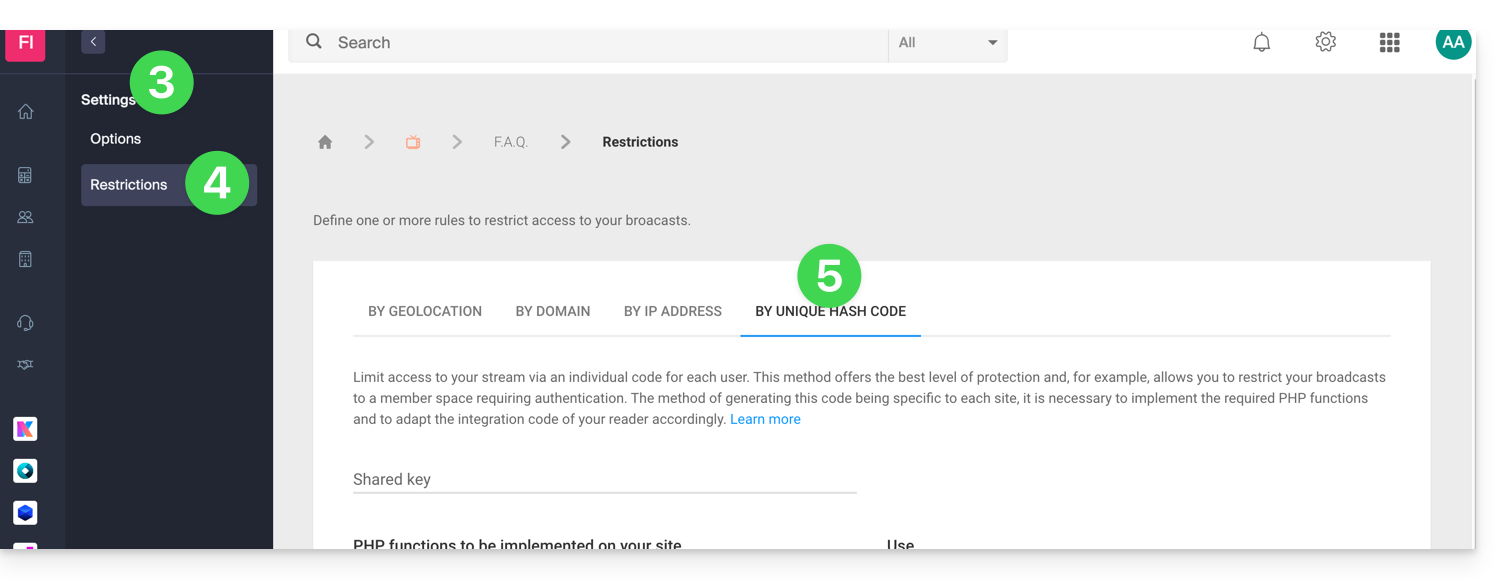
Fonctionnement des restrictions
Cette méthode nécessite de récupérer des informations liées à la configuration de votre flux et à l'internaute qui se connecte.
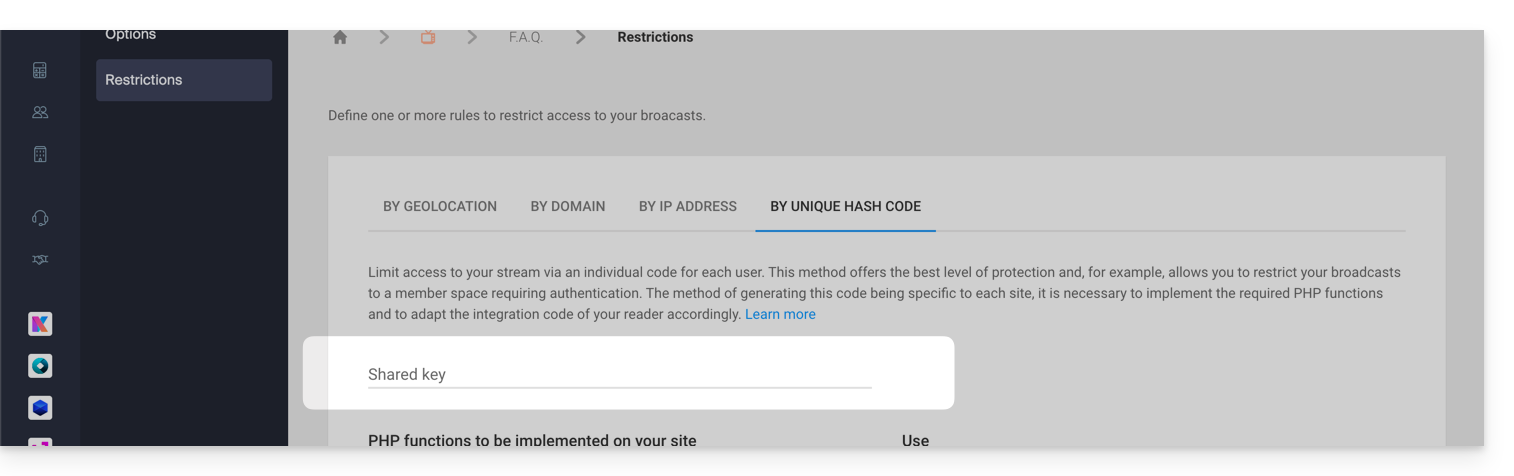
Il est dans un premier temps nécessaire de créer un mot de passe (une clé) au niveau du Manager Infomaniak. Dès l'ajout de cette clé, les spectateurs connectés et ceux qui tentent de visionner votre flux seront instantanément bloqués (prenez connaissance de cet autre guide pour personnaliser l'image de remplacement proposée aux spectateurs bloqués).
Voici le principe à suivre pour autoriser l'accès à votre flux :
- Conception d'un système d'authentification par vos soins (par exemple un espace membre).
- Prendre le mot de passe configuré ci-dessus sur le Manager.
- Récupérer l'IP des internautes via
$_SERVER["REMOTE_ADDR"]par exemple. - Prendre l'identifiant du flux à cibler.
- Récupérer la date ainsi que l'heure courante (sans les minutes et les secondes).
Ces éléments seront ensuite hashés par le code fourni dans le Manager afin de générer un token unique et propre à chaque utilisateur qui sera transmis au flux au moment de son chargement. La plateforme de streaming vérifiera ensuite la validité du hash afin d'autoriser ou de rejeter la connexion.
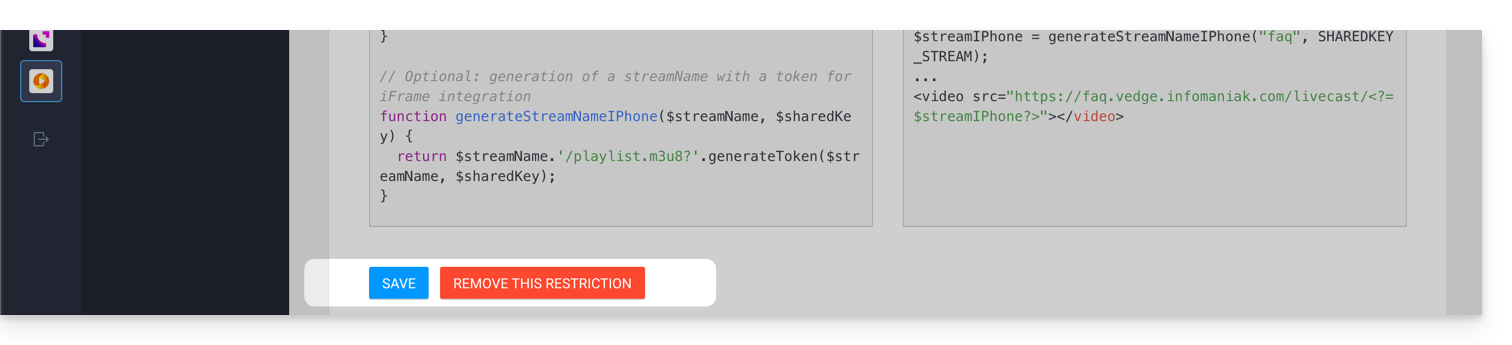
Remarques importantes
- Afin de garantir la sécurité de l'accès au flux, la validité de chaque token est limitée dans le temps.
- Il est important de désactiver le cache sur les pages qui permettent d'accéder au flux ; en effet, si la génération du token est mis en cache, d'autres utilisateurs tenteront de s'authentifier avec le hash de quelqu'un d'autre, ce qui provoquera leur rejet même s'ils ont l'autorisation de consommer le flux.
Lien vers cette FAQ:
Cette FAQ a été utile?