Base de connaissances
1 000 FAQ, 500 tutoriels et vidéos explicatives. Ici, il n'y a que des solutions !
Merci d'avoir choisi Infomaniak pour créer votre PaaS !
Ce guide vous aide à utiliser rapidement les principales fonctionnalités de votre nouveau produit Jelastic Cloud.
Questions fréquentes
- Présentation de Jelastic
- Conteneurs et nœuds : fonctionnement
- Facturation Jelastic et fonctionnement des Cloudlets
- Technologies compatibles avec Jelastic Cloud
- Créer un VPS avec Jelastic Cloud
- Méthodes de déploiement d'une application
- Différences entre Jelastic Cloud et un VPS
- Ressources disponibles selon le type de compte
Accédez à l'ensemble des FAQ sur Jelastic Cloud.
Ressources techniques
Prenez connaissance de la documentation officielle de Jelastic (en anglais) pour plus de détails techniques :
- Déploiement d'applications en cluster (WordPress, Magento, etc.)
- Création d'un environnement
- Déploiement d'applications ou de code
- Configuration des serveurs (Java, PHP, Ruby, etc.)
- Liaison d'un nom de domaine
- Ajout d'une adresse IP publique
- Suivi des statistiques d'application
- Accès SSH à votre environnement
- Gestion des alertes de consommation des ressources
- Redimensionnement dynamique : horizontal et vertical
- Installer des paquets sans accès root avec Yum Packages Installer
Pour toute question ou difficulté, n'hésitez pas à contacter le support Infomaniak.
Lien vers cette FAQ:
Cette FAQ a été utile?
Ce guide explique comment accéder via un nom de domaine à une Fritzbox connectée à Internet avec une IP dynamique.
Prérequis
- Posséder une Box qui permet de configurer un fournisseur de DNS dynamique personnalisé.
- Un DNS dynamique doit avoir été créé sur le domaine concerné.
Lier une Fritz!Box à un nom de domaine
Pour cela:
- Ouvrez l'interface de gestion de la Fritzbox en activant si nécessaire le mode Avancé.
- Allez dans Internet puis Autorisation d'accès.
- Cliquez sur l'onglet DNS Dynamique:
- Choisissez le fournisseur : “Personnalisé”.
- Remplissez les champs suivants :
- Update URL (telle qu'affichée ci-après, ou en remplaçant
ipaddrparip6addrsi vous souhaitez que Fritzbox remplace le "placeholder" par l'adresse IPv6 au lieu de l'IPv4):https://infomaniak.com/nic/update?system=dyndns&hostname=<domain>&myip=<ipaddr> - Nom de domaine : l'"URL" configurée dans le Manager lors de l'ajout du Dynamic DNS
- Nom d'utilisateur : l'"identifiant" défini dans le Manager lors de l'ajout du Dynamic DNS
- Mot de passe : le “mot de passe” défini dans le Manager lors de l'ajout du Dynamic DNS
- Update URL (telle qu'affichée ci-après, ou en remplaçant
- Cliquez sur Appliquer pour terminer.
Lien vers cette FAQ:
Cette FAQ a été utile?
Ce guide détaille l'installation et la maintenance de Ghost sur un hébergement Web Infomaniak, afin d'obtenir une plateforme optimisée pour le blogging et la publication éditoriale, une alternative performante à Substack ou Medium.
Prérequis
- Un site de type Node.js (v22 recommandé).
- Un accès SSH actif.
- Une base de données MySQL/MariaDB.
- Arrêter l'application Node.js depuis le dashboard de votre site Node.js avant toute opération technique.
Installation de Ghost
Pour cela:
- Connectez-vous à votre serveur en SSH (besoin d'aide ?).
Exécutez les commandes suivantes pour lancer l'installateur:
# Clone tools repo git clone https://github.com/Infomaniak/hosting-tools.git cd hosting-tools/h3-ghost # Run installation script bash ./install.sh- Le script va maintenant :
- vous poser quelques questions (URL du site, infos de base de données, SMTP, etc.)…
- télécharger et configurer Ghost automatiquement…
- prendre quelques minutes — soyez patient !
Répondez aux questions soigneusement en utilisant les détails que vous avez notés. Ne fermez pas le terminal tant qu'il n'a pas fini !
Configuration du Manager (Node.js)
Une fois que le script est terminé, allez dans votre Panneau de contrôle Infomaniak :
- Cliquez ici afin d'accéder à la gestion de votre site sur le Manager Infomaniak (besoin d'aide ?).
- Cliquez directement sur le nom attribué au site concerné:
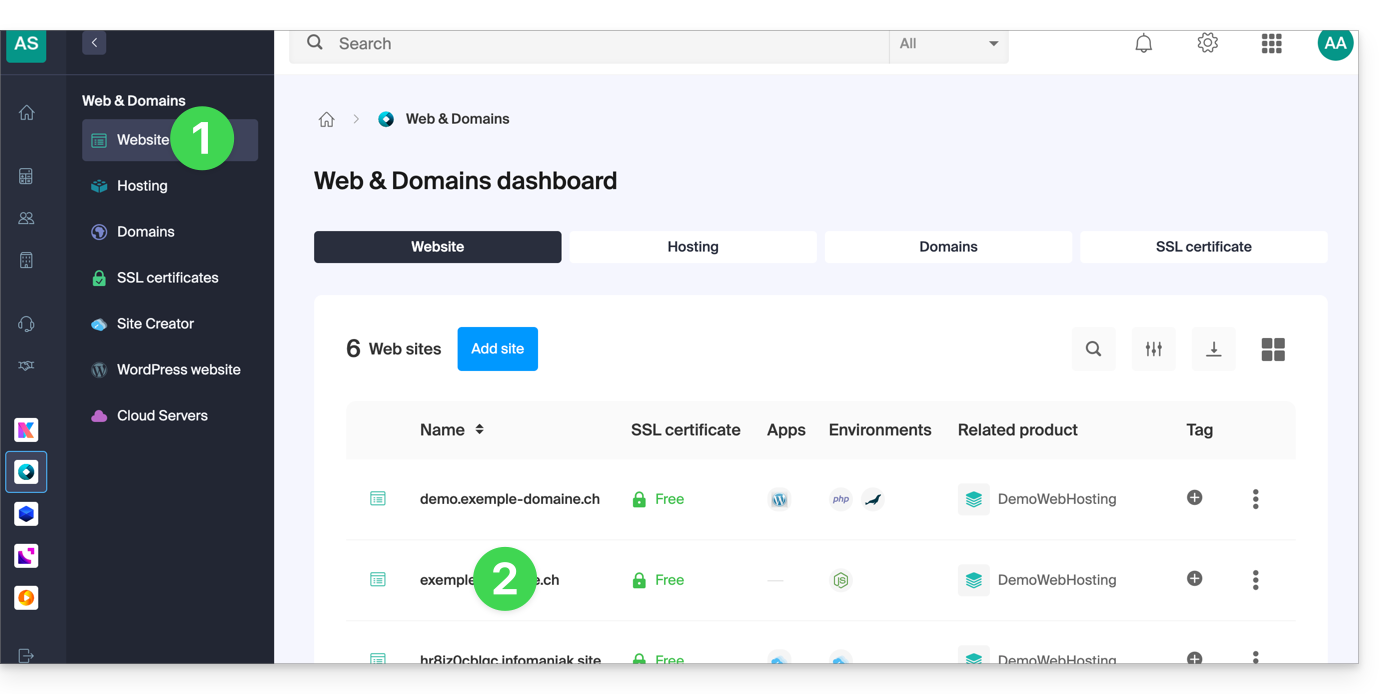
- Cliquez sur Gérer les paramètres avancés:
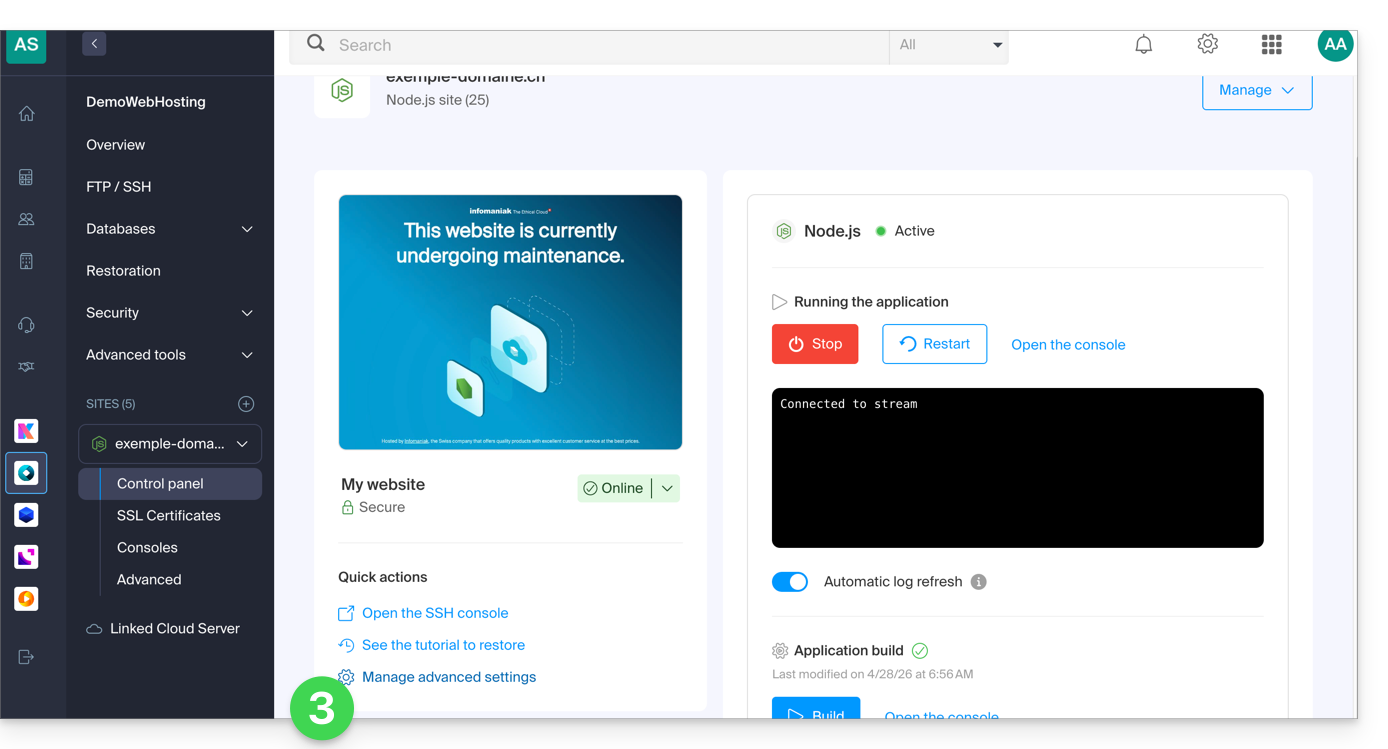
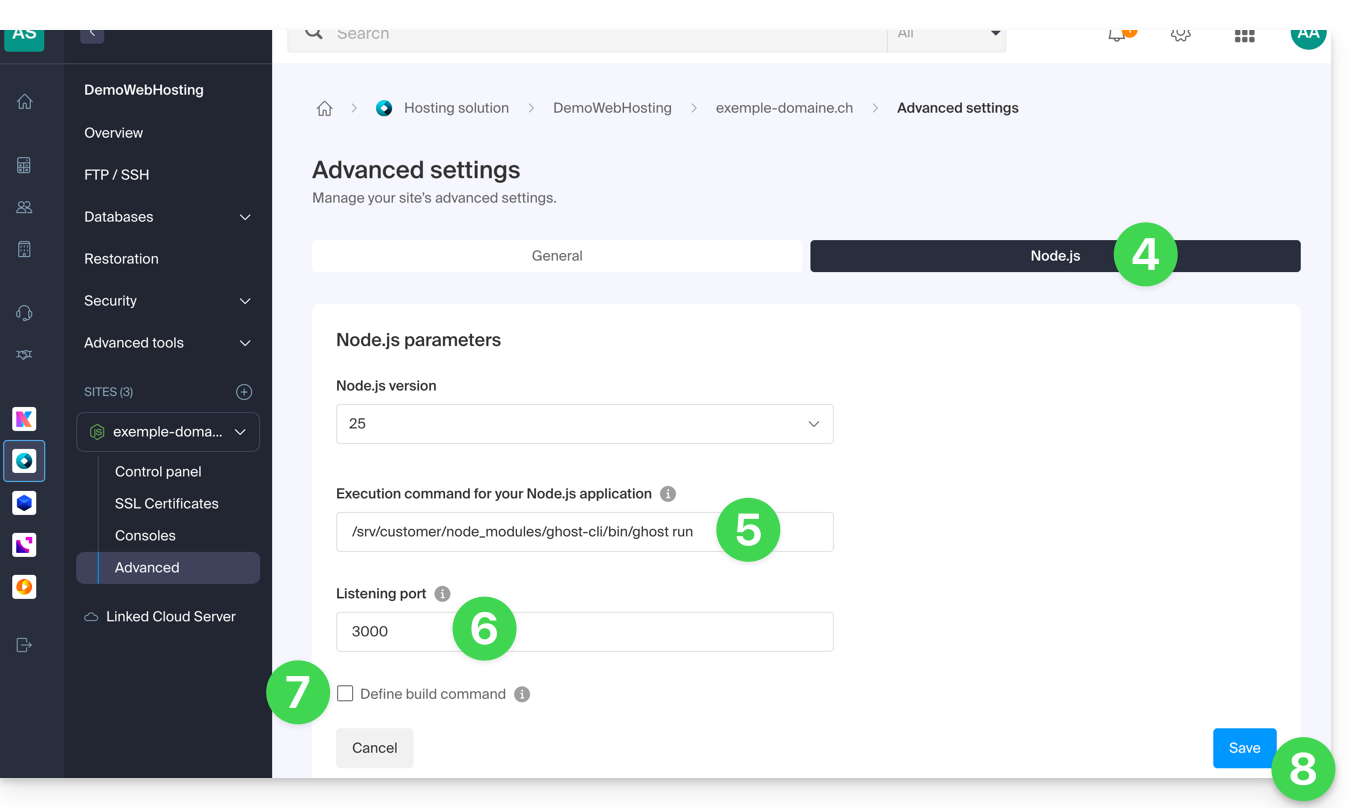
- Cliquez sur l'onglet Node.js pour accéder aux réglages.
Dans le champ de commande d'exécution, entrez:
/srv/customer/node_modules/ghost-cli/bin/ghost run- Vérifiez que le numéro de port est bien
3000. - Case de commande de build : désactivez-la.
- Cliquez sur le bouton Enregistrer en bas de page:
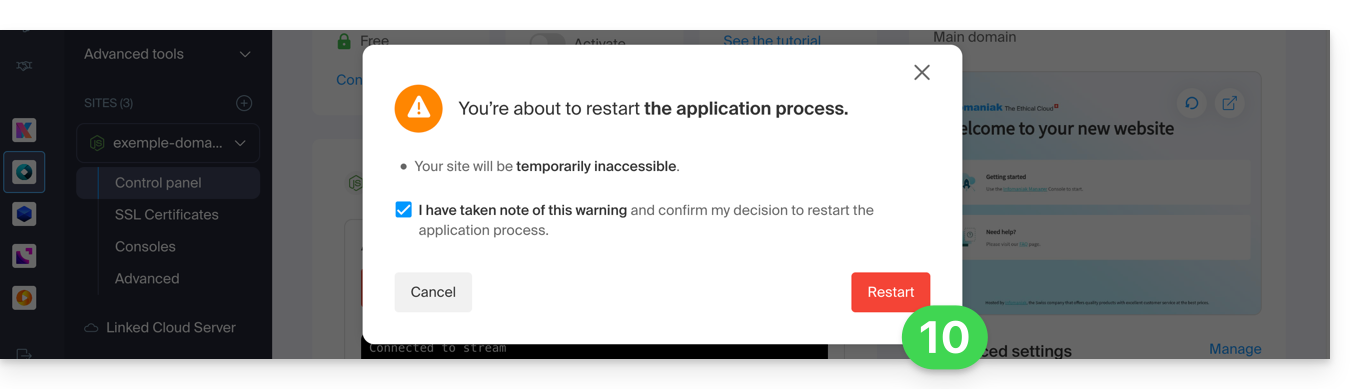
- Sur la page principale, cliquez sur le bouton Start (ou Restart si déjà en cours d'exécution).
- Confirmez l'opération si nécessaire:
- Observez les journaux montrant la création de la base de données et le démarrage de l'application.
Mise à jour de Ghost
Avant de mettre à jour : voulez-vous sauvegarder vos données ? Prenez connaissance de cet autre guide
Pour mettre à jour Ghost CMS vers la dernière version ou une version spécifique, suivez ces étapes :
- Arrêtez l'application Node.js dans le Manager Infomaniak.
Accédez au répertoire de votre site Ghost
# Navigate to your Ghost site directory
cd ~/sites/ghost-site-name
Remplacez
ghost-site-namepar le nom réel de votre dossier (ex: blog, mysite, etc.).Assurez-vous que les permissions des fichiers sont correctes (l'opération peut prendre plusieurs minutes):
# Ensure file permissions are correct
find ./ -type d -exec chmod -v 00775 {} \;
Vérifiez les mises à jour disponibles :
# Check available ghost updates
/srv/customer/node_modules/ghost-cli/bin/ghost check-update
Pour la dernière version (l'opération peut prendre plusieurs minutes):
# Update to the latest version
/srv/customer/node_modules/ghost-cli/bin/ghost update
Pour une version spécifique comme la v5 (l'opération peut prendre plusieurs minutes):
# Update to a specific version (e.g., v5) /srv/customer/node_modules/ghost-cli/bin/ghost update v5- Pourquoi passer par la v5 ? Si vous utilisez Ghost v4 et souhaitez passer à la v6, Ghost nécessite de passer par la v5 comme étape intermédiaire. C'est indispensable pour les montées de version majeures.
- Patientez jusqu'à ce que la mise à jour soit terminée, puis redémarrez l'application depuis le dashboard du site pour appliquer la mise à jour.
Terminé ! Accédez à votre blog Ghost
Rendez-vous ensuite sur l'URL de votre site pour démarrer:
- Ouvrez votre navigateur et allez à
https://domain.xyz/ghost(remplacezdomain.xyzpar votre domaine actuel). - La première fois :
- Vous créerez un compte administrateur (votre identifiant pour le blog)…
- Ensuite, vous pourrez commencer à écrire des articles !
Configuration des utilisateurs / mail
Afin de créer le premier utilisateur, ajoutez /ghost à l'URL de votre site (par exemple https://ghost.domain.xyz/ghost) et suivez l'assistant.
Vous pouvez également configurer l'"adresse de support du portail des membres": lorsque de nouveaux membres souhaitent s'inscrire, le portail envoie la confirmation du double opt-in à partir d'une adresse spécifique.
Par défaut, il s'agit de l'adresse “noreply” de votre domaine. Pour la mettre à jour, naviguez vers “Paramètres”, “Adhésion”, “Paramètres du portail”, “Personnaliser”, et “Page du compte”:
Résoudre une incompatibilité technique entre Ghost et MariaDB
Certaines requêtes SQL provoquent des erreurs HTTP 400 sur MariaDB, il en résulte ce type d'erreur:
[2025-01-01 12:54:28] ERROR "GET /ghost/api/admin/posts/6834625e35802b06f1496305/?formats=mobiledoc%2Clexical&include=tags%2Cauthors%2Cauthors.roles%2Cemail%2Ctiers%2Cnewsletter%2Ccount.conversions%2Ccount.clicks%2Csentiment%2Ccount.positive_feedback%2Ccount.negative_feedback" 400 27ms
Could not understand request.
Error ID:
8f2b0d90-3a30-11f0-a25f-fd9c83e1cf02
Error Code:
ER_BAD_FIELD_ERROR
----------------------------------------
Error: select `posts`.*,
...
Si besoin, un correctif existe pour adapter le comportement de Ghost.
Pour utiliser ce patch, entrez cette commande :
# Enter the current version folder and apply the MariaDB patch
cd current
curl -L https://gist.githubusercontent.com/reneluria/8cbbfbc001e542c77d6d5887fbafe5d3/raw/65e0ce31753b4687d0eb67fc030734a35d3ffbad/ghost-post.patch | patch -p0
Lien vers cette FAQ:
Cette FAQ a été utile?
Ce guide explique comment transférer automatiquement les nouveaux messages d'une adresse mail existante, et gérée auprès d'Infomaniak, vers le compte mail de votre choix même totalement externe à Infomaniak, en conservant (ou non) les messages.
Préambule
- Les e-mails détectés par Infomaniak comme étant du spam…
- … SONT REDIRIGÉS lorsque la totalité des adresses de redirection est hébergée par Infomaniak.
- … NE SONT PAS DU TOUT REDIRIGÉS à partir du moment où l'une des adresses de redirection n'est pas hébergée par Infomaniak (et même si toutes les autres adresses de redirection le sont).
- Les e-mails non considérés comme spam SONT REDIRIGÉS, y compris vers Gmail mais prenez garde dans ce cas à cette situation particulière.
- Les utilisateurs de l'adresse mail sur l'app Web Mail Infomaniak reçoivent un mail lors de chaque ajout/retrait de redirection.
- Il est également possible de créer des adresses destinées uniquement à rediriger les e-mails entrants (prenez connaissance de cet autre guide à ce sujet).
⚠ Adresses de redirection qu'il est possible d'ajouter par adresse mail :
| kSuite | gratuit | 1 |
| Standard | 100 | |
| Business | 100 | |
| Enterprise | 100 | |
| my kSuite | 0 | |
| my kSuite+ | 100 | |
| Service Mail | Starter 1 adresse max. | 1 |
| Premium 5 adresses min. | 100 |
Ajouter une redirection depuis l'app Web Mail Infomaniak
Prérequis
- Avoir la permission de gérer les redirections: si vous aviez été invité sur l'app Web Mail Infomaniak (service en ligne ksuite.infomaniak.com/mail) afin de gérer votre adresse, il est possible que le gestionnaire du Service Mail vous ait retiré ce droit depuis son compte admin.
Afin d'accéder à votre messagerie Infomaniak :
- Cliquez ici afin d'accéder à l'app Web Mail Infomaniak (service en ligne ksuite.infomaniak.com/mail).
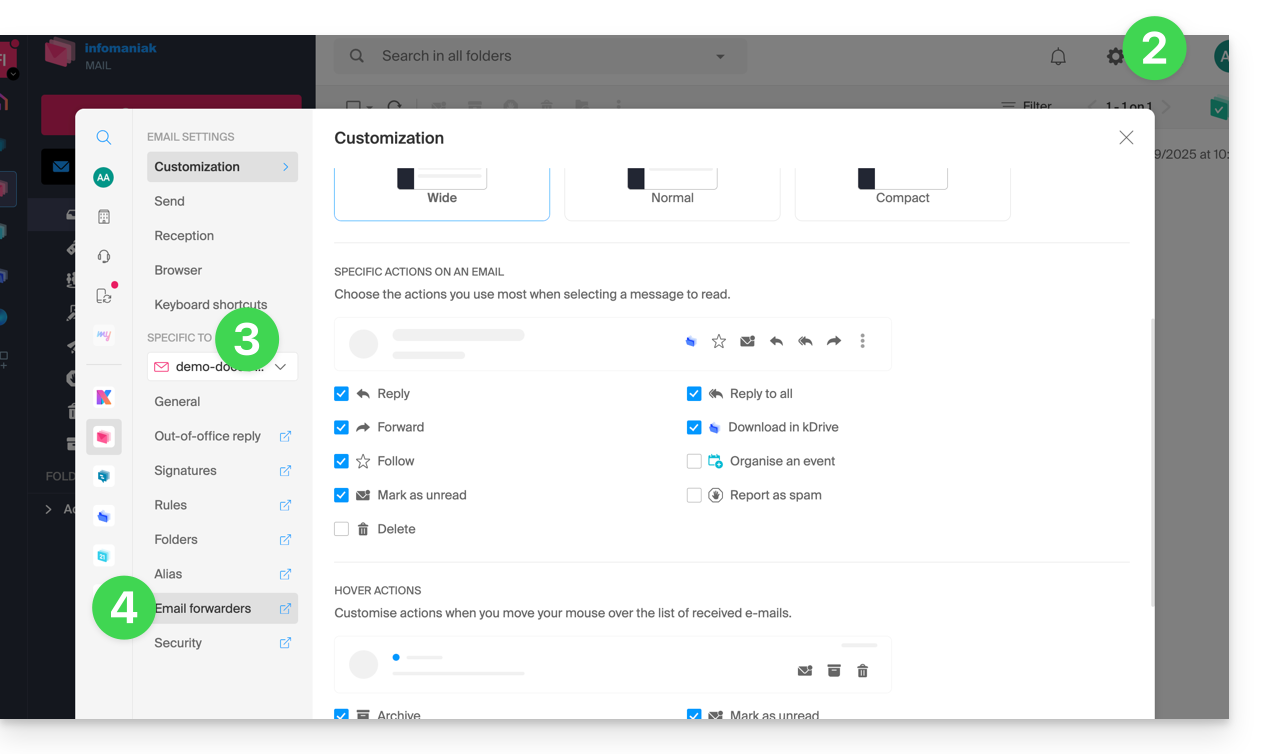
- Cliquez sur l'icône Paramètres en haut à droite de l'interface.
- Vérifiez ou sélectionnez l'adresse mail concernée dans le menu déroulant du menu latéral gauche.
- Cliquez sur Redirections:
- Cliquez sur le bouton bleu Ajouter une redirection.
- Entrez une adresse mail de destination par ligne.
- Cliquez sur Ajouter.
Ajouter une redirection depuis un Service Mail
Afin d'accéder au Service Mail :
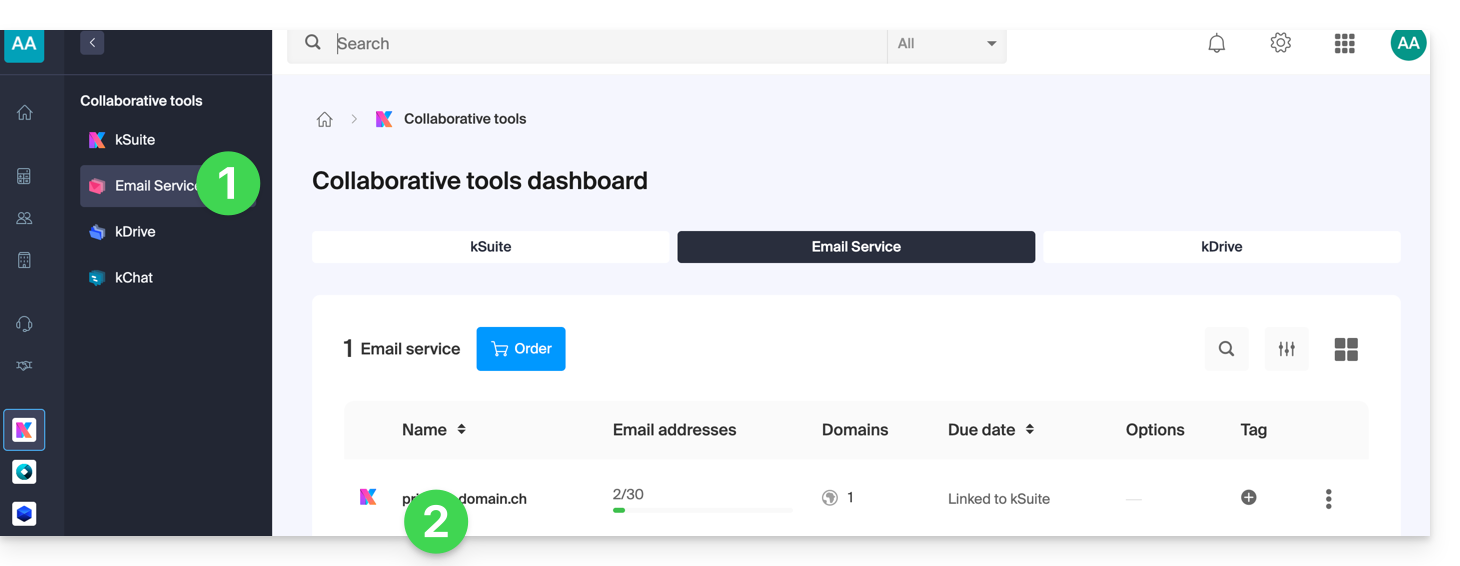
- Cliquez ici afin d'accéder à la gestion de votre Service Mail sur le Manager Infomaniak (besoin d'aide ?).
- Cliquez directement sur le nom attribué au Service Mail concerné:
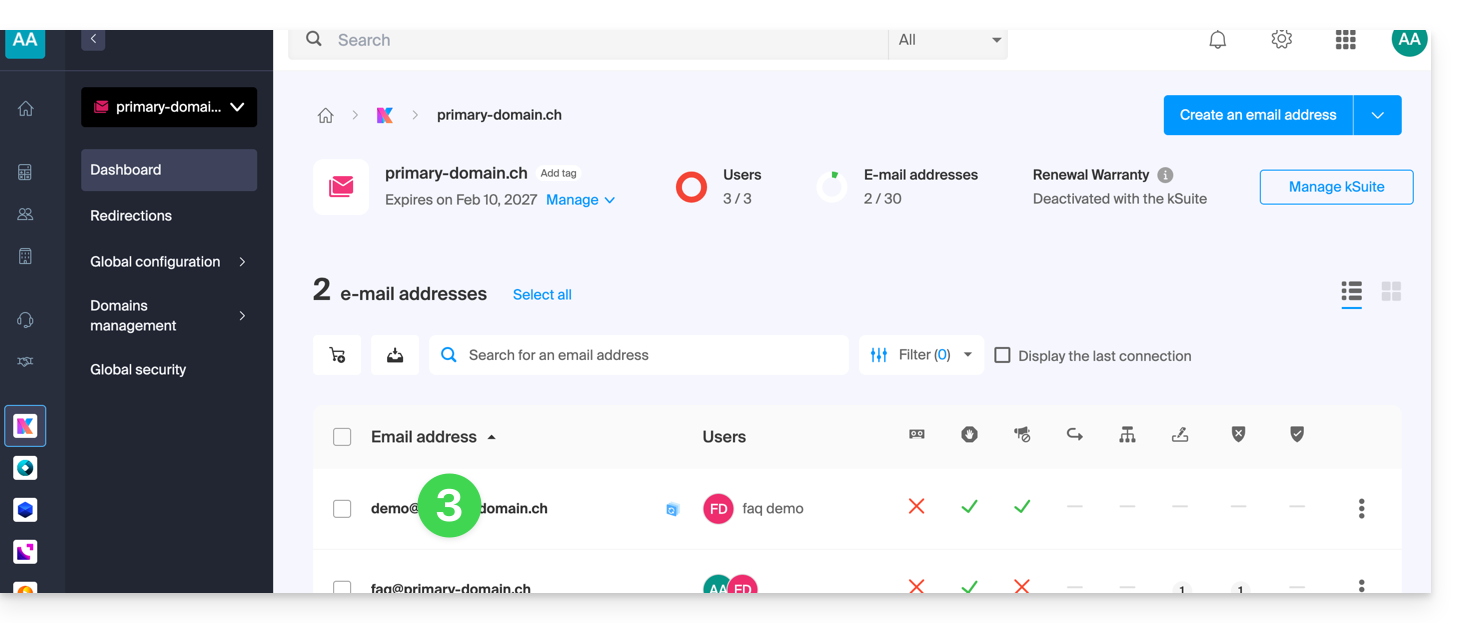
- Cliquez sur l'adresse mail concernée dans le tableau qui s'affiche:
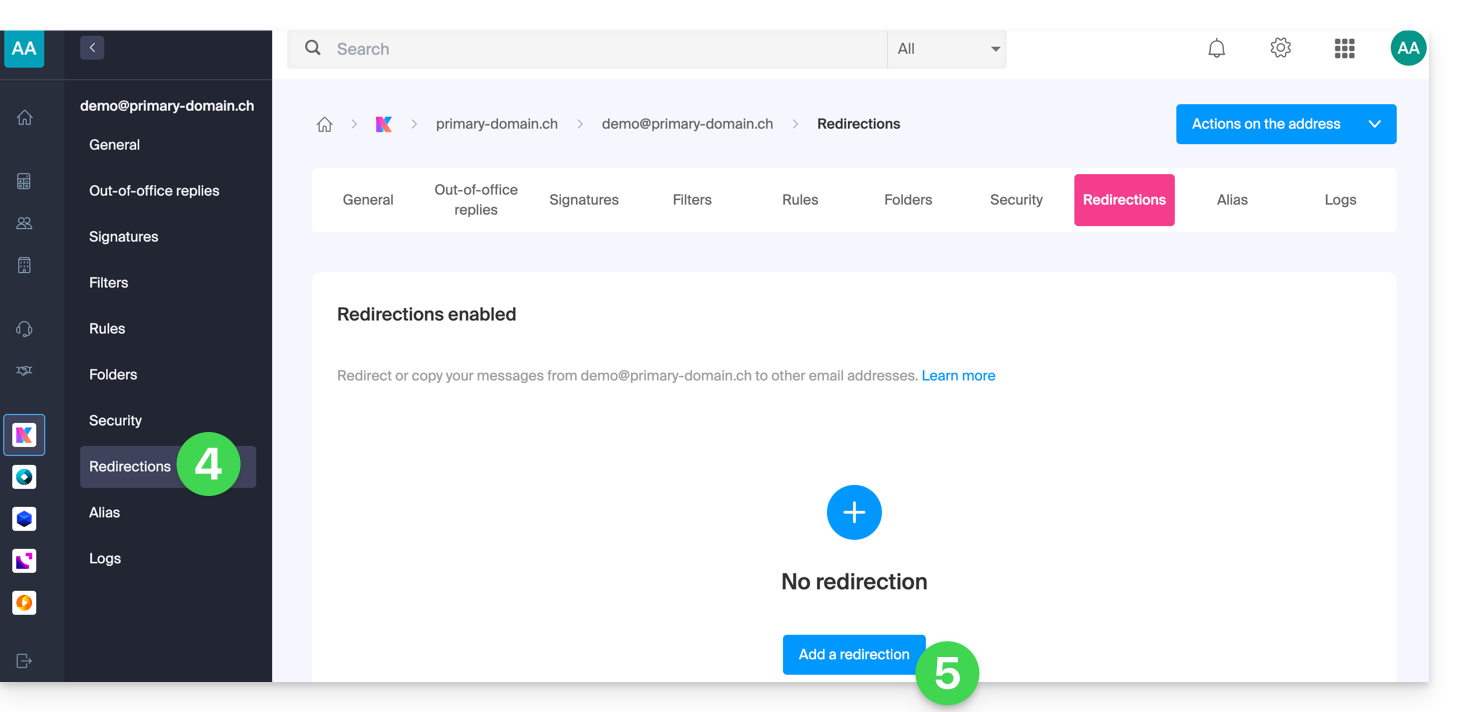
- Cliquez sur le menu latéral gauche (ou l'onglet) Redirections.
- Cliquez sur le bouton bleu Ajouter une redirection (puis si nécessaire indiquez votre mot de passe de connexion par sécurité):
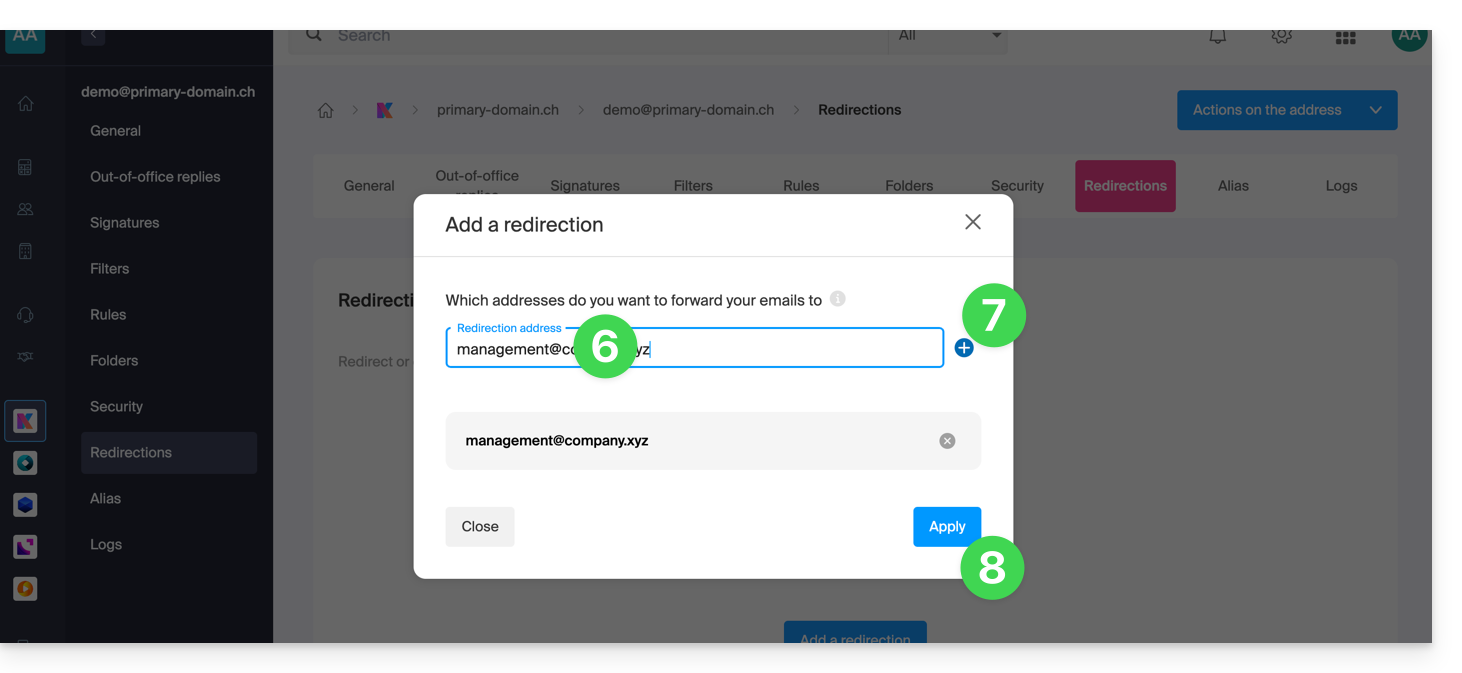
- Entrez une adresse mail de destination.
- Cliquez sur le bouton bleu + pour ajouter d'autres adresses mail.
- Cliquez sur Confirmer pour terminer l'ajout:
- Cliquez sur le bouton à bascule (toggle switch) afin de Conserver ou non une copie des e-mails sur l'adresse mail après redirection:
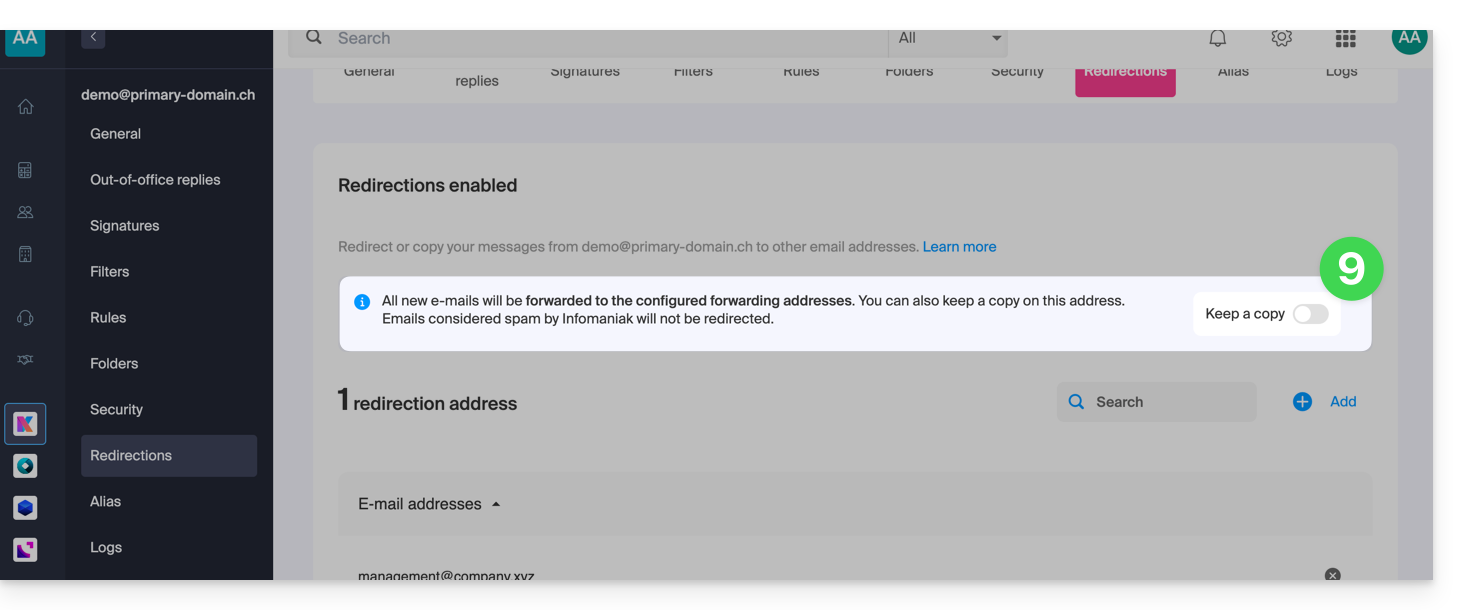
- En effet, une fois qu'une adresse mail de redirection est ajoutée, il est possible de cocher la case pour effacer les e-mails du serveur après renvoi, la déviation devient alors un déplacement et non plus une copie.
Supprimer les redirections e-mail
Vous ne pouvez pas appliquer la prestation de redirection sur plusieurs adresses mail d'un domaine en une seule opération. Toutefois l'inverse est possible et vous pourrez donc sélectionner l'ensemble des adresses d'un Service Mail et supprimer leur éventuelle redirection: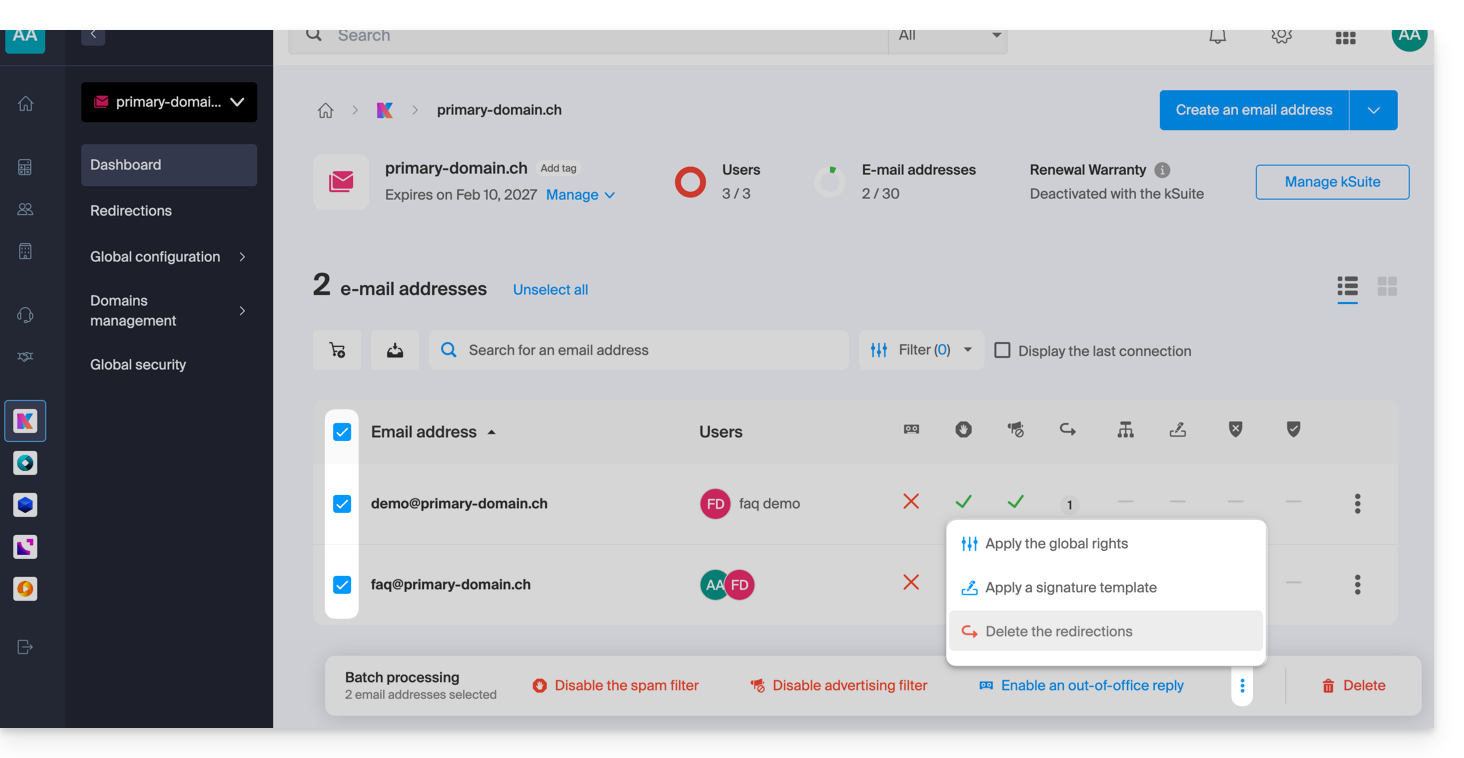
Lien vers cette FAQ:
Cette FAQ a été utile?
Ce guide donne des indications afin d'afficher et interpréter correctement les statistiques VOD/AOD.
Préambule
- Il peut y avoir une différence entre le nombre de médias vus et le nombre de visiteurs uniques:
- Les utilisateurs qui regardent un flux avec une connexion Internet instable (Wifi, 3G, etc.) peuvent engendrer un grand nombre de déconnexions et reconnexions.
- Dans un tel cas, chaque reconnexion est comptabilisée comme une nouvelle visite, ce qui peut expliquer cette différence.
Accéder aux statistiques VOD/AOD
Pour consulter les statistiques de vos médias:
- Cliquez ici afin d'accéder à la gestion de votre produit sur le Manager Infomaniak (besoin d'aide ?).
- Cliquez directement sur le nom attribué au produit concerné:
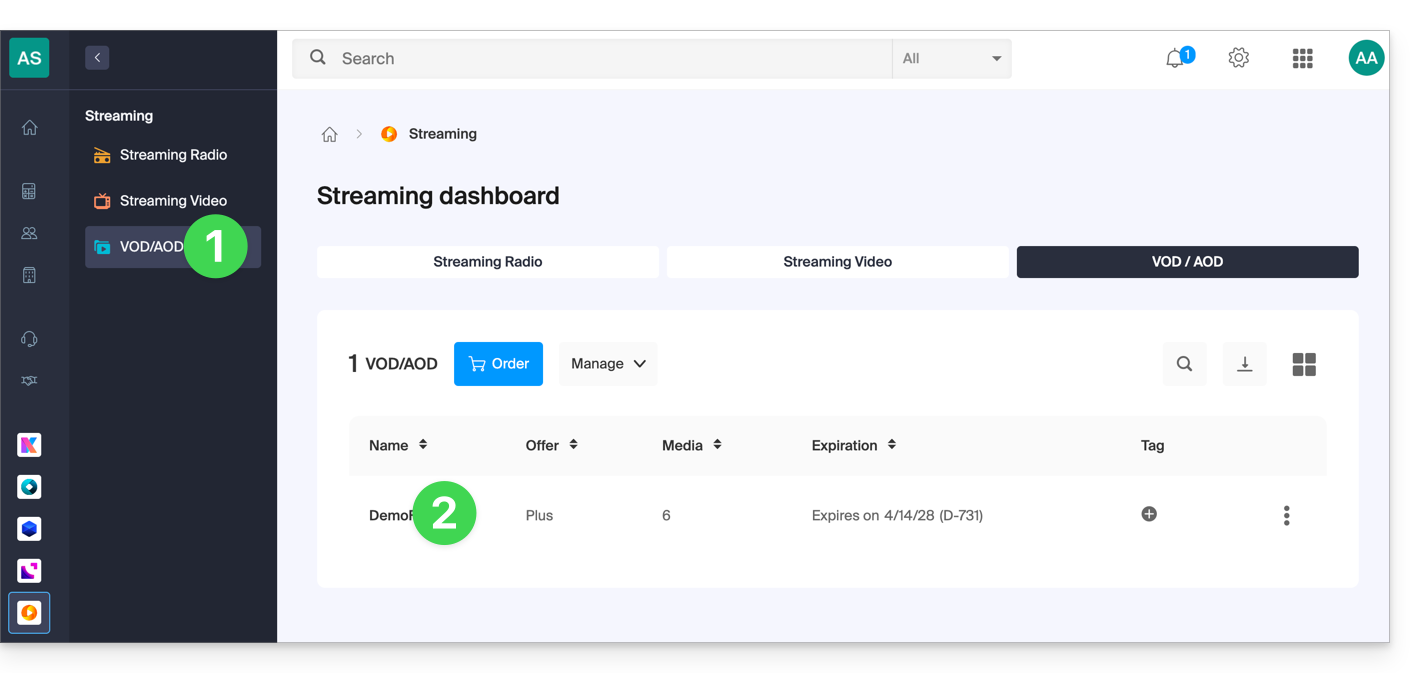
- Cliquez sur Statistiques dans le menu latéral gauche.
- Cliquez sur les éléments souhaités dans le menu latéral secondaire pour obtenir une vue d'ensemble ou des statistiques précises sur les spectateurs, le temps de visionnage, la consommation, les médias, les zones géographiques, les technologies:
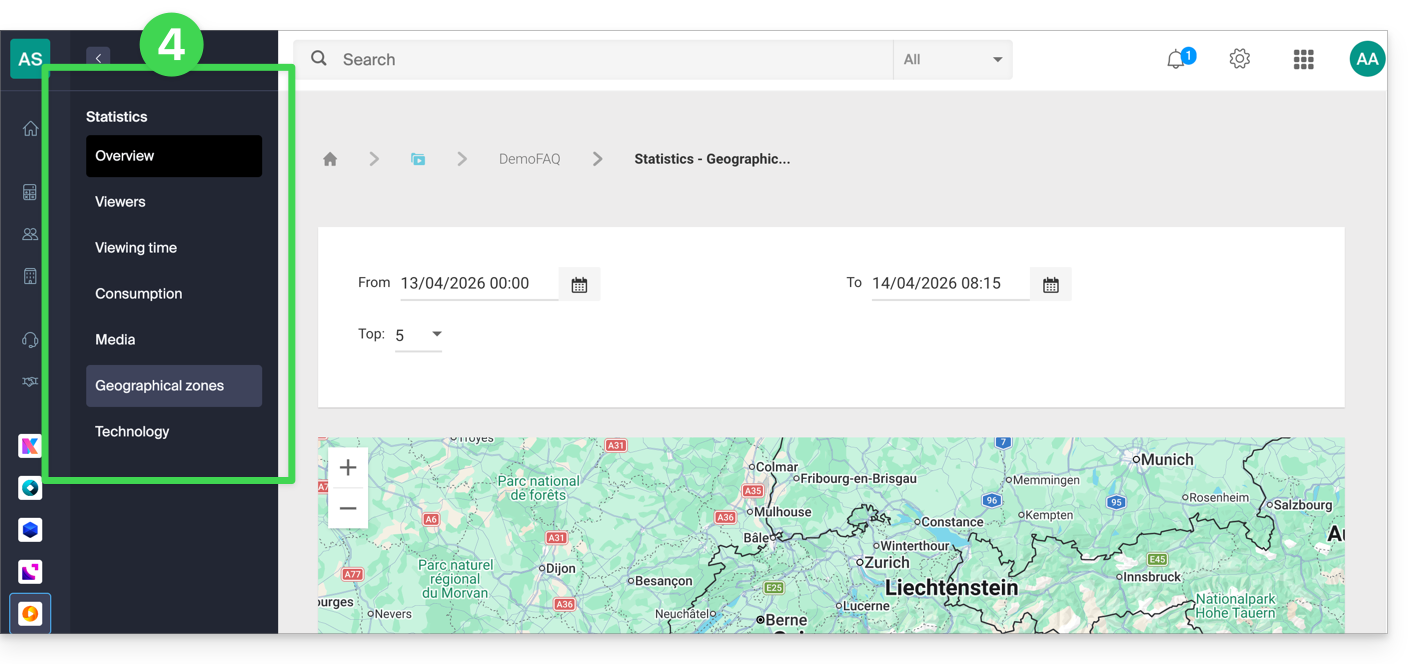
Définitions des libellés
- Médias vus: nombre de vues sur l'ensemble des médias
- Visiteurs uniques: nombre de visiteurs avec des IP distinctes
Exemple: si deux collaborateurs d'une même société regardent la même vidéo, cela comptabilisera 1 visiteur unique et 2 visites.
Lien vers cette FAQ:
Cette FAQ a été utile?
Ce guide explique comment initialiser votre VPS Cloud / VPS Lite avec Windows lors d'une première connexion.
Initialisation d'un Serveur Cloud avec Windows
Il faut changer le mot de passe de votre utilisateur Windows avant de pouvoir effectuer une connexion via RDP (Remote Desktop Protocol) à votre serveur, sinon une erreur est retournée (indiquant que le mot de passe doit être changé).
Pour cela il faut se connecter en utilisant la console VNC la toute première fois.
Une fois le mot de passe de l'utilisateur changé (via VNC), il sera possible de se connecter sans souci via RDP. Ce protocole est déjà activé sur les images Windows Infomaniak.
Identifiants de connexion
- Nom d'utilisateur:
- pour Windows 11 Professionnel =
Infomaniak - pour Windows 10 Professionnel =
Infomaniak - pour Windows Server =
Administrator
- pour Windows 11 Professionnel =
- Mot de passe: celui que vous avez choisi lors de la commande du serveur ; en cas d'oubli, veuillez réinitialiser le serveur.
- Adresse IP: celle indiquée dans le tableau de bord de votre serveur.
Se connecter par RDP…
- … sur Windows: le bureau à distance est une fonctionnalité incluse.
- … sur macOS: installez l'app desktop gratuite Windows App (ex-Microsoft Remote Desktop).
- … sur Linux: installez l'app Remmina.
Lien vers cette FAQ:
Cette FAQ a été utile?
Ce guide explique ce que vous devez déterminer en tant que visiteur de site Web si vous obtenez une erreur de type 403 afin de résoudre ce problème.
Qu'est-ce que l'erreur 403 ?
Le code d'erreur HTTP 403 signifie généralement que l'accès à une ressource est refusé au client par le serveur.
Dans quel cas survient cette erreur ?
L'utilisateur n'est pas authentifié: le serveur exige que l'utilisateur s'identifie pour accéder à la ressource. Cela peut être le cas pour des pages privées nécessitant une authentification, par exemple.
L'utilisateur est authentifié mais n'a pas les permissions nécessaires: le serveur reconnaît l'utilisateur mais ne lui autorise pas l'accès à la ressource demandée en raison de restrictions de permissions ou de rôles. Cette cause d'erreur 403 peut être un problème de permission incorrecte, sur un dossier ou un fichier. Pour un dossier, le message d'erreur est de type "403 Forbidden", pour un fichier, "failed to open stream: Permission denied". Vous devez dans ce cas vérifier que les permissions de vos dossiers / fichiers soient correctes, à savoir minimum 644 pour un fichier et 755 pour un dossier. Prenez connaissance de cet autre guide.
L'adresse IP de l'utilisateur est bloquée ou restreinte: le serveur peut bloquer l'accès à une adresse IP spécifique pour des raisons de sécurité, de protection contre les attaques... Prenez connaissance de cet autre guide.
La ressource demandée n'existe pas sur le serveur: dans ce cas, le serveur renvoie une erreur 403 plutôt qu'une erreur 404 pour éviter la divulgation d'informations confidentielles. Si vous tentez d'accéder simplement à votre page d'accueil ou à une partie de votre site, en indiquant une adresse de type www.domaine.xyz ou www.domaine.xyz/dossier/ assurez-vous qu'il y ait bien une page d'accueil nommée "index.html ou .htm ou .php" placée au bon endroit (à la racine de votre espace FTP, dans le répertoire /web, ou dans le répertoire /dossier/). Prenez connaissance de cet autre guide.
De plus, vérifiez qu'il n'y ait pas de majuscule dans le nom du fichier, tous les noms de fichiers ou dossiers présents doivent être en minuscules, sans accent ni espace.
Erreur liée au script: si vous étiez en train d'exécuter un script, de remplir un formulaire, de procéder à un chargement de fichier en ligne et que vous obtenez ce type de message:
Accès interdit!
Vous n'avez pas le droit d'accéder à l'objet demandé.
Soit celui-ci est protégé, soit il ne peut être lu par le serveur.
Si vous pensez qu'il s'agit d'une erreur du serveur, veuillez contacter le gestionnaire du site.
Error 403
la cause peut être un filtre qui empêche l'utilisation non désirée des script par des spammeurs. En effet, l'antivirus Infomaniak bloque le téléversement de fichiers via des scripts ou via FTP. Cela signifie concrètement que lorsqu'un hacker envoie un fichier identifié comme virus via un formulaire, un script non sécurisé ou via FTP, sa mise en place est directement bloquée, le fichier n'est pas téléverseé sur le serveur et le téléversement génère une erreur 403.
En cas de faux-positif, contactez le support Infomaniak en donnant l'URL de la page où vous rencontrez ce message d'erreur afin de diagnostiquer précisément l'origine du problème.
Il y a cependant de nombreux autres cas parmi lesquels vous pourriez obtenir un message "403 forbidden" et pour des raisons très diverses (scripts PHP, perl, mod_security, .htaccess, ...).
Lien vers cette FAQ:
Cette FAQ a été utile?
Ce guide est au sujet de la mise en place, dans Site Creator Infomaniak, de l'icône affichée dans la barre des favoris d'un navigateur Web, le favicon.
Préambule
- Les formats recommandés par Microsoft pour ses navigateurs sont
16 x 16,32 x 32et48 x 48. - Apple, quant à elle, recommande que la dimension du favicon soit de
180 x 180.
Définir le favicon Site Creator
Prérequis
- Accéder à Site Creator:
- Cliquer ici afin d'accéder à la gestion de votre produit sur le Manager Infomaniak (besoin d'aide ?).
- Cliquer directement sur le nom attribué au Site Creator concerné.
- Cliquer sur le bouton Éditer mon site pour démarrer l'éditeur:

Pour définir un nouveau favicon:
- Cliquez sur le bouton Réglages dans le menu latéral gauche.
- Cliquez sur Réglages généraux:
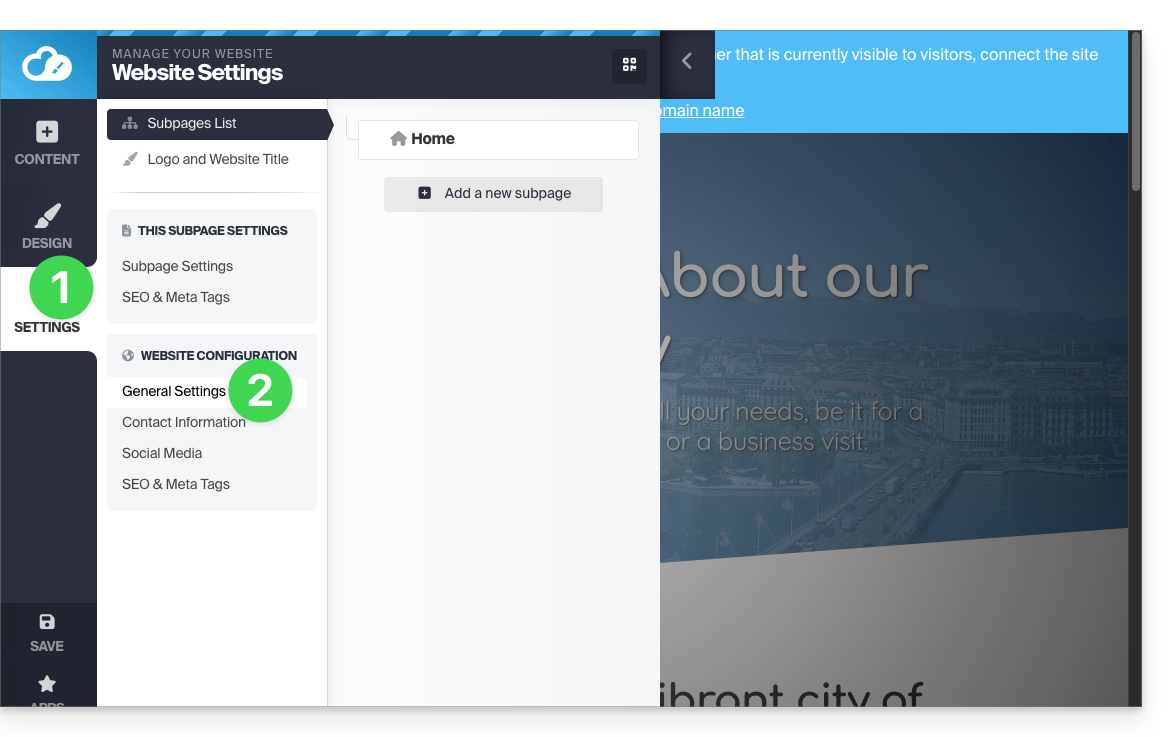
- Faites défiler vers le bas jusqu'à la section Favicon puis cliquez pour choisir une image:
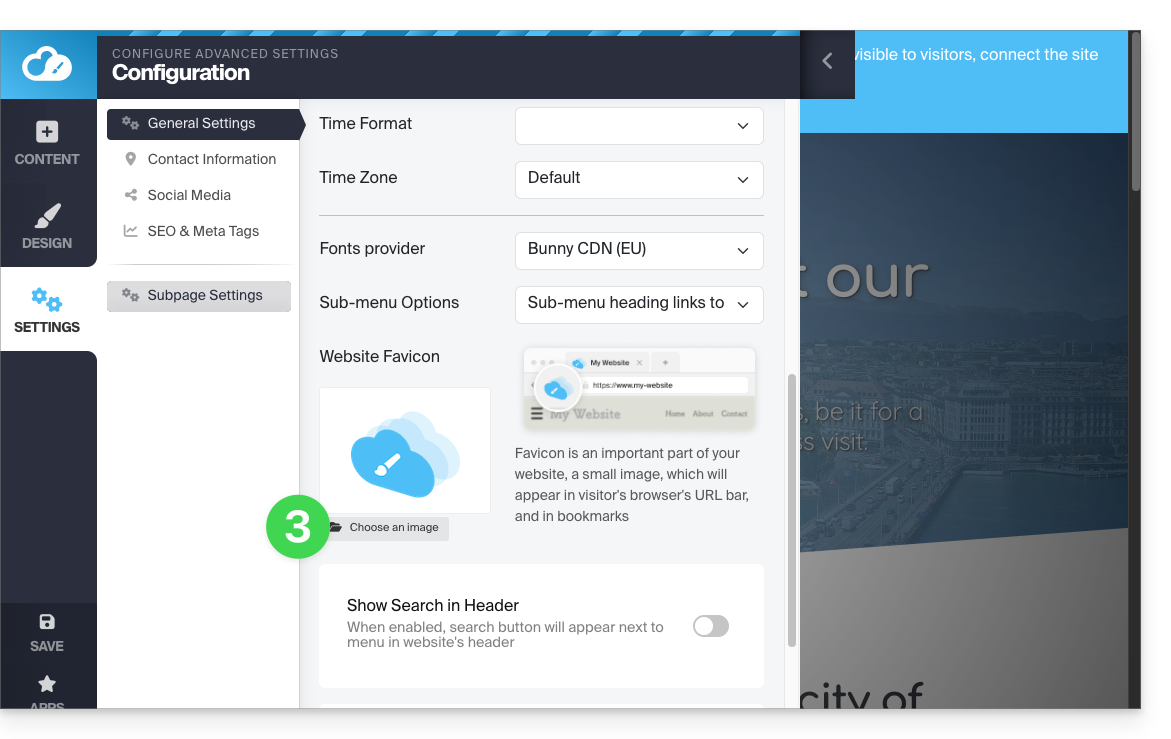
- Importez/choisissez la favicon sur votre disque dur:
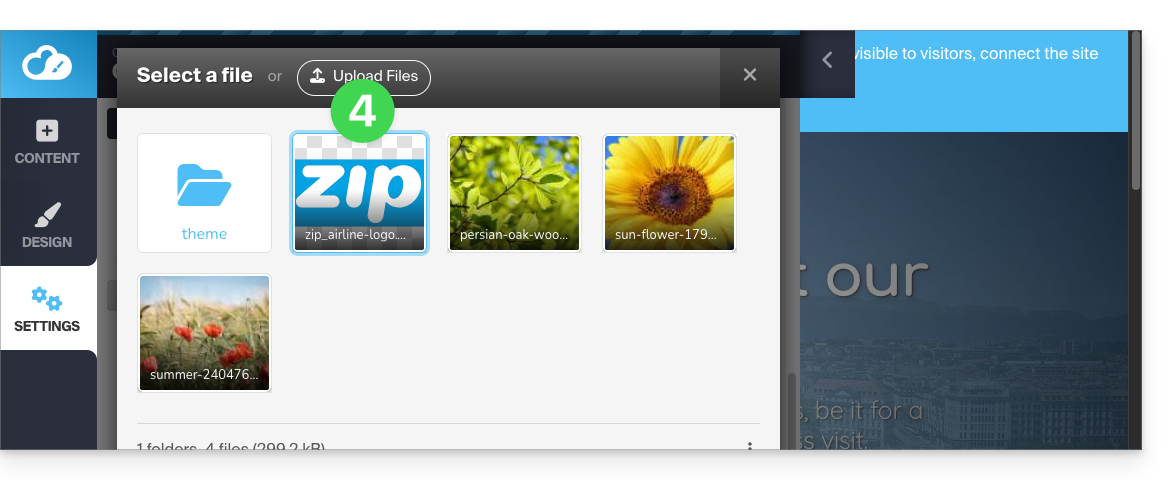
- Enregistrez les modifications en bas de page:
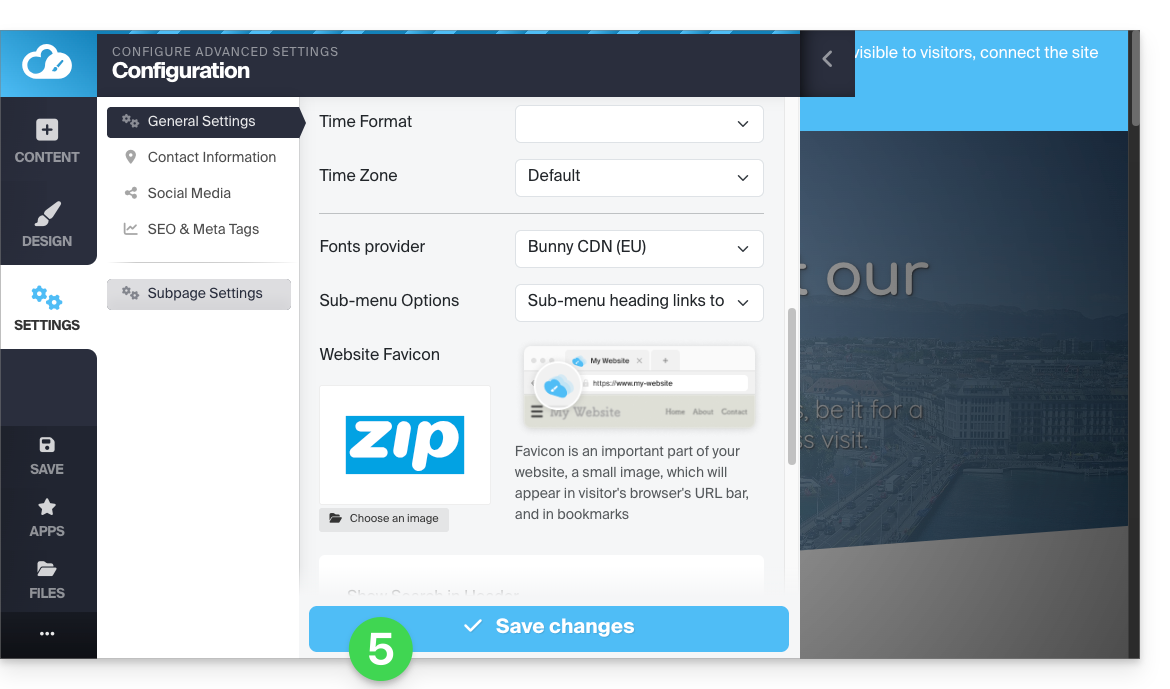
- Prévisualisez le résultat dans votre navigateur (si nécessaire dans un nouvelle fenêtre en navigation privée par exemple):
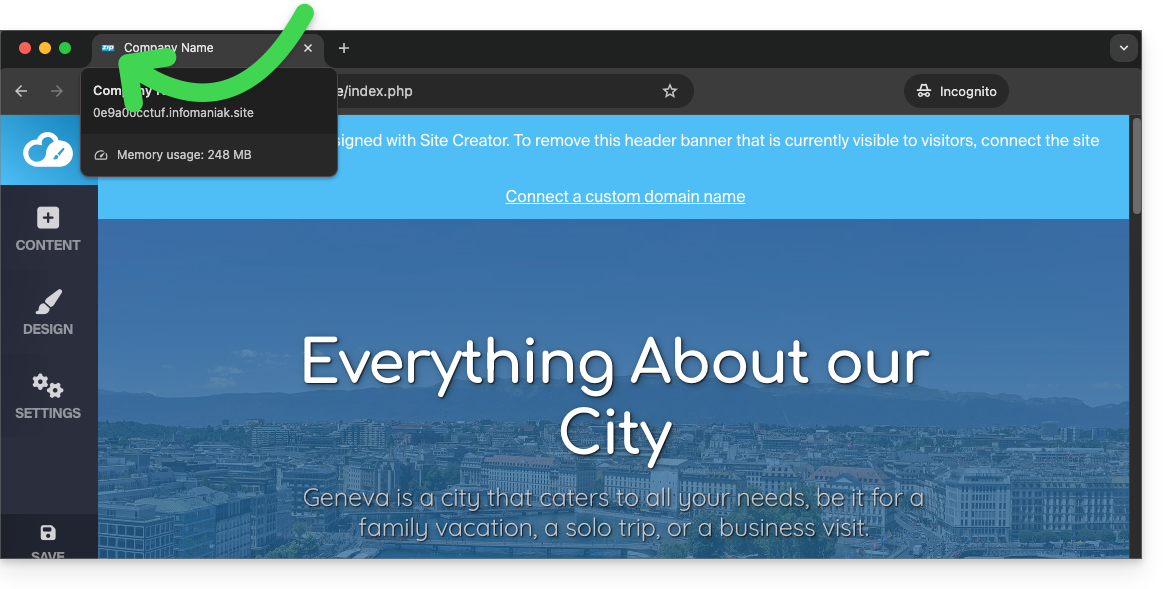
Lien vers cette FAQ:
Cette FAQ a été utile?
Ce guide explique comment modifier une offre d'Hébergement Web existante afin de par exemple pouvoir y héberger des sites Web supplémentaires si le quota de sites maximum est atteint, ou obtenir une solution d'hébergement plus récente pour bénéficier des dernières versions de PHP & MySQL.
Modifier l'offre d'hébergement Web afin de…
… commander des sites, de l'espace disque ou des IP supplémentaires
Pour accéder au configurateur de l'hébergement Web:
- Cliquez ici afin d'accéder à la gestion de votre hébergement sur le Manager Infomaniak (besoin d'aide ?).
- Cliquez sur le menu d'action ⋮ situé à droite de l'hébergement concerné.
- Cliquez sur Modifier l'offre:
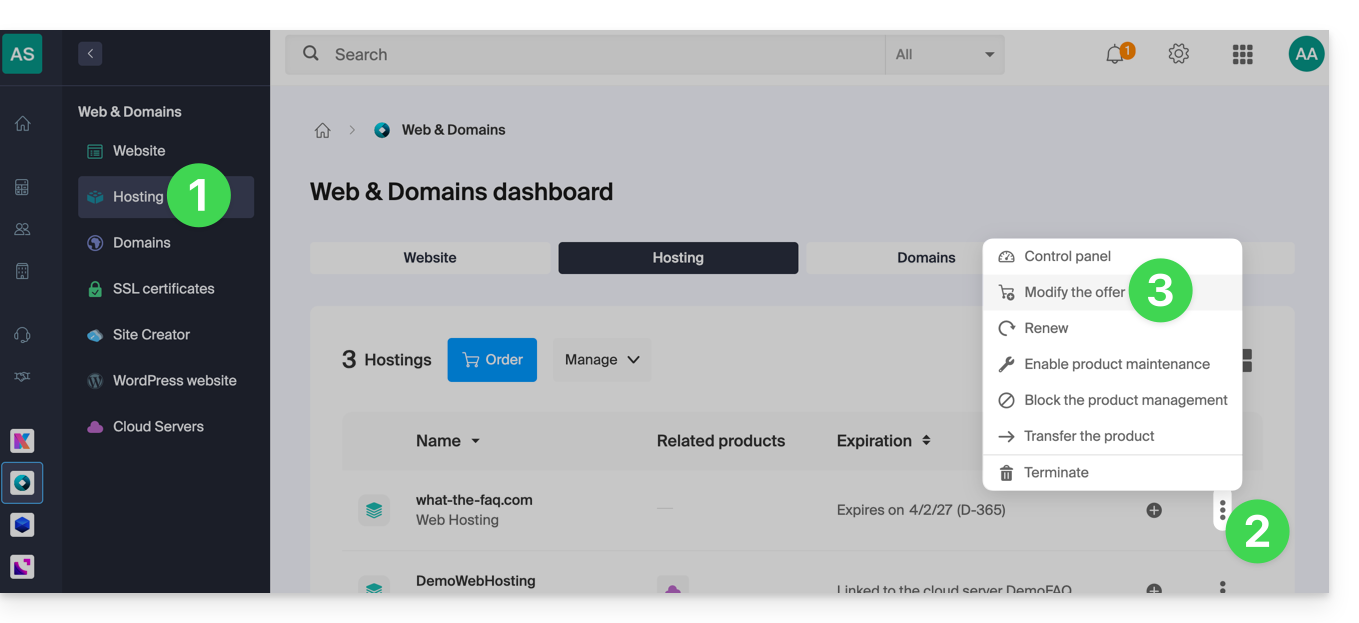
- Augmentez les valeurs que vous souhaitez modifier.
- Cliquez sur le bouton Suivant pour accéder au paiement des modifications apportées à l'hébergement:
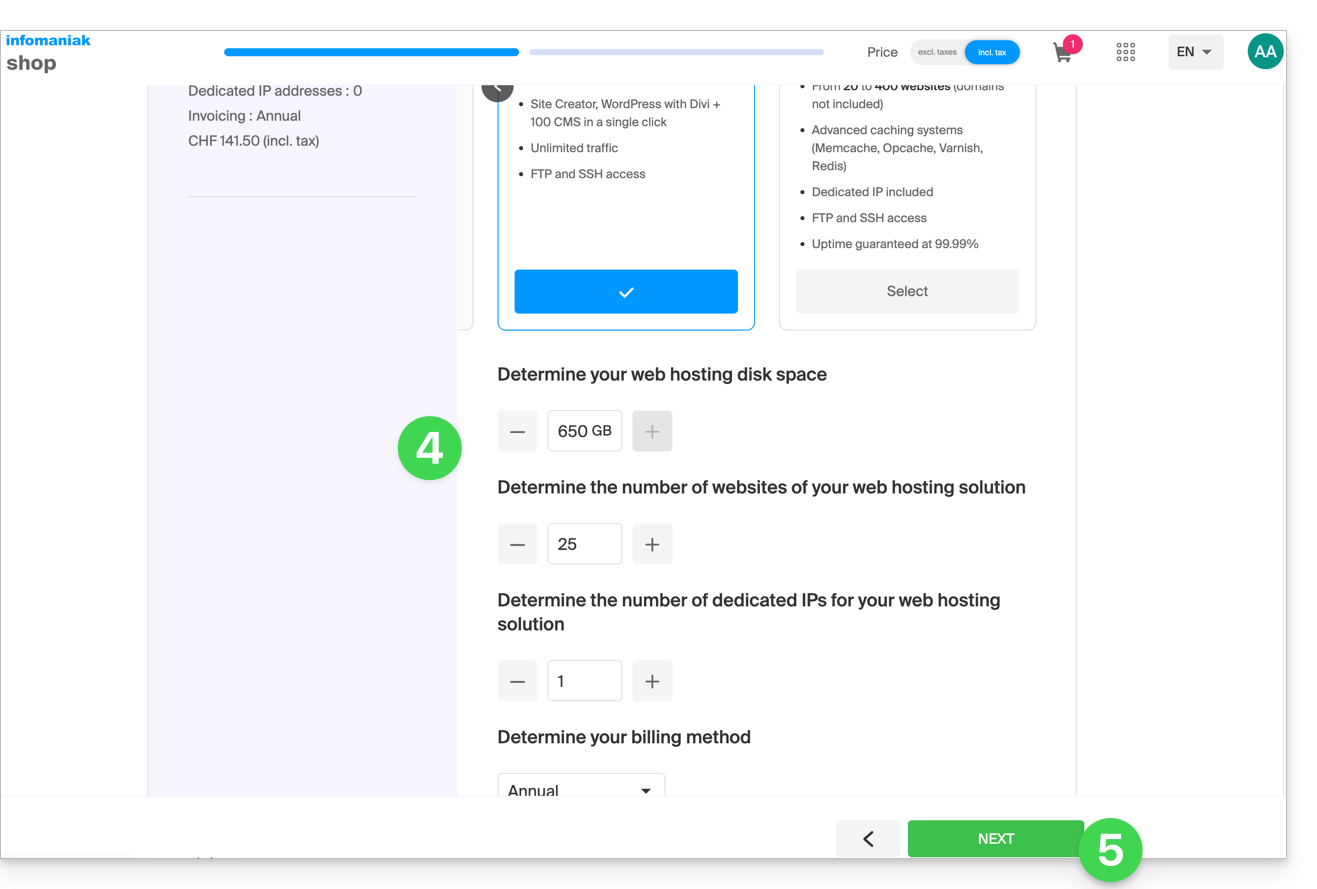
… passer sur un serveur le plus récent
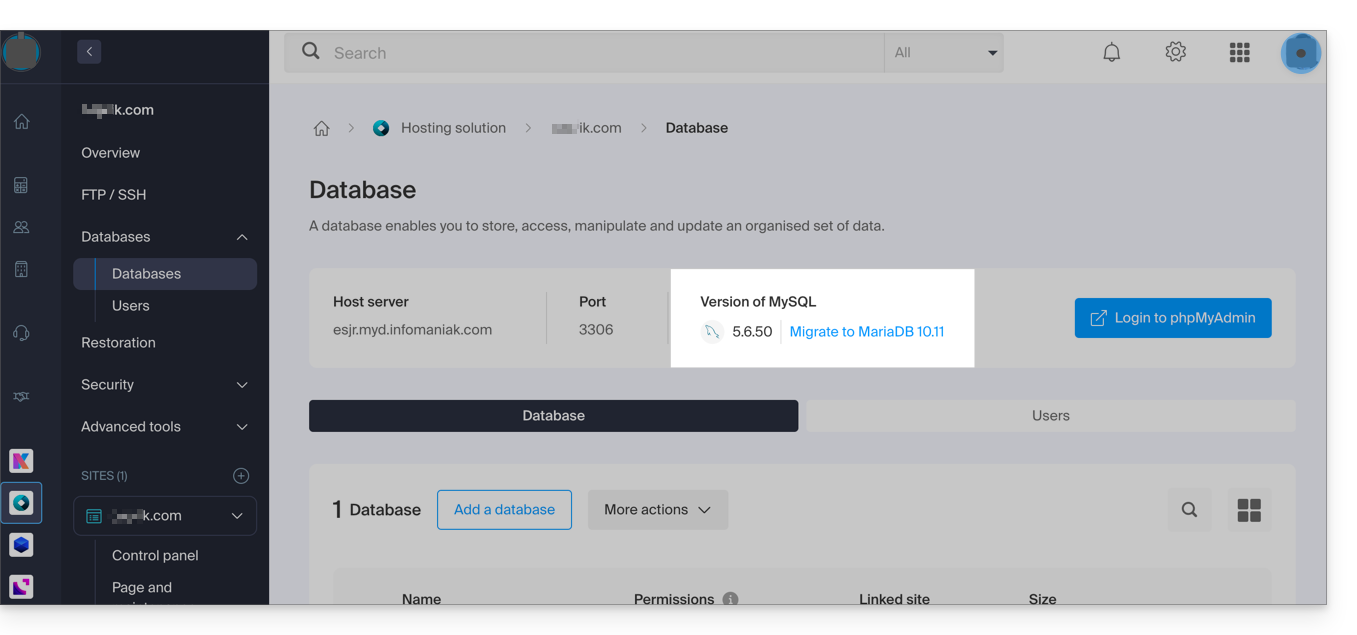
Pour obtenir une solution d'hébergement sur un serveur plus récent et ainsi bénéficier entre autre des dernières versions de PHP & MySQL, vous pouvez soit…
- … prendre connaissance de cet autre guide en suivant la procédure qui y est indiquée jusqu'au bout:
- … prendre connaissance de cet autre guide en suivant la procédure qui y est indiquée jusqu'au point 4 puis cliquez sur le bouton pour mettre à jour:
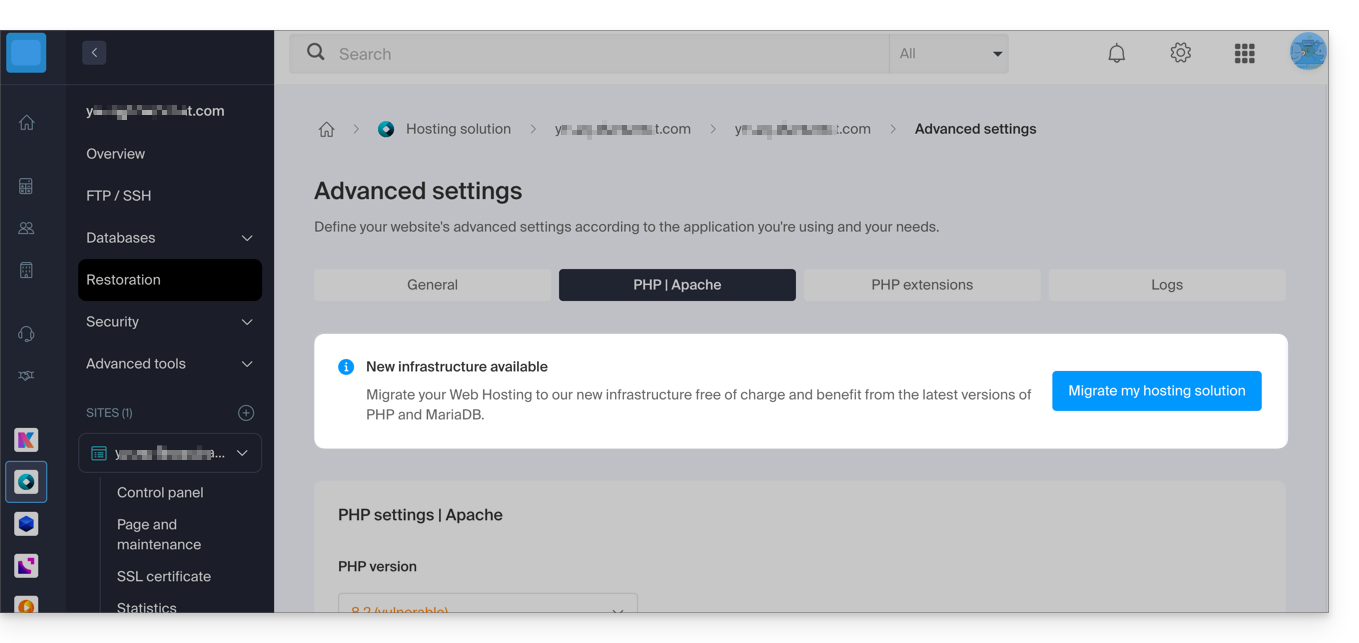
Si aucun bandeau d'information n'est affiché, c'est que vous bénéficiez déjà d'une offre d'hébergement récente.
Lien vers cette FAQ:
Cette FAQ a été utile?
Ce guide concerne MySQL/MariaDB et plus particulièrement les analyses d'index et requêtes avec les Hébergement Web.
Slowlog pour les requêtes longues
Le slowlog MySQL est activé sur tous les serveurs MySQL et regroupe les requêtes qui prennent plus de 5 secondes* à s'exécuter. Si vos requêtes sont bien construites, vous ne verrez jamais ces fichiers. Sinon, consultez régulièrement afin de corriger les éventuels défauts et garantir ainsi le bon fonctionnement de votre site.
Contactez le support Infomaniak par écrit afin de les obtenir (sauf pour les anciens hébergements v1 - ancienne formule) directement consultables depuis le Web FTP un niveau au-dessus de /web dans le répertoire /logs).
Et les logs ?
Aucun log MySQL n'est créé (à part les slowlogs) car les serveurs MySQL ne supporteraient absolument pas la charge des millions de logs simultanés à enregistrer. En cas de besoin, Infomaniak peut activer ce log MySQL pendant 5 minutes afin de vous permettre de les analyser avec EXPLAIN et de déterminer les index utiles par exemple. Pour cela, contactez le support Infomaniak par écrit.
* de temps écoulé. Et concernant les verrous, la documentation apporte la précision suivante: "The time to acquire the initial locks is not counted as execution time"
Lien vers cette FAQ:
Cette FAQ a été utile?
Ce guide explique comment bénéficier de nouvelles versions de PHP, MySQL et de nombreux autres paquets en faisant migrer un Serveur Cloud sur une nouvelle infrastructure Infomaniak.
Préambule
- La migration est gratuite et se déroule en 3 étapes:
- Infomaniak met à disposition un Serveur Cloud dernière génération ayant les mêmes caractéristiques que l'actuel, au même tarif et même durée d'engagement.
- Vous disposez d'un mois pour déplacer vos hébergements sur le nouveau Serveur Cloud mis à disposition (lire ci-dessous).
- Lorsque vos hébergements sont déplacés sur le nouveau serveur, résiliez l'ancien Serveur Cloud.
- Les accès FTP et bases de données ne changent pas.
- Seules changent au niveau des hébergements les versions supportées de PHP et MariaDB, ainsi que les adresses IPv4 et IPv6 du serveur.
- Les noms d'hôtes (hostnames) ne changent pas et sont automatiquement mis à jour pour pointer sur les nouvelles adresses IP.
- Lors de cette opération, les statistiques sont réinitialisées.
Procédure de migration
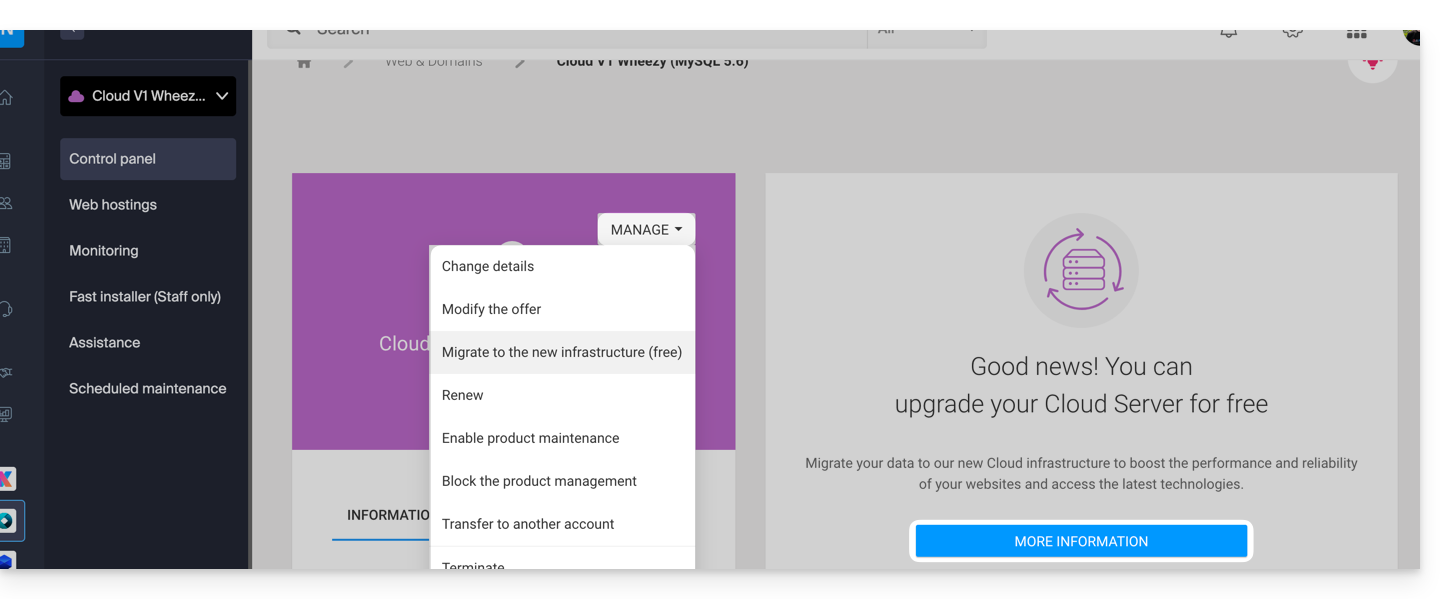
En migrant vos données sur la nouvelle infrastructure Cloud, vous augmentez la performance et la fiabilité de vos sites qui accéderont aux dernières technologies:
- Cliquez ici afin d'accéder à la gestion de votre produit sur le Manager Infomaniak (besoin d'aide ?).
- Cliquez directement sur le nom attribué au produit concerné.
- Cliquez sur le bouton bleu dans l'encadré "Faire évoluer votre Serveur Cloud" (ou sur Gérer):
Lien vers cette FAQ:
Cette FAQ a été utile?
Ce guide vous permet de découvrir rapidement les fonctions essentielles de Euria, l'intelligence artificielle à votre disposition au sein de kSuite, performante notamment en tant qu'agent conversationnel sur l'app kChat.
Préambule
- Euria peut vous aider à réaliser toute sorte de calculs, traductions, donner des indications sur différents sujets et des réponses à vos questions.
- Prenez connaissance de cet autre guide au sujet du modèle utilisé et des responsabilités de chacun.
- Dès l'ajout d'un nouvel utilisateur, ce dernier reçoit un message de Euria lui souhaitant la bienvenue.
- Prenez connaissance de cet autre guide au sujet des possibilités de résumés par l'IA sur kChat.
Ajouter Euria aux contacts kChat
Les bots actuellement à disposition sur kChat font déjà partie de vos contacts.
Si vous ne les voyez pas encore, cliquez dans le menu latéral gauche de kChat…
- … sur la recherche de canal (les bots apparaissent également en tant que canal)
- … ou sur l'icône + à côté de Messages directs pour rechercher le bot
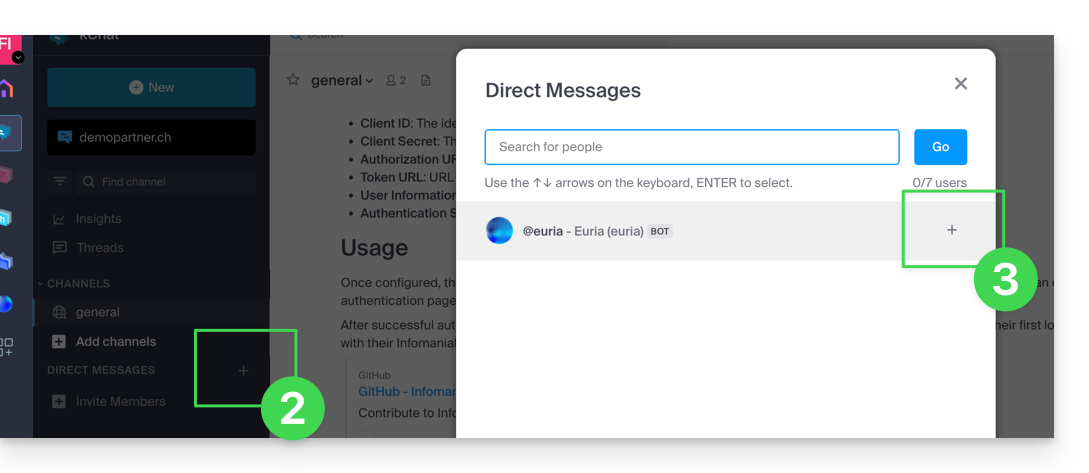
- Ajoutez les bots signalés comme tels avec l'étiquette [bot] ou rechercher le terme bot ou chat.
Ne pas créer une conversation groupée entre les bots et vous-même car cela ne fonctionnera pas. Il faut créer un canal de discussion privée entre chaque bot individuellement et vous-même.
Il suffit ensuite de lui écrire comme si vous conversiez avec une connaissance: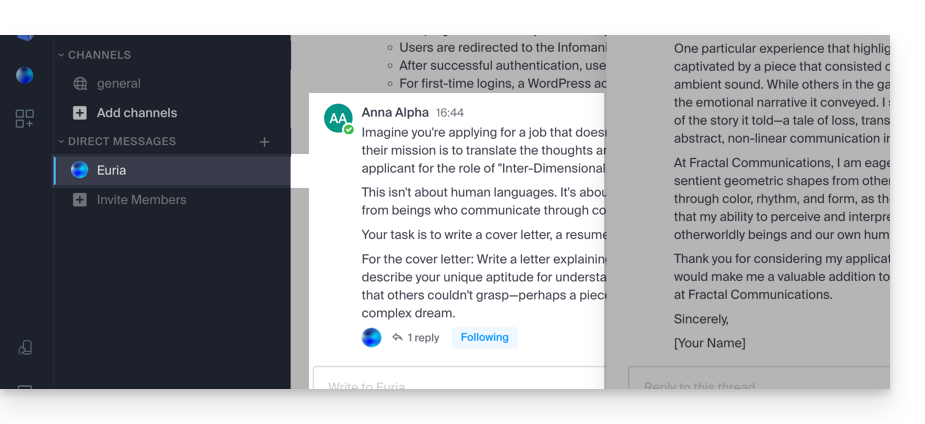
Lien vers cette FAQ:
Cette FAQ a été utile?
Ce guide vous explique comment ajouter et configurer les images de vos évènements dans le cadre du système de billetterie Infomaniak.
Préambule
- Les images de présentation de votre évènement peuvent être définies au format vertical et horizontal.
- Un visuel vertical est obligatoire, car il sera utilisé sur…
- … l'outil d'administration de votre billetterie,
- … sur le guichet,
- … ainsi que votre boutique en ligne dans le cas où il n'y aurait pas d'image horizontale.
- L'image horizontale quant à elle sera utilisée sur…
- … votre boutique en ligne lorsque lorsqu'il y a plusieurs évènements,
- … sur le portail infomaniak.events.
- Il est possible d'ajouter des images personnalisées ou d'utiliser une image par défaut, ainsi qu'une galerie d'image associée à votre évènement ; elle peut accueillir jusqu'à 4 images et se trouvera sur la page de l'évènement de votre billetterie en ligne en dessous de la description:

Ajouter les images lors de la création de l'évènement
Lors de la création d'un nouvel évènement, il est possible de choisir une image verticale, horizontale et une galerie d'image en choisissant l'onglet adéquat.
- Cliquez ici afin d'accéder à la gestion de votre produit sur le Manager Infomaniak (besoin d'aide ?).
- Cliquez directement sur le nom de la billetterie concernée.
- Cliquez sur Programmation dans le menu latéral gauche.
- Cliquez sur Évènements dans le menu latéral gauche.
- Cliquez sur le bouton Ajouter un évènement.
Vous pouvez choisir une photo dans votre médiathèque ou une image libre de droit parmi la liste proposée:
- Portrait :
1000 x 1414px, image verticale - Paysage :
1200 x 630px, image horizontale
Modifier les images d'un évènement existant
Pour modifier les images d'un évènement existant
- Cliquez ici afin d'accéder à la gestion de votre produit sur le Manager Infomaniak (besoin d'aide ?).
- Cliquez directement sur le nom de la billetterie concernée.
- Cliquez sur Programmation dans le menu latéral gauche.
- Cliquez sur Évènements dans le menu latéral gauche.
- Cliquez sur l'évènement concerné
- Cliquez sur le bouton Modifier:

- Cliquez sur le paramètre à modifier sous Visuels:

Lien vers cette FAQ:
Cette FAQ a été utile?
Merci de choisir Infomaniak pour l'hébergement de vos solutions informatiques et félicitations pour l'optimisation de votre expérience client. Vous passez au niveau supérieur avec l'offre de Support Premium.
Préambule
- Depuis le début d'Infomaniak le département Support œuvre à la bonne résolution des problèmes des clients.
- Gratuit et illimité il répond dans les meilleurs délais à toutes vos demandes, ceci 5/7 de 9h à 18h par téléphone et 7/7 par e-mail de 6h à 23h.
- Infomaniak n'intervient pas directement sur vos machines ou réseaux mais peut demander au cas par cas un accès à Mail ou kDrive.
- De nombreux guides techniques répondent aux questions courantes, et des partenaires spécialisés offrent un accompagnement personnalisé au-delà du rôle de l'hébergeur.
- L'engagement au Support Premium est de 6 mois minimum, sans possibilité de résilier avant le terme.
Le Support Premium Infomaniak
En choisissant l'une des 3 déclinaisons de support, vous bénéficiez notamment de conseils personnalisés, de l'optimisation de produits et de temps de réponse plus rapides et dans des horaires plus élargis qu'avec le support standard. Voici les détails de ces 3 versions:
Support Plus
- Les partenaires peuvent bénéficier de ce support.
- Une première réponse est garantie sous 4 heures (heures d'ouverture ci-dessus).
Support Pro
- Une réponse est garantie dans les 2 heures (heures d'ouvertures ci-dessus).
- Les appels d'urgence peuvent se faire 24/7.
- Vous bénéficiez d'un responsable de compte désigné, 5/7 de 9h à 18h.
Support Enterprise
- Une réponse est garantie en 1 heure (heures d'ouvertures ci-dessus).
- Les appels d'urgence peuvent se faire 24/7.
- Des conseils sur mesure sont apportés 5/7 de 9h à 18h.
- Vous bénéficiez de deux responsables de compte désignés (dont un technique).
Les questions fréquentes
- Qu'est-ce que le code VIP et où l'obtenir?
- Qu'est-ce que le PDF document technique?
- Durée d'engagement
- Limites du Support Premium
- Est-ce avantageux de payer annuellement?
- Que signifie le temps de réponse garantit?
Toute l'équipe d'Infomaniak est impatiente de vous offrir un service de qualité supérieure et de vous aider à tirer le meilleur parti de ses offres.
Lien vers cette FAQ:
Cette FAQ a été utile?
Ce guide explique comment insérer un logo ou un filigrane sur vos vidéos de l'espace VOD Infomaniak afin de renforcer votre image de marque et protéger vos contenus contre une utilisation non autorisée.
Préambule
- Il existe deux méthodes distinctes pour afficher une image sur vos médias :
- via la configuration d'un Player
- ou via les règles d'un Dossier d'importation.
- Ces deux technologies sont indépendantes: si vous les activez simultanément, le logo du Player se superposera au logo déjà incrusté dans la vidéo.
1. Superposition via le Player vidéo
Dans la gestion d'un Player, le logo sélectionné est ajouté en surcouche au moment de la lecture: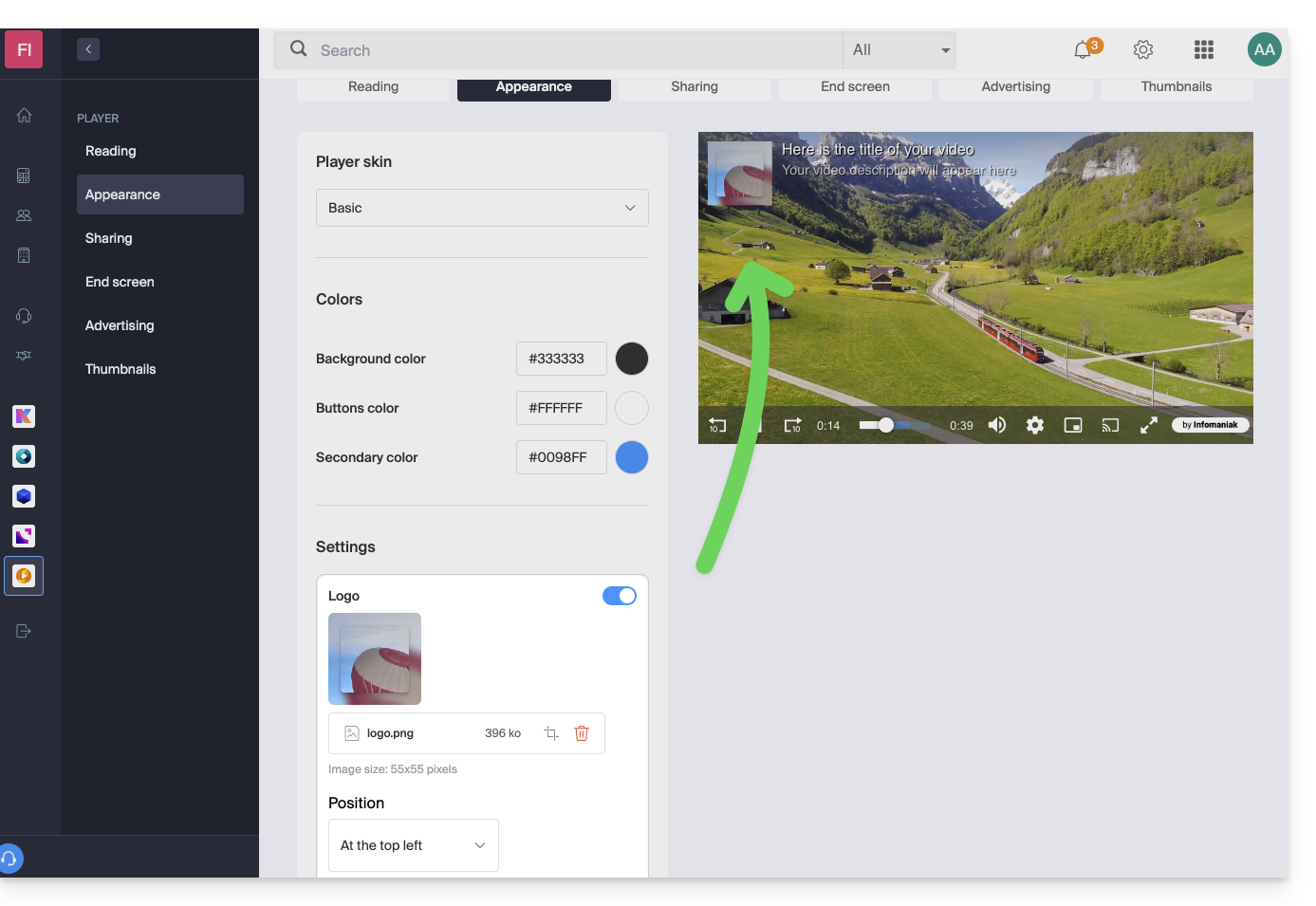
- Avantages : grande flexibilité.
- Vous pouvez modifier ou supprimer le logo à tout moment sans modifier le fichier source.
- Un même média peut être diffusé via différents Players avec des logos distincts.
- Limite : si un utilisateur accède directement au flux source de la vidéo (URL directe), le logo ne sera pas visible.
2. Incrustation via un Dossier d'importation
Dans la configuration d'un dossier (racine ou sous-dossier), l'image est directement incrustée dans le flux vidéo lors du processus d'encodage: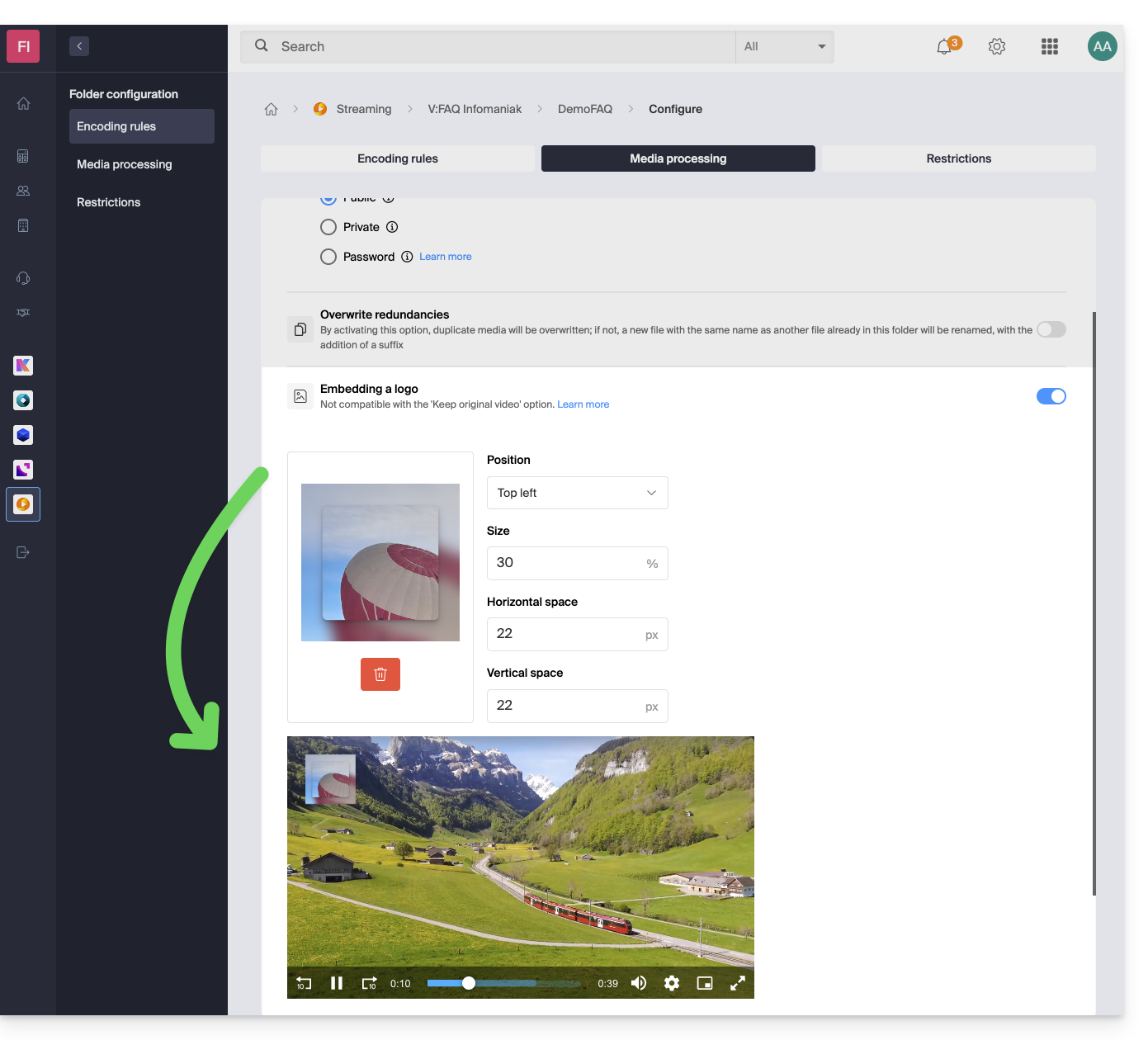
- Avantage : sécurité maximale.
- Le logo fait partie intégrante du fichier vidéo (burn-in).
- Il reste présent quel que soit le mode de lecture ou de téléchargement.
- Inconvénient : absence de flexibilité.
- Une fois la vidéo traitée, le logo ne peut plus être modifié ou retiré.
- Tout changement ultérieur nécessite une nouvelle importation du média.
Lien vers cette FAQ:
Cette FAQ a été utile?
Ce guide présente l’utilisation de MySQL sur les hébergements Infomaniak, en particulier le fonctionnement des procédures stockées.
Préambule
- Les “stored procedures” et “stored routines” ne sont pas disponibles sur un hébergement Web mutualisé.
Comprendre les procédures et routines stockées
Si les procédures stockées sont indispensables à votre projet et que vous utilisez actuellement un hébergement mutualisé, il est conseillé d’envisager un VPS ou un serveur dédié, qui offrent davantage de contrôle et de ressources.
Les procédures stockées constituent un moyen efficace d’automatiser des tâches et d’intégrer la logique métier directement dans la base de données. Elles permettent ainsi d’obtenir des applications plus performantes et plus faciles à maintenir.
Sur un Serveur Cloud, dès lors que l’utilisateur dispose des droits administrateur sur la base MySQL concernée, il possède les autorisations nécessaires pour exécuter des instructions SQL, y compris la commande EXECUTE, utilisée pour lancer des procédures stockées déjà présentes dans la base de données.
L’utilisateur dispose également des privilèges requis pour créer de nouvelles procédures stockées. La création d’une procédure stockée s’effectue via une syntaxe SQL spécifique définissant les instructions à exécuter, suivie de son enregistrement dans la base de données.
Exemple
DELIMITER //
CREATE PROCEDURE GetUserCount()
BEGIN
    SELECT COUNT(*) AS total_users FROM users;
    -- Returns the total number of users in the table
END //
DELIMITER ;

-- Execute the stored procedure
CALL GetUserCount();
Lien vers cette FAQ:
Cette FAQ a été utile?
Ce guide traite de "browscap.ini", un fichier de configuration historique utilisé par PHP pour identifier les caractéristiques des navigateurs web (nom, version, capacités, OS) à partir de leur chaîne User-Agent.
L'utilisation de browscap.ini est aujourd'hui considérée comme obsolète pour les nouveaux projets en raison de son impact négatif sur les performances et de l'évolution des standards du web.
Informations sur le fichier et usage legacy
Pour que la fonction native PHP get_browser() fonctionne, elle doit pointer vers un fichier browscap.ini à jour. Le chemin par défaut sur les serveurs est généralement :
/opt/php/lib/php/browscap.iniBien que déconseillé pour la production à cause de la taille du fichier (plusieurs Mo à charger en mémoire), vous pouvez consulter son contenu via ce script :
<?php
header("Content-type: text/plain");
if (file_exists("/opt/php/lib/php/browscap.ini")) {
    echo file_get_contents("/opt/php/lib/php/browscap.ini");
} else {
    echo "Fichier introuvable.";
}
?>
Alternatives modernes recommandées
Pour les projets actuels, les développeurs privilégient les solutions suivantes :
- Bibliothèques via Composer : des outils comme
matomo/device-detectorouwhichbrowser/parsersont plus précis, plus rapides et se mettent à jour facilement via les dépendances du projet. - User-Agent Client Hints (UA-CH) : la nouvelle norme HTTP permettant d'obtenir des informations structurées et fiables directement du navigateur.
- Détection de fonctionnalités (Feature Detection) : utiliser le JavaScript (ou les requêtes
@supportsen CSS) pour vérifier si une fonction existe, plutôt que de deviner le nom du navigateur.
Lien vers cette FAQ:
Cette FAQ a été utile?
Ce guide explique comment optimiser un site géré sur un Hébergement Web afin de le rendre plus rapide et d'offrir une navigation fluide à tous vos visiteurs, quelle que soit leur vitesse de connexion.
Le rôle de l'hébergeur
La vitesse de chargement d'un site Web dépend de nombreux facteurs : performance du serveur, infrastructure réseau de l'hébergeur, connexion Internet du visiteur et optimisation du site lui-même.
En tant qu'hébergeur, Infomaniak s'efforce de proposer le meilleur de l'hébergement en faisant évoluer en permanence ses produits et son infrastructure :
- Tous les hébergements fonctionnent sur des disques SSD de dernière génération.
- L'infrastructure bénéficie de plus de 70 Gbit/s d'interconnexion et de redondance avec des partenaires comme Cogent ou Level3.
- Pour absorber les pics de fréquentation, les serveurs utilisent des processeurs Intel Xeon 64 bits régulièrement renouvelés. Les serveurs mutualisés n'utilisent en moyenne que 40 % de la puissance de leurs CPU.
Lorsque vous soumettez une demande de support concernant des lenteurs, Infomaniak vérifie les points suivants :
- Le serveur de votre hébergement fonctionne normalement et n'a rencontré aucun incident durant les 48 dernières heures.
- L'infrastructure réseau n'a subi aucune perturbation sur cette même période.
Le rôle du détenteur de site et du webmaster
Infomaniak n'intervient pas sur le contenu des serveurs ni sur le développement des sites. La création et la maintenance d'un site sont des métiers distincts, bien qu'ils utilisent les outils et services mis à disposition par l'hébergeur.
Analyser la cause des lenteurs
Voici les actions à entreprendre si vous constatez des lenteurs sur votre site :
- Appliquez les recommandations de Google PageSpeed Insights. Ces points concernent la conception du site et non la configuration du serveur. Prenez connaissance de cet autre guide si le test recommande d'autoriser la compression des ressources.
- En cas de lenteurs constatées depuis l'étranger, activez le DNS Fast Anycast.
- Installez un système de cache pour réduire les accès redondants aux bases de données et accélérer l'affichage.
- Envisagez l'utilisation d'un CDN.
- Testez le temps de réponse du serveur ou TTFB.
- Scannez votre hébergement pour détecter d'éventuels virus.
- Purgez régulièrement vos bases de données en supprimant les entrées inutiles.
- Utilisez la dernière version de PHP compatible avec votre site ou CMS.
- Évitez les images, compteurs ou médias hébergés sur des serveurs externes : s'ils sont inatteignables, votre site paraîtra lent.
- Désactivez les extensions WordPress superflues ou trop gourmandes en ressources.
- Maintenez vos CMS et applications Web à jour régulièrement.
- Limitez l'impact des robots d'indexation trop agressifs en configurant un Crawl-delay.
- Analysez les error-logs : corriger les erreurs générées par votre site améliore ses performances.
- Prenez connaissance des slowlogs pour identifier les requêtes SQL prenant plus de 5 secondes à s'exécuter et optimisez-les (exemples d'optimisation).
- Ajoutez un moteur de cache serveur comme Memcached (disponible sur serveur Cloud uniquement).
- Augmentez la valeur max_children (uniquement sur serveur Cloud).
Si le problème persiste
Si vous ou votre webmaster ne trouvez pas l'origine des lenteurs, contactez le support Infomaniak par écrit en fournissant les informations suivantes :
- Nom du site hébergé.
- Dates et heures précises des lenteurs.
- Nom de la base de données ou du compte FTP éventuellement concerné.
- Votre adresse IP publique lors des tests (visible sur https://www.infomaniak.com/ip).
- Type de lenteur (affichage, transferts FTP, etc.).
- Indiquez si vous accédez normalement au site d'Infomaniak durant ces épisodes.
- Résultat complet d'un traceroute vers
84.16.66.66. - Résultat d'un test de débit sur speedtest.net en sélectionnant Infomaniak comme serveur de destination.
Si vos besoins évoluent
Si l'hébergement mutualisé ne suffit plus, étudiez le passage à un Serveur Cloud. Votre site pourra y être migré facilement pour bénéficier de ressources dédiées et de technologies de cache avancées.
Lien vers cette FAQ:
Cette FAQ a été utile?
Ce guide explique comment augmenter le volume de stockage de votre VPS Cloud une fois le changement d'offre effectué.
Préambule
- Par défaut, le VPS Cloud est fourni avec deux volumes :
- 1 volume pour le système d'exploitation de votre choix (
/dev/vda). - 1 volume pour le stockage de vos données (
/dev/vdb), c'est celui-ci qui sera augmenté.
- 1 volume pour le système d'exploitation de votre choix (
- Attention: selon le système d'exploitation installé, le volume système peut se nommer
/dev/sda,/dev/sda1ou/dev/vda; idem pour le volume de données/dev/sdb,/dev/sdb2ou/dev/vdb… Il convient donc de remplacer ces indications par celles correspondant à votre situation.
Commandes SSH pour augmenter le volume de stockage
Si vous choisissez du XFS par exemple, il est nécessaire d'installer les outils appropriés (s'ils ne sont pas déjà présents) :
sudo apt install xfsprogsPuis d'augmenter le volume avec les commandes SSH suivantes :
sudo xfs_grow /dev/vdbEt si vous choisissez du EXT4 :
sudo resize2fs /dev/vdb
Étendre le volume après une augmentation du volume de stockage
Deux cas de figures peuvent se présenter une fois que vous avez étendu le volume de stockage de votre serveur sous Linux. Noter qu'aucune donnée n'est supprimée lors de l'augmentation de l'espace via le changement d'offre de votre VPS.
Premier cas de figure
Dans le cas ou tout le volume est utilisé sans partition, il n'est pas nécessaire de faire un resizepart, vu qu'il n'y a pas de partition.
sudo umount /dev/vdb
sudo fsck.ext4 -f /dev/vdb
sudo resize2fs /dev/vdb
Second cas de figure
Dans le cas d'un volume qui contient une partition (/dev/vdb1), il faut commencer par arrêter les processus qui utilise ce volume puis il faut démonter la partition.
sudo umount /dev/vdb1
Il faut ensuite augmenter la taille de la partition avec parted qui dispose de la commande resizepart, ce qui n'est pas le cas de fdisk.
sudo parted /dev/vdb
GNU Parted 3.2
Using /dev/vdb
Welcome to GNU Parted! Type ‘help' to view a list of commands.
(parted) resizepart 1 100%
(parted) quit
sudo fsck.ext4 -f /dev/vdb1
sudo resize2fs /dev/vdb1
Et le volume Système ?
Il n'est pas possible d'agrandir la taille du volume système.
Pour Linux, Infomaniak fournit 20 Go, suffisant pour n'importe quelle distribution Linux.
Pour Windows, Infomaniak fournit 100 Go sur le disque C, suffisant pour Windows. Les applications doivent être installées sur le lecteur D. Si vous disposez de 50 Go vous pouvez demander 100 Go (contactez le support Infomaniak en précisant un créneau pour l'opération car il y a quelques minutes d'interruption à prévoir).
Lien vers cette FAQ:
Cette FAQ a été utile?
Ce guide vous permettra de résoudre un problème si vous avez obtenu en retour, après l'envoi d'un e-mail, un message comportant la raison d'échec "Spam Message Rejected" ou "5.7.0 AV: Message is rejected by headers rule filter.. 554 Please check the message and try again" ...
A vérifier impérativement
Vérifiez que votre e-mail ne comportait pas:
- des mots ou des phrases qui sont souvent associés au spam, car il pourrait être identifié comme un message indésirable et rejeté
- toute indication inhabituelle dans la signature, un lien formulé de façon erronée (
http//.domain.xyzpar exemple), etc. - une pièce jointe avec l'une de ces extensions interdites:
.exe,.com,.cmd,.cpl,.hta,.scf,.sct,.lnk,.bat,.js,.jse,.wsh,.ws,.wsf,.wsc,.vbe,.vb,.vbs,.shs,.pif,.scr... y compris à l'intérieur d'un fichier compressé (.zippar exemple)
Afin d'envoyer un fichier (js ou exe par exemple) et dont l'absence de virus est confirmée, stockez-le sur votre espace d'hébergement et faites un lien vers celui-ci (si le fichier est volumineux et que vous l'envoyez depuis l'app Web Mail Infomaniak (service en ligne ksuite.infomaniak.com/mail), il sera de toute façon placé sur un serveur temporaire permettant l'envoi à votre correspondant qui recevra dans ce cas un lien de téléchargement) ou via Swisstransfer.com.
Vérifiez également votre enregistrement SPF. Si votre domaine ne dispose pas d'un enregistrement SPF ou si cet enregistrement est incorrect, cela entrainera très probablement le rejet de votre message.
Si vous estimez recevoir un message "Spam Message Rejected" sans raison, contactez le support Infomaniak.
Lien vers cette FAQ:
Cette FAQ a été utile?